 快捷导航
快捷导航

掌上打印宝这款app挺方便的,特别是对于喜欢用手机处理事情的人来说。它支持无线、蓝牙和USB打印,不用电脑也能轻松打印文件,这点特别实用。我之前试过用手机打印,真的比在电脑上调来调去快多了。
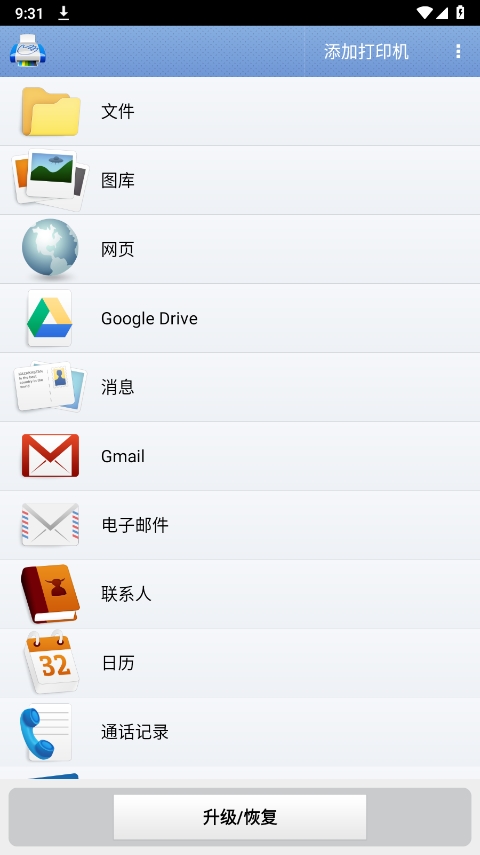
软件还能打印各种格式的文件,比如PDF、Word、Excel这些常用的办公文档,还有图片、邮件啥的都能处理,感觉挺全能的。有时候想打印个照片或者网页内容,这个app也能满足,还挺方便的。
安装和使用步骤也挺简单的,连接打印机、选文件、设置选项就能打印了。不过如果遇到不支持的打印机,可能需要重新装驱动或者检查一下打印机的状态,这点可能对不太懂电脑的人来说有点麻烦。
总的来说,这款app适合经常需要打印的人,特别是想摆脱电脑束缚的那种人。我觉得对于学生和上班族来说挺实用的,尤其是手机里存了很多文件,随时都能打出来用,效率很高。
掌上打印宝app是一款功能强大的打印应用程序,为用户提供了便捷的打印解决方案,原名为PrintHand。首先,该app支持多种打印方式,包括无线网络打印、蓝牙打印和USB打印等,用户可以通过手机或平板电脑与打印机进行连接,无需使用电脑即可轻松实现打印功能,这种便捷的打印方式使用户能够随时随地打印所需的文件和文档,提高了工作和生活的效率。其次,软件支持多种文件格式的打印,如PDF、Word、Excel、图片和邮件等,用户可以直接从手机或平板电脑上选择需要打印的文件,然后通过PrintHand app进行打印。
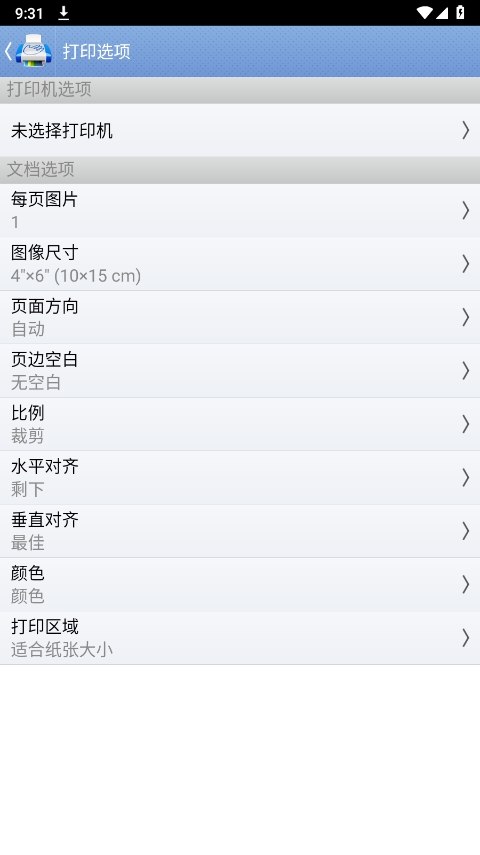
此外,PrintHand app还提供了一系列实用的打印设置和功能,用户可以调整打印页面的大小和方向,选择打印质量和颜色模式,甚至可以进行双面打印和多页打印等操作。总之,无论是在办公室还是在家庭环境中,这款app都是一个值得信赖和使用的打印工具。
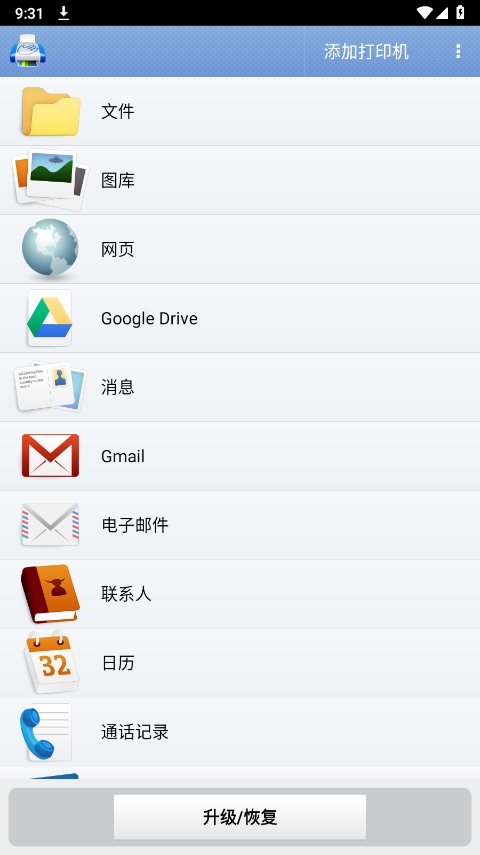
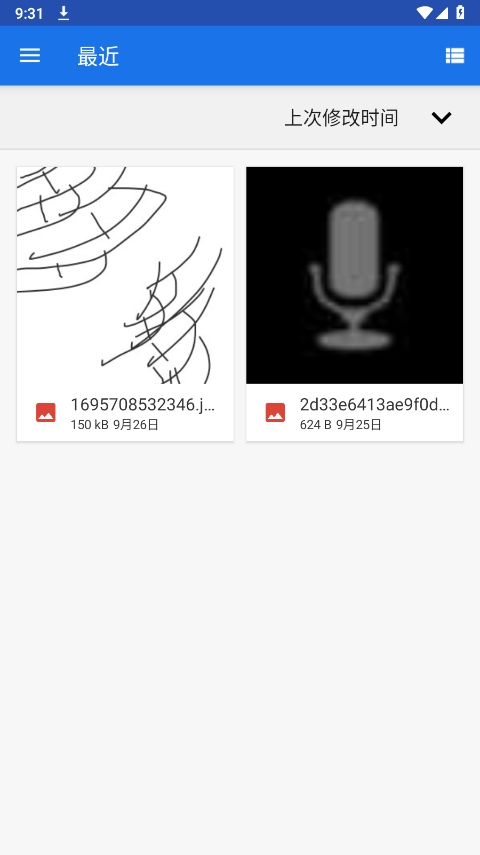
1、在多多软件站下载安装该软件的手机最新版app,打开进入首先添加好打印机,手机和电脑需连接上同一个wifi,点击文件。
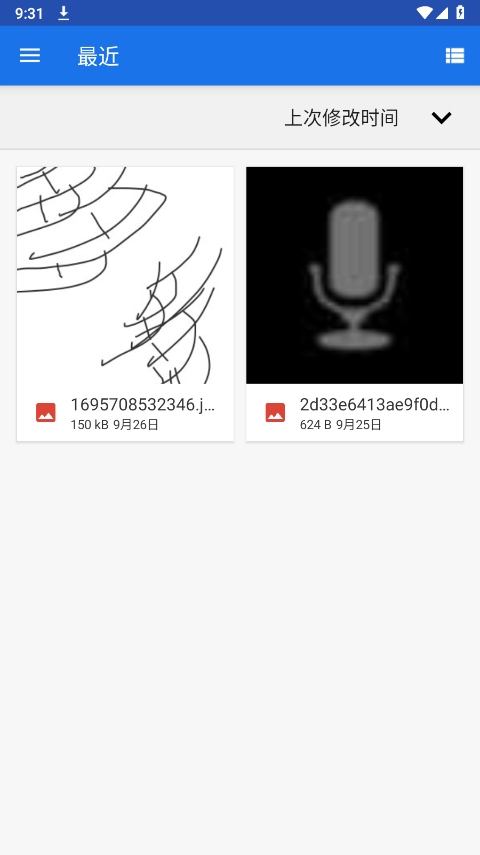
2、选择需要打印的文件。
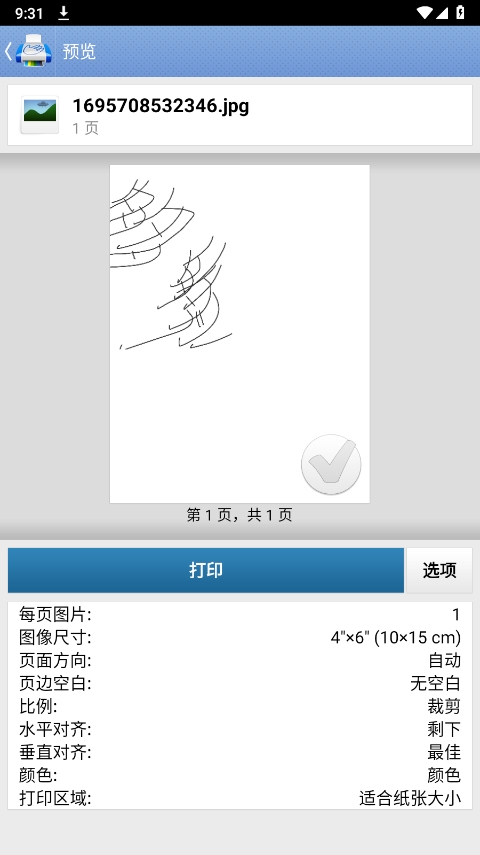
3、点击选项。
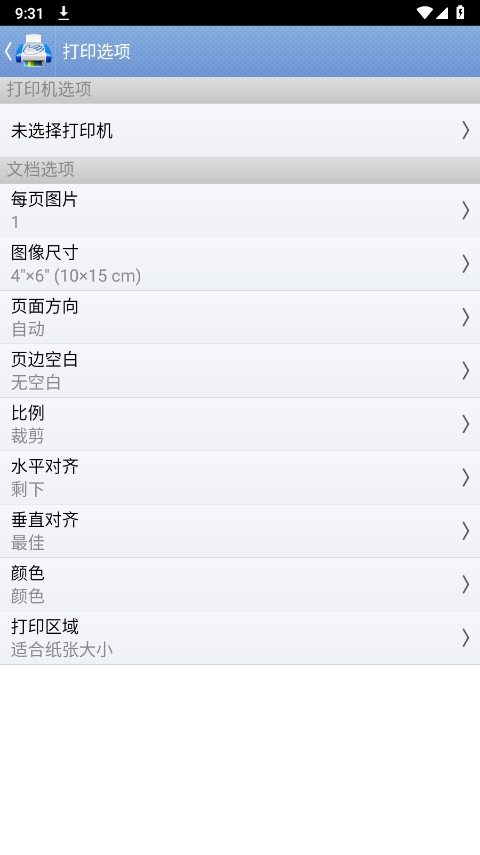
4、设置好文档选项,选择好打印机就可以返回点击打印。
先删除先前的驱动程序,重新安装驱动,在装之前,先不插USB线,待屏幕出现提示时再按提示插上USB
打印机出现用不了的现象,首先我们可以先检查一下是否被暂停使用或者重新启动一下,如果还是不行,那就要修改一下计算机端口的配置了。
从设置中找到“设备和打印机”,打开后双击所连接的设备,然后双击“查看正在打印的内容
–Office文档(DOC/DOCX、XLS/XLSX、PPT/PPTX、PDF,TXT以及HWP)
–图像和照片
–电子邮件和附件
–网页
–日历、通话记录、文本消息
–通过单击Share(分享)按钮打印其他应用程序中的内容
应用信息
热门推荐
相关应用
实时热词
评分及评论


















点击星星用来评分