 快捷导航
快捷导航
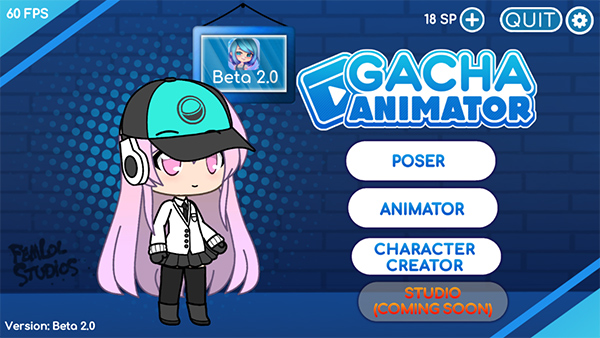
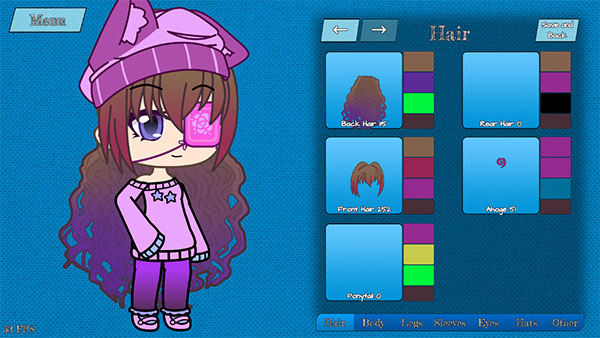
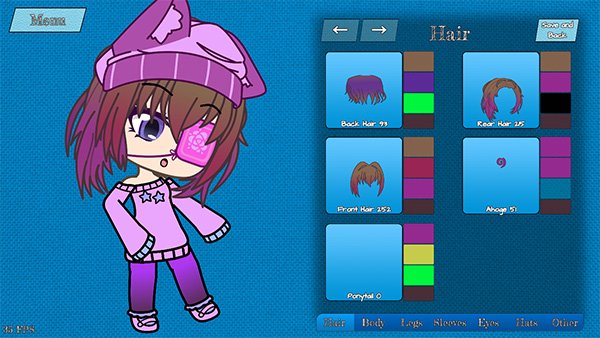
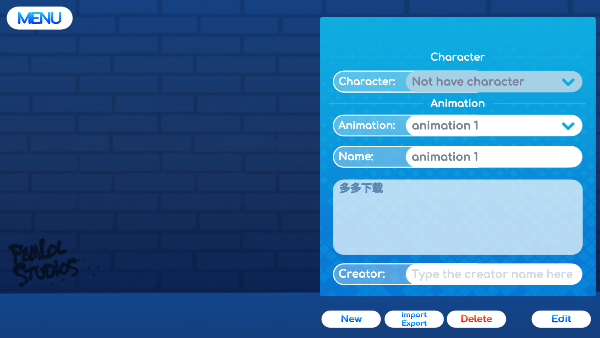
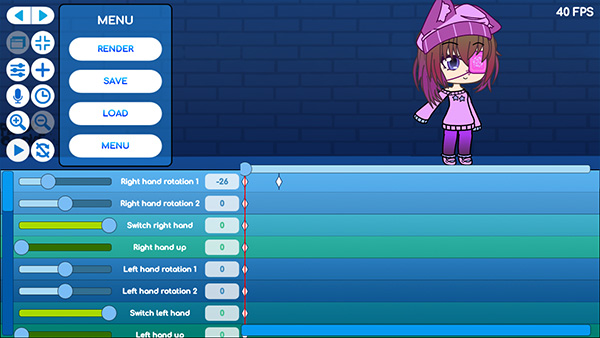
这篇文章主要介绍了Gacha Animator最新版这款动画制作游戏的特点、功能以及使用方法。这款游戏专为加查俱乐部设计,采用独特的加查风格,让玩家可以自由创作各种动画角色,比如可爱的小动物或复杂的奇幻角色。它提供了丰富的编辑功能,包括时间轴调整和特效添加,并支持多种输出格式,方便玩家分享作品。
我觉得这款游戏非常适合喜欢动画创作的玩家,尤其是那些想要尝试二次元动画制作的人。它的操作相对简单,新手也能快速上手,同时又有足够的自由度让创意得到充分发挥。对于喜欢自定义角色外观的人来说,这款游戏应该会很有趣,毕竟你可以随意调整角色的外貌、性别和年龄等等。
总的来说,Gacha Animator最新版是一个不错的动画创作工具,无论是用来制作简单的姿势还是复杂的动画,都能满足玩家的需求。如果你对动画制作感兴趣,不妨试试这款游戏,或许能发现一些意想不到的乐趣呢!
Gacha Animator最新版是专为加查俱乐部打造的一款动画制作游戏,中文版又叫加查动画师、加查动画制作,游戏采用独特的加查风格设计功能,为用户提供了一个展示自己创意和才华的舞台。
不同于其他第三方模组,Gacha Animator并没有查动画制作并没有继承加查club的各种玩法,而是专注于动画制作领域,为玩家带来别具一格的创作体验,玩家们可以充分发挥自己的想象力和创造力,根据个人喜好和创意,无论是可爱的小动物、活泼的卡通形象还是复杂的奇幻角色,都可以在这款工具的帮助下轻松呈现。
值得一提的是,Gacha Animator还提供了强大的编辑功能,包括时间轴编辑、图层管理、特效添加等,帮助玩家更好地组织和调整动画内容,还允许你将你喜欢的宠物和物体添加到场景中,你可以让你的角色与你的宠物互动,或者将你的物体作为他们的道具。此外,Gacha Animator还支持多种输出格式,让玩家可以方便地将作品分享到各大社交平台,收获更多的关注和认可,无论你是动画爱好者,还是游戏爱好者,都能在这款游戏中找到属于自己的乐趣,欢迎感兴趣的小伙伴下载体验。
【加查】
用户可以用它在手机上体验不一样的加查游戏,全新的动画师玩法非常不错。
【调节】
可以调节的内容也相当多,多样化的玩法模式非常不错,要你更好的选择。
【动画】
为动画而设计专注于动画,全新的玩法非常的有创意,让你可以更好放松。
【设置】
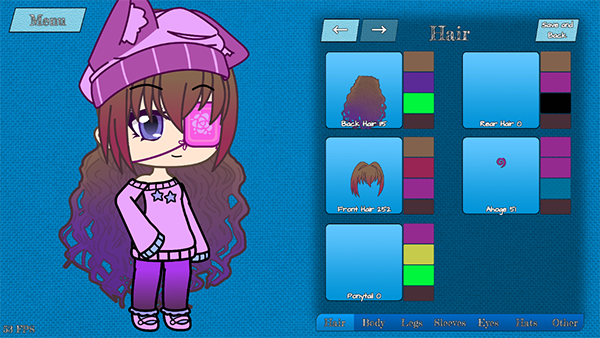
设定人物,改变头型、服装、脸型等,独特的换装玩法要你可以轻松上手。
【自由】
肤色、性别、年龄、五官都是可以设置的,这款游戏中整体自由度非常高。
1、能够自身挑选人物开展设定,拆换不一样的头型、服装、脸形等。
2、4k高清导出来为png图象,不限定字符数,而且仍在开发设计内嵌人物角色创始人,能够不断关心。
3、各种各样二次元动画都能够轻轻松松制作,轻轻松松试着多种多样制作软件玩法。
4、也可以自定动画内容,各种动画总数丰富多彩,随意选择。
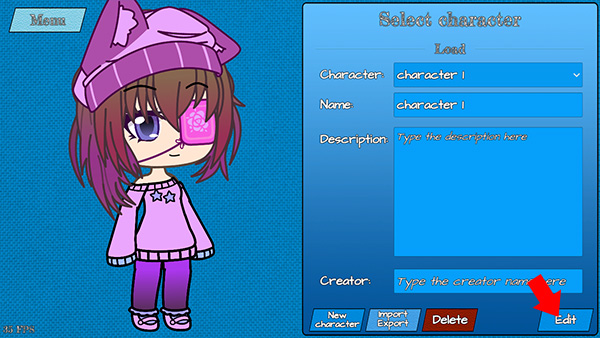
1、下载进入Gacha Animator最新版游戏,首先创建每一个动作的板块,点击右下角Edit;
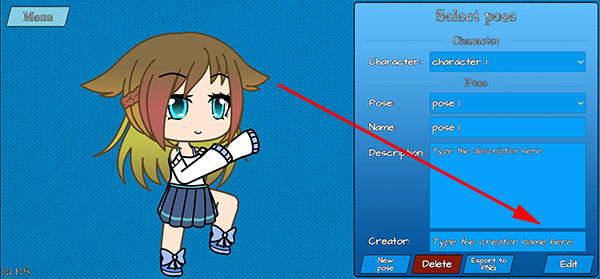
2、通过设置角色的各个动作,达到你想要的效果;
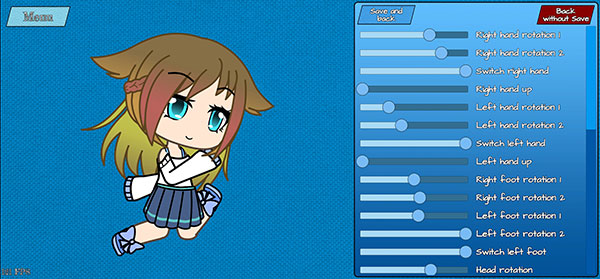
3、然后为你的角色添加各种动作的关键帧,形成一系列的动画效果;
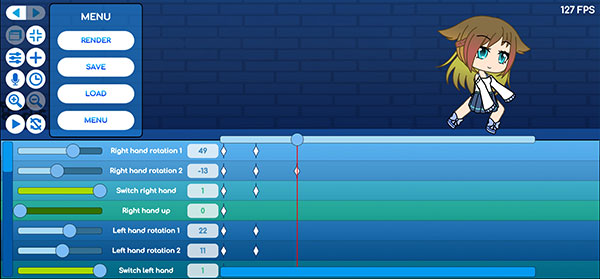
4、游戏中还为你提供了多种动作设计;
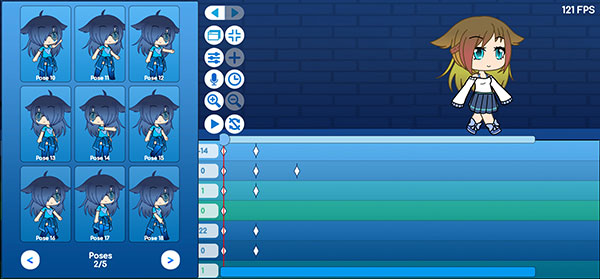
5、你也可以进行放大来查看每一个动作点;

6、当然还拥有多种多样的发型随你选择,以上就是Gacha Animator最新版的玩法了。
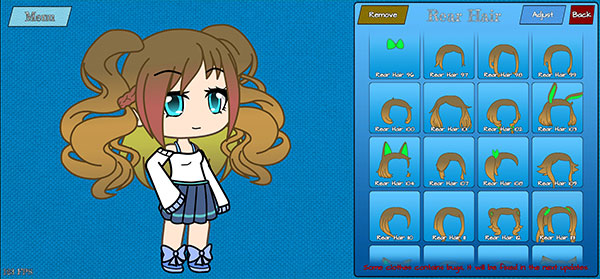
很多用户不知道该游戏怎么玩,这里小编分三个模块为大家详细介绍一下加查动画制作。
角色创建
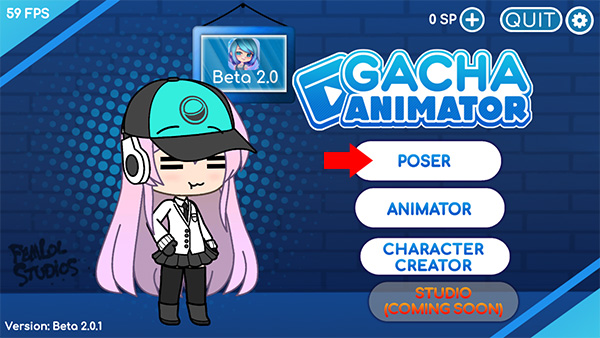
1、首先我们在本站下载安装并打开Gacha Animator最新版,首先游戏内默认是没有内置角色的所以需要我们先捏人,来到下方主界面后,点击charactor creator选项。
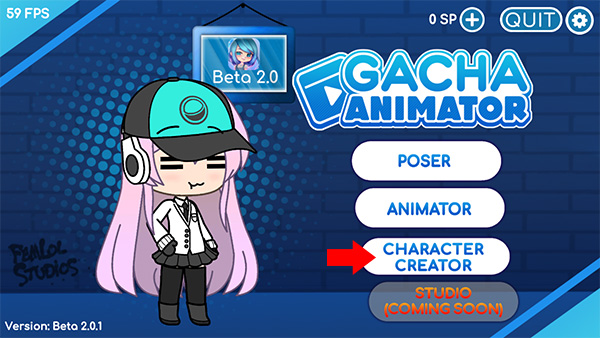
2、来到下图界面后点击下方的New character来创建我们的新角色(也可以使用Import/Export来导入/导出角色)。
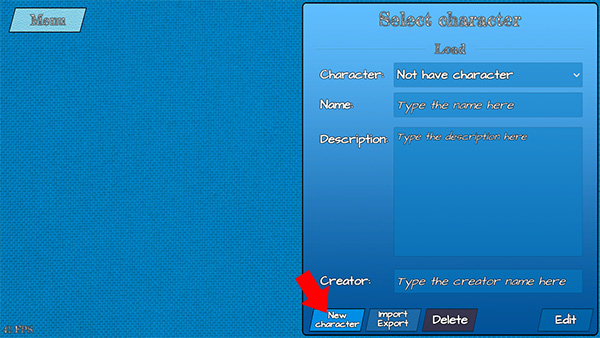
3、之后游戏会自动创建并加载默认模型,点击右下角的Edit可对模型进行更改。
姿势编辑
1、角色创建完毕之后我们返回首页,第一项功能姿势(pose)编辑功能,第二项为动画制作功能,首先说下姿势编辑功能,点击第一项。
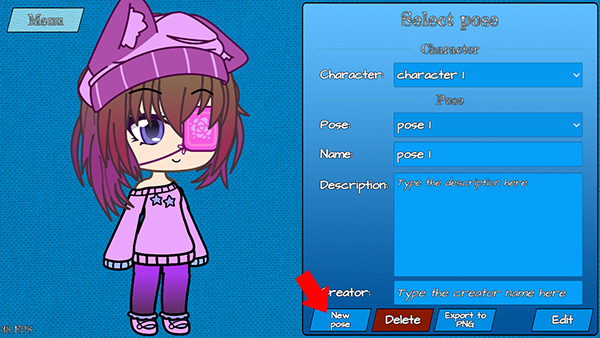
2、同样无默认Pose文件,点击点击下方的New pose创建我们的第一个pose,之后在上方的Character下拉框中选择我们的角色卡,然后点击右下角的Edit按钮来编辑我们的Pose。
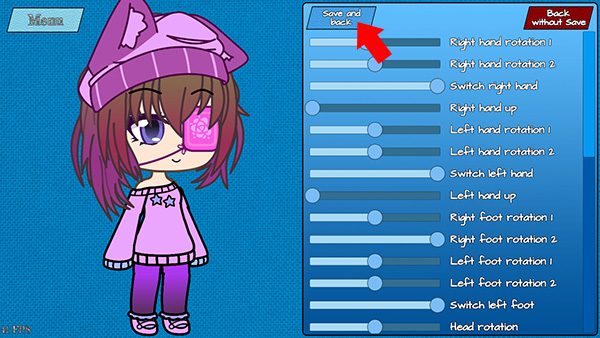
3、来到Pose动作编辑界面之后,将每个选项拉一拉即可知道每个选项控制的动作是什么,之后就可以根据玩家需求任意编辑了,动作编辑完成之后,点击Save and back返回上一界面。
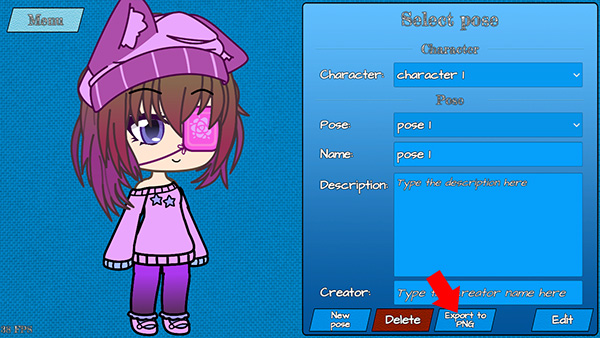
4、返回后点击Export to PNG即可将我们编辑的姿势图片保存至手机中。
动画编辑
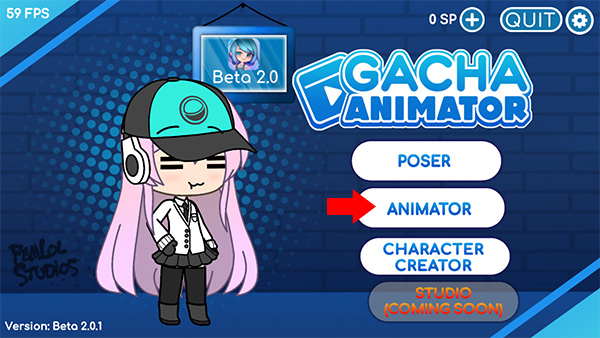
1、同样回到首页后,点击ANIMATOR选项。
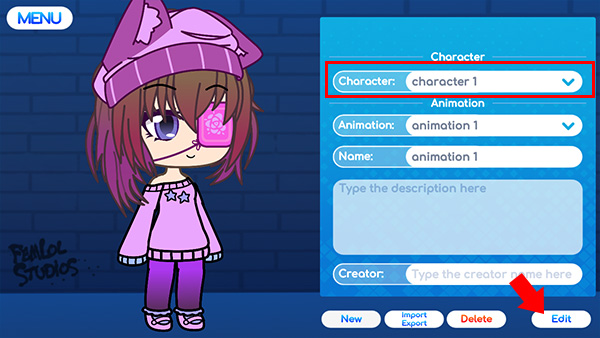
2、进入动画编辑界面后,同样点击New来创建我们的动画新项目,然后在Character选项中选择我们的角色,最后点击右下角的Edit选项。
3、上方操作完成之后即可进入动画编辑界面,因为该方面功能较多,就不过多介绍,大致说下功能区块,左下方为角色动作区域,通过文字左侧的滑钮即可调整上方角色的动作,与姿势编辑类似,而右侧则是时间轴,例如我们调整了右手移动,同时在右侧时间轴中创建一个新的区域的话,那么右手就会在该时间内移动。
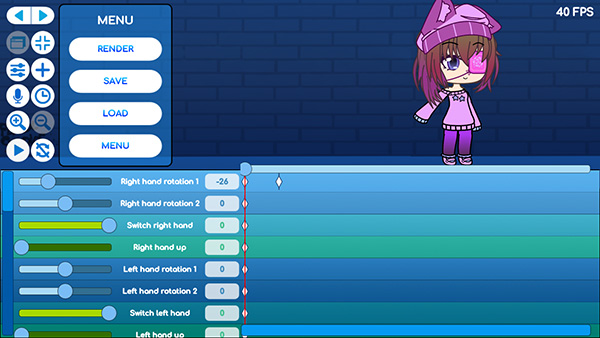
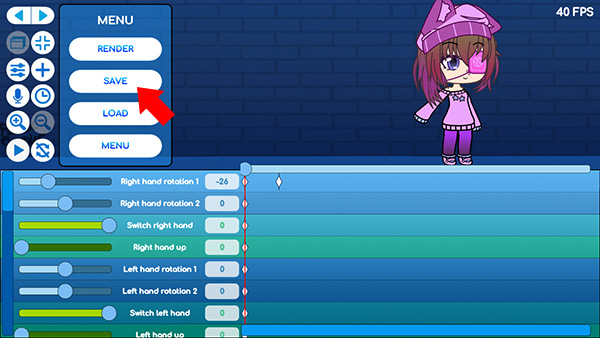
4、完成之后点击左上方的SAVE即可保存我们的动画项目。
v2.0.1版本
-渲染缓存清理错误已修复
应用信息
热门推荐
相关应用
实时热词
评分及评论

















点击星星用来评分