 快捷导航
快捷导航

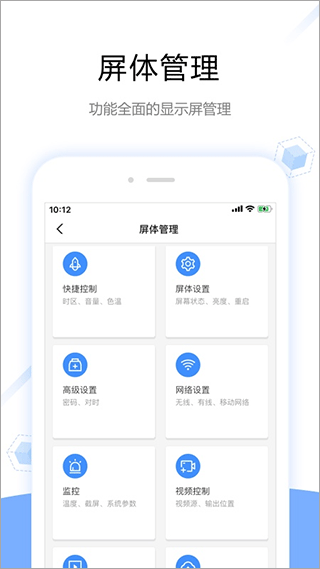
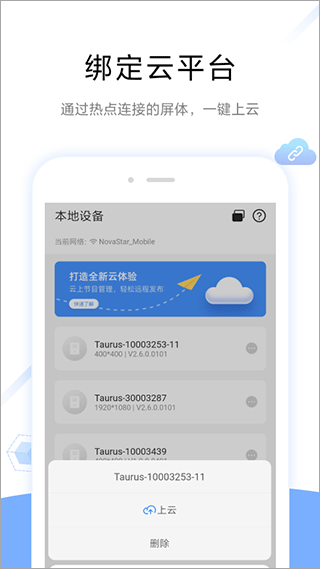

这款屏精灵app真是个神器!它能完美配合Taurus系列多媒体播放器,让手机变成控制中心。功能超多:管理屏幕、编辑节目、系统设置样样齐全。最让我喜欢的是它可以轻松添加视频和图片,还能一键发布作品到微信或QQ分享给好友。操作起来也简单,不用复杂设置就能搞定。
有了它,我再也不用在电脑前折腾了,手机就能完成所有操作。远程监控屏幕状态、调整亮度、切换横竖屏这些功能太实用了!特别是节目编辑部分,支持图片、视频、文字等多种内容,还能灵活设置播放效果,简直是为创意展示量身定做的工具。
总的来说,这个app不仅节省时间,还让控制屏幕变得更有趣。对于需要多设备管理的人来说,它绝对是个得力助手!
屏精灵是为配合Taurus 系列多媒体播放器推出的一款移动端控制软件,英文名为ViPlex Handy,包括屏体管理、节目编辑、系统设置等功能,能够完美便捷的进行多个屏幕控制操作,支持不同的媒体类型,还可以进行节目编辑发布,一键快速配屏,实时监控,远程操控,支持横竖屏切换操作,随意调节。这里提供非常丰富的节目制作工具,可以轻松制作节目。
另外您还可以从手机中选择媒体文件,将手机图片或视频添加到节目清单,通过LED设备进行展示,还可以设置详细的播放效果,如播放时间与循环情况等,LED控制更加简单。有了它,用户如同多了一个便捷的线上小助手,节省了大量的时间。
1、屏体管理
-适用于局域网内对控制卡搜索连接;
-支持快捷配屏、实时监控、播放管理、亮度调节、云平台绑定等功能。
2、节目编辑
-提供便捷的节目制作体验;
-支持图片、视频、文本、时钟、天气等丰富的媒体类型;
-支持灵活的窗口模板设置;
-一键发送至Taurus 系列多媒体播放器。
3、系统设置
-开启演示模式;
-支持横竖屏切换。
1、打开软件后,在“本地节目”界面点击“添加节目”
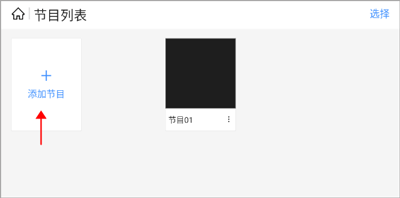
2、添加好节目之后,点击“添加媒体”选择“视频”,即可进行添加啦。

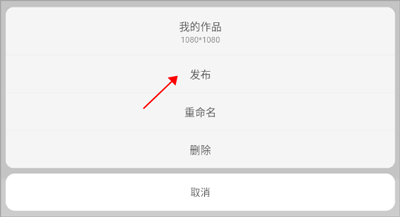
1、打开屏精灵,在本地节目界面,点击作品右下角的“…”图标。

2、接着点击发布即可。
1、快速配屏,简单操作即可实现显示屏配置
2、节目编辑发布,编辑的节目编辑和节目发布
3、屏体管理,功能全面的显示屏管理
4、绑定云平台,通过热点连接的屏体,一键上云
5、素材云备份,同一账号手机、电脑实时同步
1、它的适应类型广泛,无论是图片、天气、文字还是其他视频类型,它都支持使用。
2、支持一键分享,用户在制作好视频之后,可以直接利用这个平台将其分享到微信qq等其它交友软件。
3、操作简单,用户不需要专门下载ROOT权限,就能直接开始录屏。
v4.15.2.1801版本
【优化内容】
优化NS2K,EMP系列产品功能。
【解决问题】
修复了一些已知 bug。
应用信息
热门推荐
相关应用
实时热词
评分及评论




















点击星星用来评分