 快捷导航
快捷导航
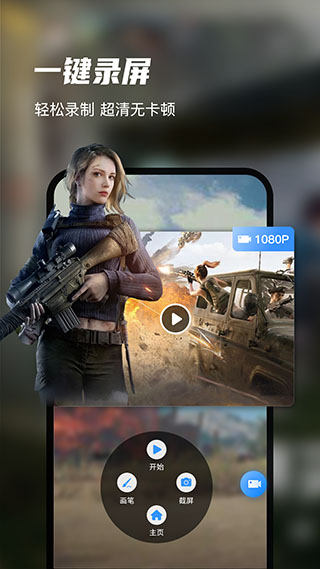
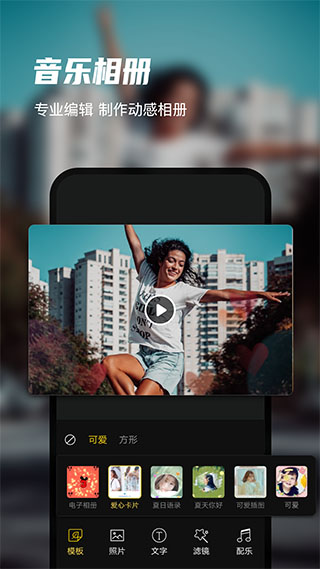
迅捷录屏大师手机版是一款超级实用的手机录屏软件,功能强大又简单易用。它可以在任何界面开启悬浮窗录屏,完全不影响其他应用使用,点击悬浮窗就能随时开始录制,特别适合用来分享手游技巧、游戏直播或者学习教程。录制时可以选择录音、调整画质和方向,还能添加水印,满足各种需求。
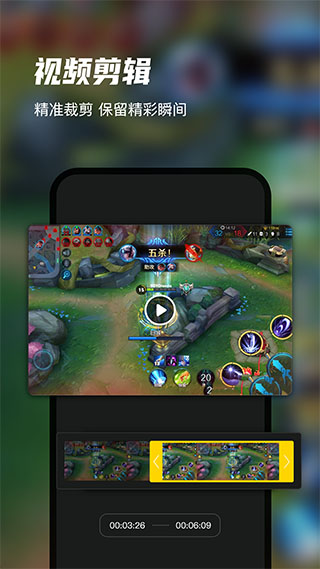
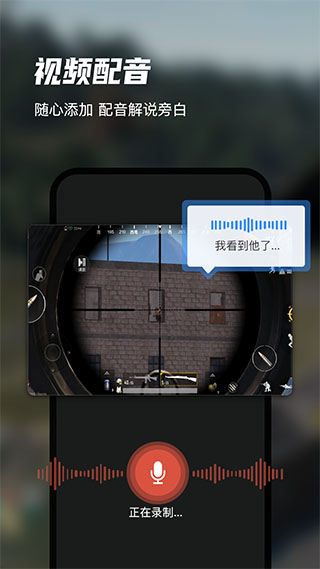
软件还自带了强大的视频编辑功能,支持剪辑、合并、分割、去水印、变速、配音、加字幕等等,操作起来非常灵活。而且它还能把手机屏幕投屏到电脑上,方便互动展示。对于喜欢做视频的人来说,这款软件简直是神器!
我个人觉得这个录屏工具特别适合内容创作者,比如想录游戏实况或者教学视频的人,因为它不仅录制方便,编辑功能也相当强大,还能直接导出高清无水印的视频,非常适合用来分享到各大平台。
另外,软件还有一些贴心的小细节,比如支持一边玩游戏一边录屏,清理内存后延迟卡顿的问题也能解决。总的来说,这款录屏大师真的很实用,值得推荐给需要录屏和编辑视频的人!
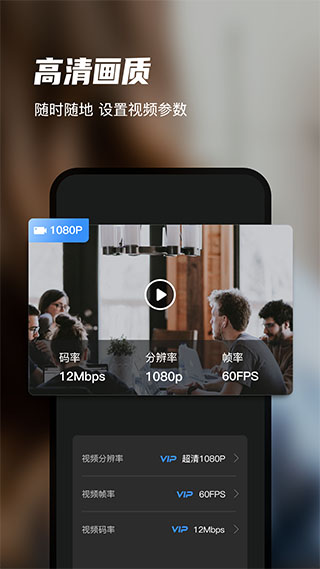
迅捷录屏大师手机版是一款手机屏幕投屏录制软件。功能丰富,并且为大家提供了操作便捷的录屏工具,开启录屏悬浮窗功能可以悬浮在屏幕的任何界面上,完全不会影响其他软件的使用,在任何界面上只要点击悬浮窗就可以开始录屏,不管是录制各大热门手游分享游戏技巧,还是录制游戏直播、电视节目、学习教程都非常的方便。在录制时可以选择是否开启录音设置,还有超清、高清、标清、自定义等录屏效果,录屏方向和录屏水印也可以自定义选择或添加。不仅如此,迅捷录屏大师app还有强大的视频编辑工具,支持视频编辑、剪辑、合并、分割、去水印、快放慢放、配音、变音、添加字幕等等,也还有手机投屏功能可以一键投屏在电脑上!
赶紧来体验这款前所未有的实用有趣的录屏软件,创建一个好玩的视频吧!
1、一键快速录屏,简单易用,灵活控制;
2、支持录制视频裁剪编辑、配音、转换 GIF;
3、高清原画录制,流畅不卡顿,支持自定义分辨率;
4、无遮挡,无水印,横屏竖屏都能录;
5、录制游戏画面,边玩边录;
6、支持电影视频游戏直播等屏幕录制;
7、支持录音功能,录制手机外部声音;
8、支持投屏互动,无线投屏更便捷;
1、打开视频工具,在其他工具中可以找到手机投屏,点击进入;
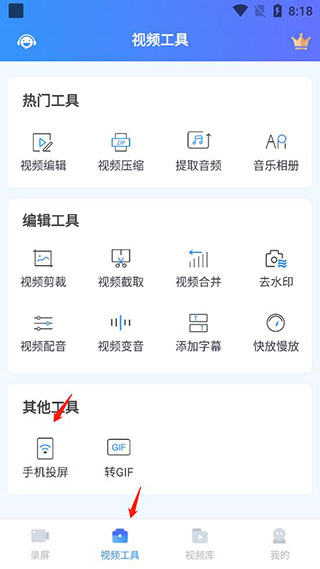
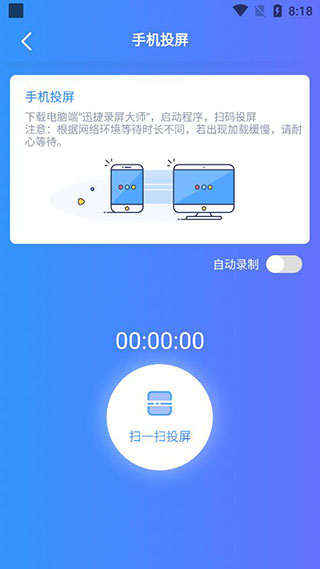
2、在电脑端下载迅捷录屏大师,启动程序,点击扫一扫投屏就可以投屏到电脑上!
1、如何给视频添加配乐?
答:进入「视频编辑」功能,点击「配乐」,选择本地音乐添加即可。
2、如何给视频变速?
答:进入「视频编辑」功能,点击「片段剪辑」,使用「变速」功能,即可给视频加减2倍速、4倍速。
3、如何分割视频片段?
答:进入「视频编辑」功能,点击「片段编辑」,使用「分割」功能,单击即可分割视频片段。
4、怎么给视频添加字幕?
答:进入「视频编辑」功能,添加视频,点击字幕,即可选择字幕样式进行添加。
5、开通软件VIP有什么特权?
答:开通软件VIP可获取录屏无限时、投屏无限时、导出无水印、超清视频、海量素材、精美模板等特权。
6、录制的视频卡顿延迟怎么办?
答:清理手机内存,关闭除迅捷录屏大师以外的其他应用,保证手机运行流畅,再进行录制。
7、如何将手机屏幕投放到电脑?
答:需要安装电脑端的迅捷录屏大师,然后用手机扫码投屏。
8、怎么在录制屏幕的过程中进行标注?
答:在主界面中打开悬浮窗口,开始录制后,点击悬浮窗的「画笔」功能,即可进行标注。
9、录制的视频画质不清晰怎么办?
答:在主界面中设置录制画质为「超清」,重新录制视频即可。
10、录制的视频保存到了哪里?在哪里查看?
答:录制的视频可在软件的「视频库」中查看,也可以进入视频默认保存路径「/sdcard/hudun/rec」中查看。
v6.8.0.0版本
1、【修复】部分功能优化,同时修复了部分Bugs!
应用信息
热门推荐
相关应用
实时热词
评分及评论



















点击星星用来评分