 快捷导航
快捷导航


这篇文章主要介绍了亿联会议这款视频会议软件的功能和使用方法。它支持随时随地的视频通话、多方语音沟通以及文字交流,还有屏幕共享水印功能来防止内容被盗用。我觉得这个软件挺适合需要经常开会的人,特别是企业用户,因为它可以方便地管理通讯录和预约会议。
操作方面,登录后可以通过“加入会议”、“立即开会”等功能快速开始使用。软件界面简洁,操作起来也挺方便的。不过,如果你不熟悉这些功能的话,可能需要花点时间适应一下。
总的来说,亿联会议看起来是一款高效便捷的视频会议工具,适合各种场景,比如远程办公、教学直播或者招聘培训。我觉得这个软件在保障数据安全方面做得不错,特别是屏幕共享水印的功能挺实用的,可以防止重要内容被泄露。如果你有需求的话,可以试试下载看看!
亿联会议是一款新一代视频会议终端,软件有着简洁友好的操作界面、良好的网络带宽自适应性、先进的音视频抗丢包算法,搭配亿联视频会议服务器及亿联云管理服务,让您摆脱时间和空间的束缚,随时随地进行高效快捷的会议沟通。通过app不仅可以帮助企业创建会议,还可以拥有视频教学直播、远程视频招聘、远程视频培训等场景,因为其中还可以直接用链接的形式来邀请他人进入视频,十分方便。另外软件还支持屏幕共享水印,有效防止了会议内容被盗用的风险,保障数据安全。需要的朋友不妨下载试试看!
【移动开会】任何时间,任何地点,拿起手机即可开会。
【多方通话】随时随地从通讯录选好友,发起多方通话,语音沟通更快捷。
【文字沟通】会中可自由选择群聊或单人私聊。
【自由选语音】电话与电脑语音完美融合,会中还可自由切换。
一、登录和入会
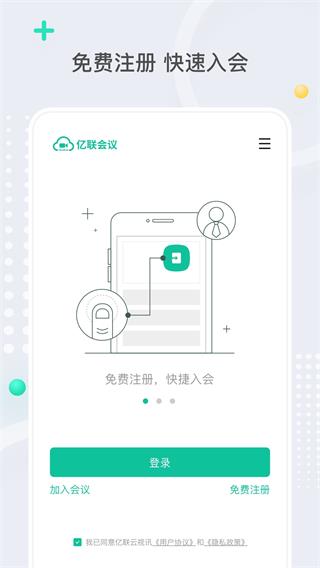
打开软件,无需登录即可加入会议。如果你想要预约自己的会议,请先登录。登录需要有亿联云账号,如果你没有账号,点击免费注册。如果你有亿联云账号,但是忘记密码,点击忘记密码。
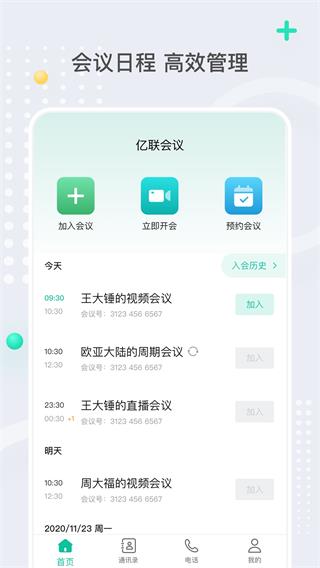
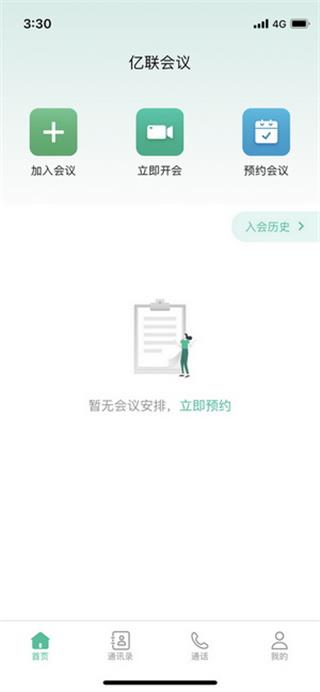
登录后,你可以看到首页页签,你可以点击以下选项:
1、加入会议:加入亿联云会议。
2、立即开会:开始即时会议。
3、预约会议:预约一场将来的会议。
4、会议日程:显示您预约和被邀请的会议列表。
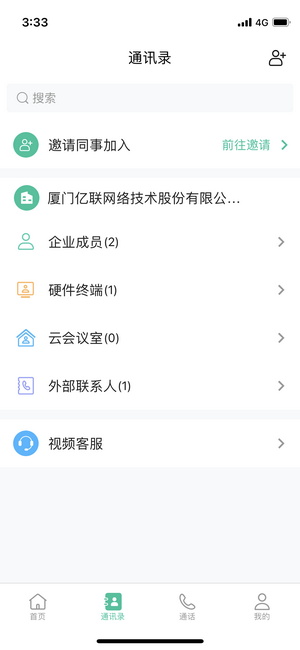
二、通讯录
点击通讯录页签,查看、管理联系人。(登录用户为企业用户。)
1、邀请同事加入:通过复制并粘贴邀请链接,或分享二维码,邀请成员加入企业。
2、企业通讯录:查看企业联系人,包含:企业成员、硬件终端、云会议室及外部联系人。
3、添加图标:加入企业或邀请成员加入企业。
4、视频客服:拨打视频客服电话进行功能演示或咨询。
三、通话
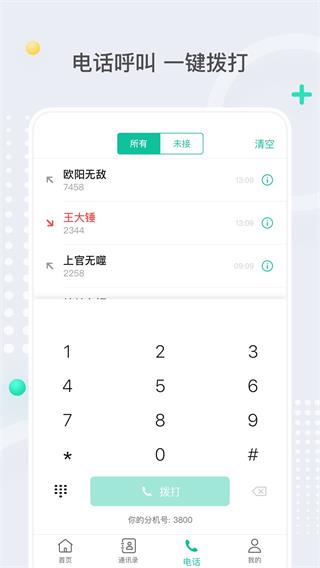
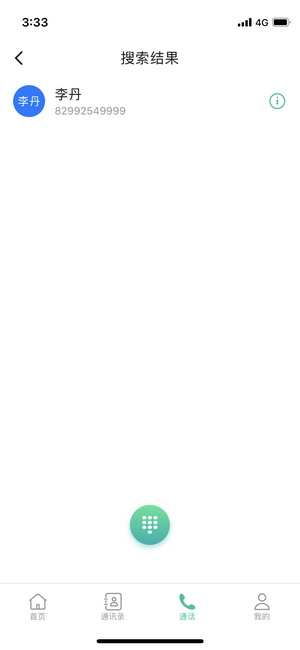
点击通话页签,进行点对点呼叫、查看呼叫记录。
1、拨号盘:同一个企业内呼叫对方的分机号进行点对点呼叫。跨企业点对点呼叫,需要在分机号前面添加企业号(云账号从左边数第2-7位)。
2、呼叫记录:查看呼叫记录、重拨。
四、我的
点击我的页签,出现以下选项说明登录用户为企业用户。
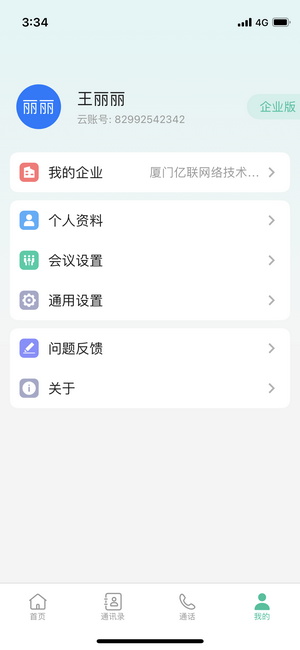
我的企业: 显示所属的企业,可以切换至其他已加入的企业。
个人资料: 修改姓名、密码等。
会议设置:更改你在加入会议时启用/禁用麦克风、摄像头等的设置。
通用设置:开启移动流量提醒功能。
问题反馈:提交必要的信息(如:问题时间、问题现象和公司名称)帮助你解决使用亿联会议客户端遇到的故障问题。
关于:查看当前版本号,呼叫视频客服等。
v4.7.12版本
修复了一些BUG。
应用信息
热门推荐
相关应用
实时热词
评分及评论




















点击星星用来评分