三星笔记app是一款非常实用的手机记事软件,支持三星全系机型使用。它不仅支持文本输入,还能添加图像、语音记录和手写内容,满足多样化的需求。最让我觉得方便的是它可以无缝连接其他设备,把之前的备忘录导入到手机里,完全不用担心数据丢失或者格式问题。
这个app的画笔功能也很强大,提供了多种笔尖类型和颜色混合器,适合喜欢画画或做笔记的人。尤其是它的语音插入功能,对于需要记录音频信息的人来说特别实用。
软件还有一些贴心的小设计,比如屏幕关闭时也能用S笔写备忘录,或者通过Smart Switch导入其他设备的数据,这些小细节让人感觉很省心。不过需要注意的是,这个app目前只支持三星手机使用,其他品牌可能无法正常安装或运行。
总的来说,三星笔记app功能齐全,操作简单又方便,特别适合需要用多种方式记录生活和工作内容的用户。
三星笔记app是一款简洁好用的手机记事本软件,支持全系三星机型安装使用!在这里用户可以轻松创建包含文本、带有脚注的图像、录音和音乐的笔记,还可以轻松将笔记共享至SNS中,在其他设备上制作的任何备忘录也可导入至三星笔记中,帮助用户可以无缝切换设备,更加省心放心!同时三星笔记app还为用户提供了丰富的画笔类型和专业的颜色混合器,满足用户绘画需求,让用户可以绘制更加精美的画作,整体而言是一款非常不错的记事软件。
ps:本站为大家带来的是提取自三星S20的三星笔记最新提取版,
仅支持三星手机安装,其他手机安装可能会出现与设备不兼容等错误,有需要的用户可自行下载。
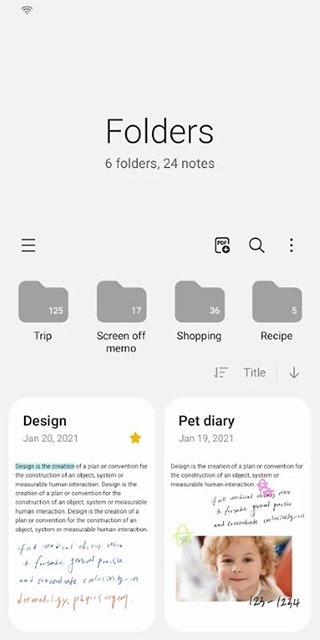
软件特色
1、擦除笔迹:点击屏幕底部的橡皮擦图标,然后在要擦除的笔迹上点击或滑动手指。
2、添加图像和语音记录:点击屏幕顶部的图像图标以插入图像。点击屏幕顶部的录音图标以插入录音。
3、使用选择模式:点击屏幕底部的选择图标,然后选择手写区域。然后,您可以移动所选区域,调整其大小等等。
4、新增文字:点击屏幕顶部的键盘图标以使用键盘输入文本。使用RTF工具栏来编辑文本样式。
5、添加手写:点击屏幕顶部的手写图标以添加手写。可以识别手写文本。您也可以使用手写来搜索笔记中的关键字。
软件亮点
1、快速创建笔记:点击三星笔记主屏幕底部的+图标以创建笔记。
2、使用智能开关:使用Smart Switch从其他设备导入S笔记和备忘录数据。
3、屏幕关闭时创建笔记:当屏幕关闭时,请拆下S笔以创建屏幕关闭的备忘。
4、添加工程图:点击屏幕顶部的绘图图标以创建绘图。
5、多种笔尖类型:从各种笔类型,大小和颜色中选择。
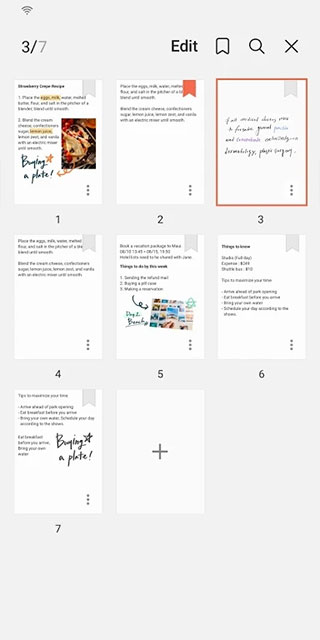
三星笔记使用指南
锁定笔记
1、点击Samsung Notes主屏幕上的更多选项按钮,选择设置,然后选择锁定备忘以创建密码。
2、创建密码,然后点按要锁定的注释。
3、在查看备忘时,点击更多选项按钮,然后选择锁定。
使用笔刷设置
从各种画笔类型和颜色中选择。
点按选定的笔刷以再次查看笔刷设置,并更改更多设置,例如大小和不透明度。
点按颜色图标,然后选择要使用的颜色。
使用三星帐户。
1、在Samsung Notes主屏幕上,点击更多选项按钮,选择设置,然后选择导入数据。
2、选择使用您的三星帐户保存的S注释或备忘录数据,然后点击完成按钮。
通过三星云同步笔记
1、在“三星Notes”主屏幕上,点击“更多选项”按钮,选择“设置”,然后选择与三星云同步。
2、使用您的Samsung帐户注册或登录Samsung Cloud。
3、Samsung Notes数据将自动同步。
三星笔记怎么插入音频
1、首先打开三星笔记App,点击右下角的编辑图标
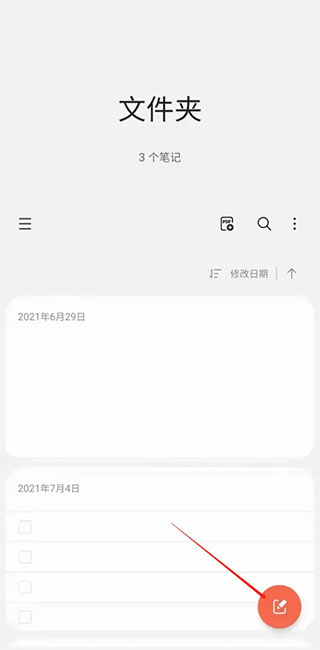
2、添加新笔记后点击右上角的回形针图标

3、接着在下拉框中点击音频文件选项
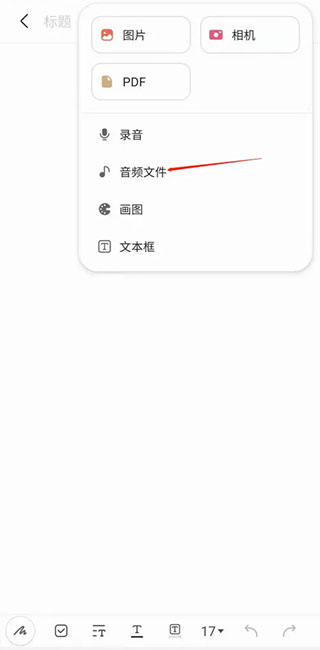
4、选择音频文件后,点击完成。

5、点击完成后即可在编辑页面看到所添加的音频文件。

更新日志
v4.9.06.8版本
小错误修复和改进。
 快捷导航
快捷导航






















点击星星用来评分