 快捷导航
快捷导航

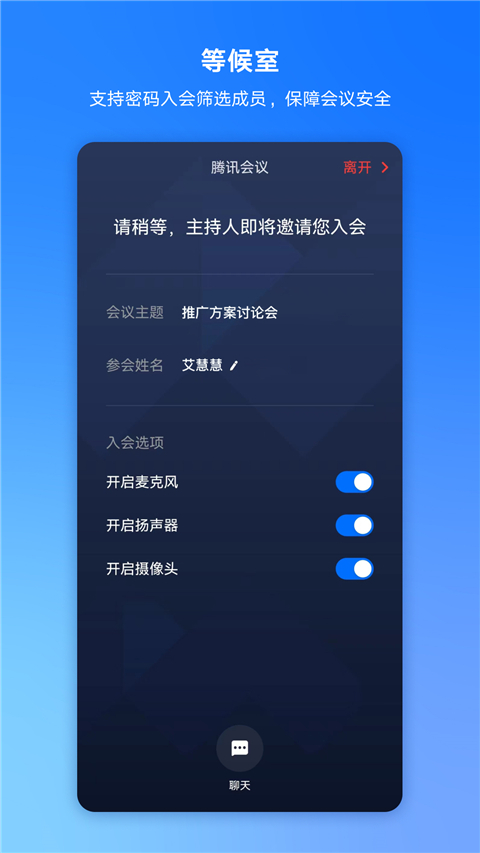


腾讯会议App是一款非常实用的视频会议软件,它不仅高清流畅,还特别方便安全,适合企业、政务、教育等多个行业使用。现在还能支持云签约、云课堂等功能,让远程协作变得更高效。最近,腾讯调整了免费版的政策,把免费会议人数从300人降到了100人,时间延长到了60分钟,这对个人用户来说有点可惜。
最让我喜欢的是它的操作简单,界面清爽,一键就能开始会议或者分享屏幕,特别适合像我这种不太懂技术的人。放PPT也很方便,只需要几步就能搞定。另外,腾讯会议的安全性也很强,有七大安全实验室保驾护航,用着很放心。总的来说,这个App确实很好用,特别是在疫情期间,它让远程办公变得高效又便捷,希望未来能继续保持这么好的用户体验!
腾讯会议App是腾讯公司推出的一款高清流畅、便捷易用、安全可靠的云视频会议软件。
腾讯会议App拥有远程音视频会议、在线协作、会管会控、会议录制、指定邀请、布局管理、同声传译等,卓越的音视频性能,丰富的会议协作能力,如今被广泛应用于企业以及政务、金融、教育、医疗等行业,并解锁云签约、云招商、云招聘、云课堂、云培训等场景。
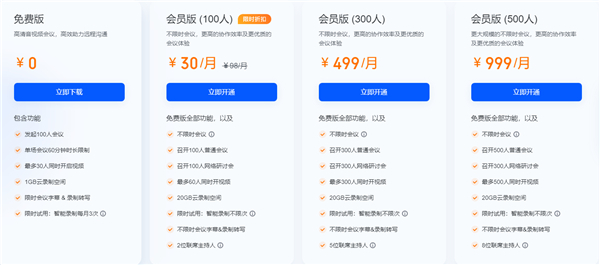
针对于不同会议人数以及条件需求,腾讯会议App2025最新版推出多种服务,您可以根据需求进行选择购买使用,从而帮助会议正常进行。需注意的是,自今年4月份腾讯会议不再开放个人免费300人会议人数,修改为100人,会议时间从45分钟升至60分钟。
PS:腾讯会议App为全球220+国家及地区提供云端会议解决方案,开启跨区域多场景的云端沟通协作新体验。
1、会议资产归属个人
视频会议
会议室Rooms
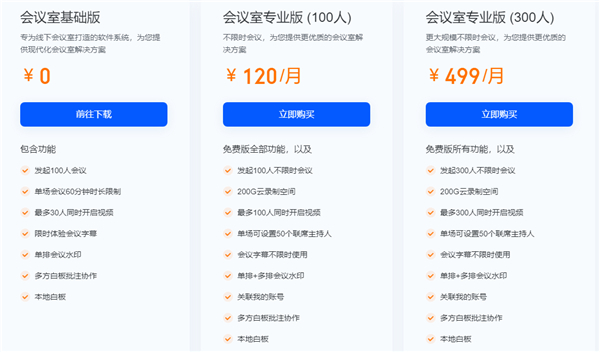
2、会议资产归属公司/组织
视频会议

会议室解决方案

网络研讨会

电话会议服务

1、首先,打开腾讯会议软件,进入到首页后有加入会议、快速会议、预定会议、共享屏幕,我们点击【快速会议】
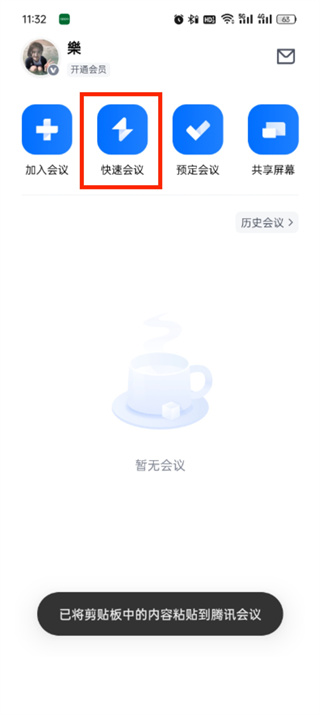
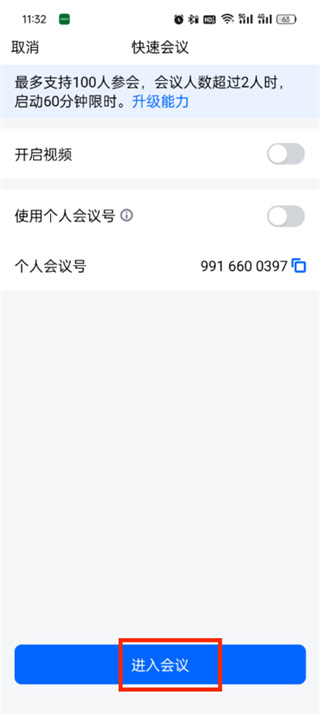
2、然后在快速会议的页面中我们需要点击的是【进入会议】
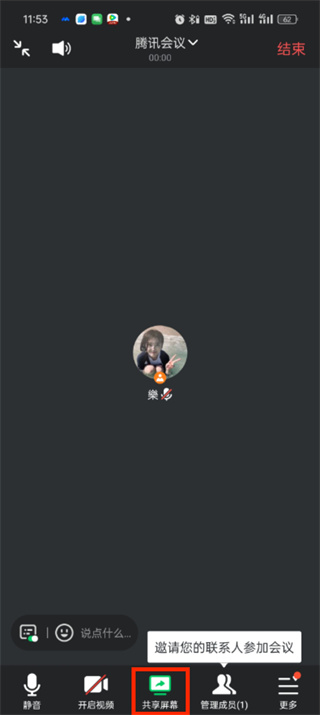
3、接着拉掉会议的页面中我们点击页面正下方的【共享屏幕】
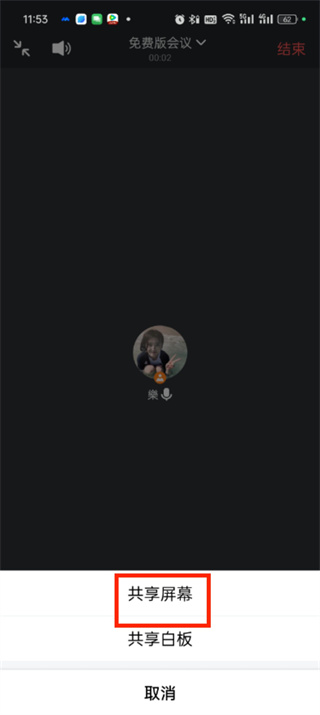
4、之后会弹出一个对话框,我们点击对话框中的【共享屏幕】按钮
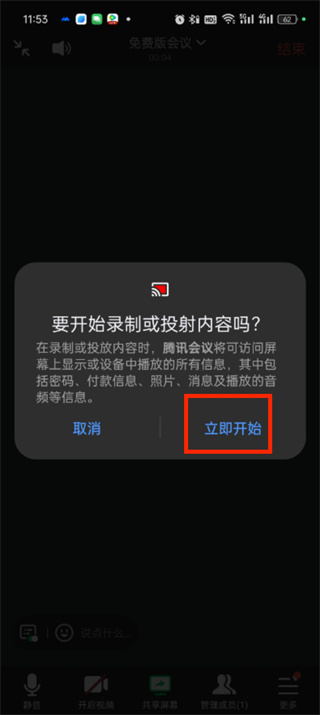
5、最后点击过后页面中会弹出一个对话框,我们点击【立即开始】之后打开PPT就可以播放了
1、【简单易用】
界面清爽简洁,一键预约、发起、加入会议;
在线文档协作,快速激活讨论;
实时屏幕共享,远程演示如同身临其境;
强大的会管会控,主持人有序管理会议。
2、【高清流畅】
高清画质,视频美颜、背景虚化;
智能消除环境声、键盘声,完美还原人声。
3、【稳定可靠】
腾讯云全球化网络部署,支持海量会议并发;
音视频超强抗丢包、视频抗抖动。
4、【安全保障】
腾讯云七大安全实验室,提供全球领先的安全防护。
1、安全可靠
获得等保2.0三级证书、可信云SOC2 Type2 等专业认证。
2、流畅的参会体验
支持1080P高清画质,美颜滤镜和虚拟背景,同框模式畅享沉浸式交流。
3、多种接入方式
支持手机、电脑、平板、会议室系统一键入会。
v3.33.1.444版本
修复部分已知问题并优化体验。
应用信息
热门推荐
相关应用
实时热词
评分及评论



















点击星星用来评分