 快捷导航
快捷导航
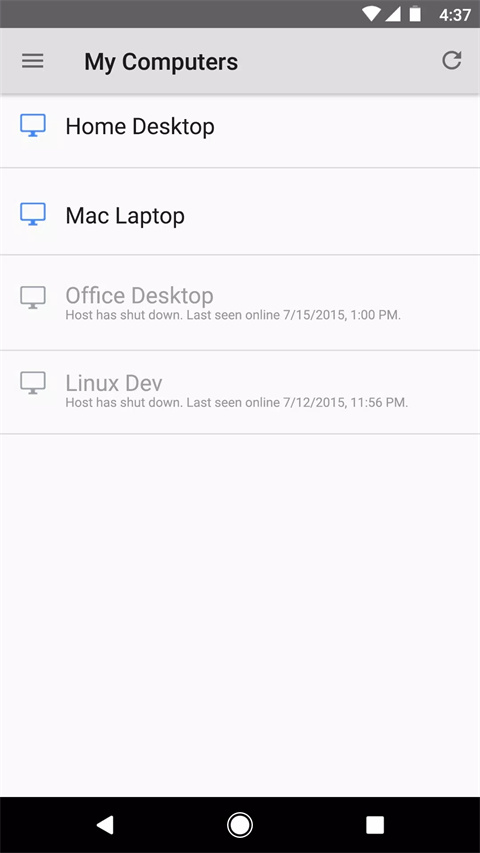

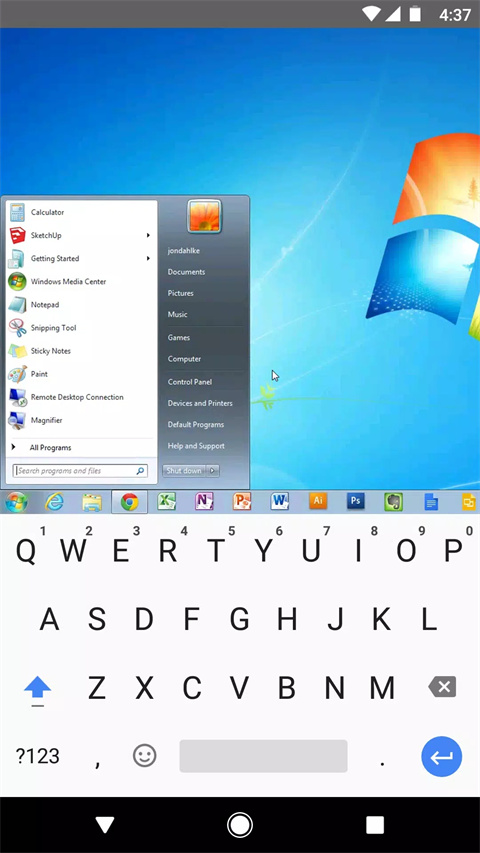
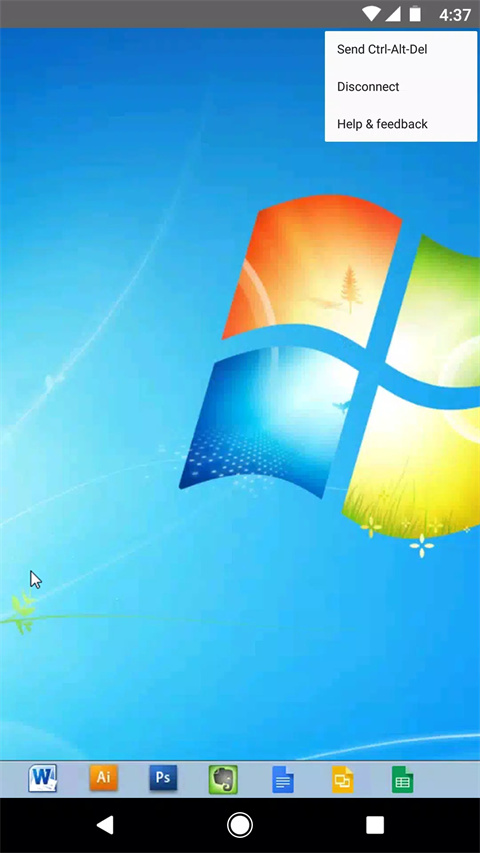
这篇文章主要介绍了谷歌远程桌面安卓版(Chrome Remote Desktop)的功能和使用方法。它是一款让手机用户可以安全访问电脑的应用,支持双向操作,即手机控制电脑或电脑连接手机。软件亮点包括文件传输、编辑远程电脑文件、邀请同事协助以及多设备无缝切换等。
文章详细介绍了使用步骤,比如下载安装、登录账号、输入PIN码连接等,并提供了常见问题的解决方法,如重新安装软件、禁用PIN功能和关闭IPv6协议。这些方法对解决无法连接的问题很有帮助。
此外,文章还提到了软件的安全性和管理功能,强调了通过远程桌面网关访问资源以及使用本地组策略编辑器禁用PIN身份验证的重要性。总的来说,Chrome Remote Desktop 是一个实用工具,但需要谨慎设置以确保安全性。我觉得这个应用对于远程办公非常有用,但操作过程中需要注意隐私和权限问题,避免不必要的风险。
谷歌远程桌面安卓版是由谷歌开发的远程桌面软件工具,也叫Chrome远程桌面。它允许用户通过同样由谷歌开发Chromoting远程控制另一台计算机的桌面,而该协议会将键盘和鼠标事件从客户端传输到服务器,通过计算机网络将图形屏幕更新转发回另一个方向。此外,用户可以通过谷歌远程桌面安卓版授权他人远程操控访问你的计算机。更重要的是,如果你匹配了不同的设备,那么只需要轻轻一按开关,就可以实现多个设备之间的无缝切换。

1、Chrome远程桌面是一款让您通过您的Android设备安全地访问自己的计算机的软件。
2、在您的Android设备上,打开该应用,然后点按任意一台已连网的计算机即可建立连接。
3、通过它直接就可以用手机操作电脑上的一些软件,远程办公不是问题,而且它是相互的,我们用电脑照样可以访问手机。
1、通过远程桌面网关访问远程资源。
2、支持 Windows 手势和 RemoteFX 的丰富多点触控体验。
3、安全连接到数据和应用程序。
4、简单管理连接中心的所有远程连接。
1、鼠标键盘事件响应。
2、文件传输共享。
3、编辑远程电脑文件粘贴拷贝。
4、邀请同事远程协助。
5、从远程查看文件或运行程序。
1、首先下载安装好Chrome远程桌面,点开菜单,确保登录的账号与浏览器账户一致。
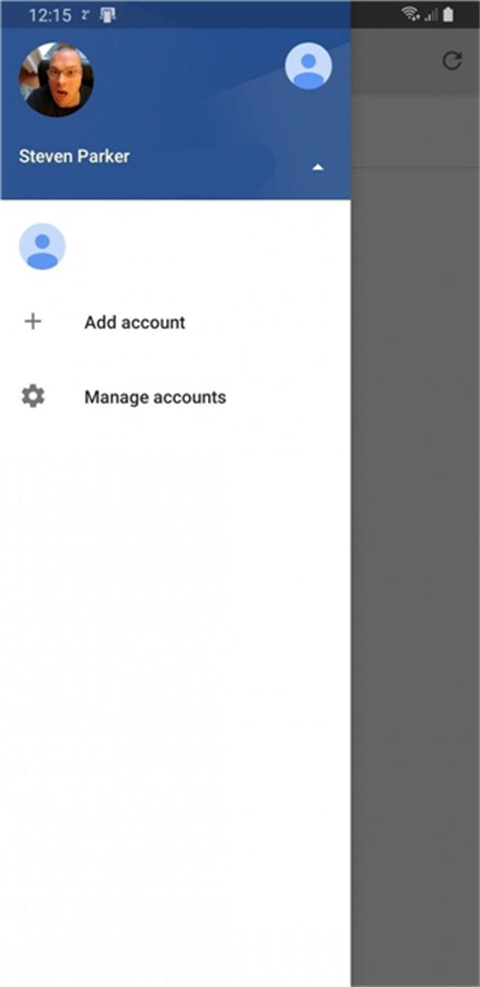
2、接下来就能看到你的远程列表出现。
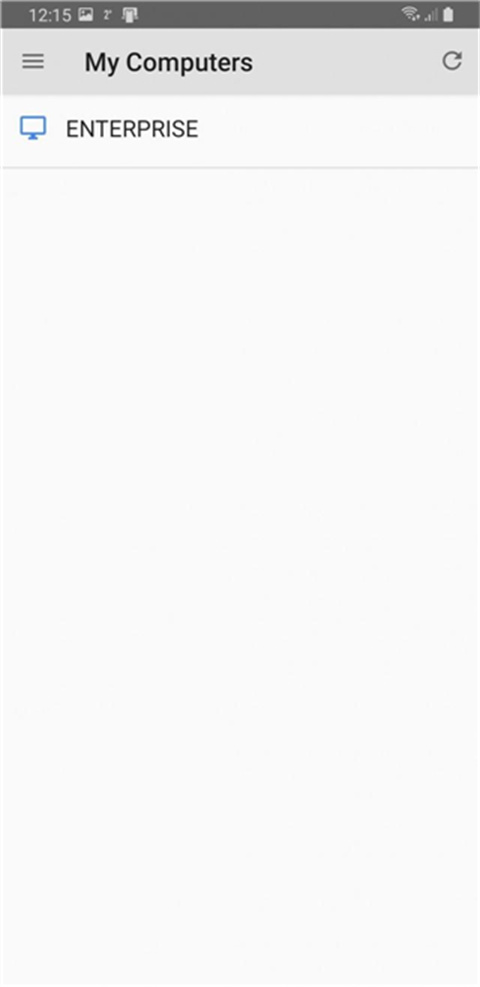
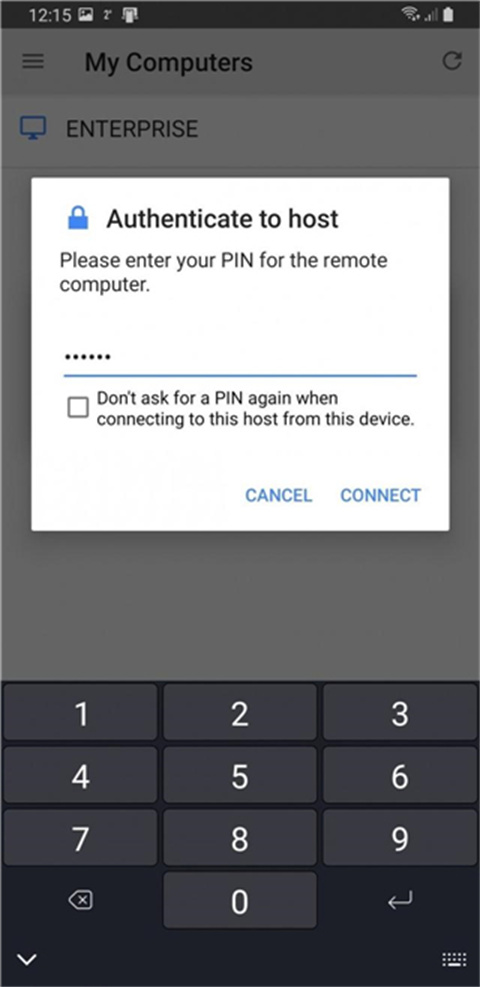
3、点击你想要访问的远程桌面并输入设置好的PIN码,确认完成就可以开始远程桌面了。
方法 1:重新安装Chrome远程桌面。很多Win10无法远程桌面连接的问题是由于Chrome远程桌面出现故障而出现的,因此您需要重新安装Chrome远程桌面即可查看是否可以使用。
方法 2:禁用PIN功能众所周知,Chrome远程桌面需要PIN码才能成功连接,但是遇到PIN码错误怎么办?按照这些步骤,它可以帮助您禁用PIN功能。
A、改注册表编辑器DWORD值:
步骤1、按住“Windows+R”打开运行框,然后键入“regedit”并单击“确定”。
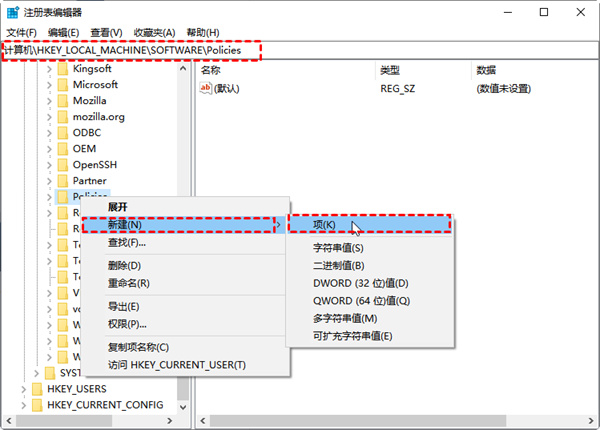
步骤2、进入注册表编辑器后按照路径“HKEY_LOCAL_MACHINE>SOFTWARE>Policies”导航,然后右键单击“Policies”选择“新建”,然后选择“项”,将此项命名为“Chrome”。
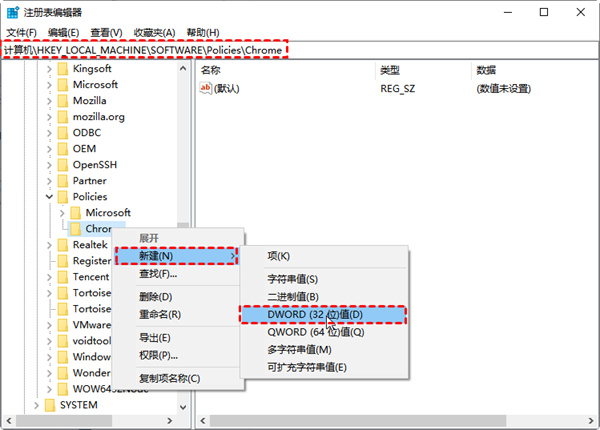
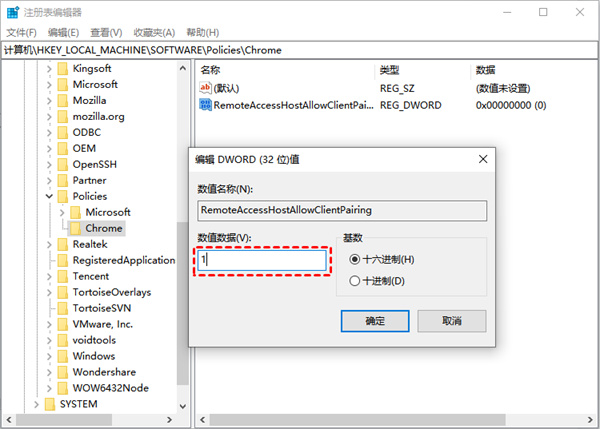
步骤3、右键单击创建的“Chrome”,选择“新建”后选择“DWORD(32位)值”,并将其命名为“RemoteAccessHostAllowClientPAIring”。
步骤4、双击RemoteAccessHostAllowClientPairing并将其值更改为1。
B、过本地组策略编辑器更改设置:
步骤1、按住“Windows+R”打开运行框,然后键入“gpedit.msc”并单击“确定”。
步骤2、进入“计算机配置>管理模板>Windows组件>远程桌面连接”,并在窗口右侧找到启用或禁用远程访问主机的无PIN身份验证选项。
步骤3、双击它并检查启用选项。
方法 3:禁用IPv6协议此方法可能会解决您在使用Chrome远程桌面时出现的一些远程桌面无法连接的问题。
步骤1、按住“Windows+R”打开运行框,然后键入“control panel”并单击“确定”打开控制面板。
步骤2、转到“网络和Internet”->“网络和共享”->“更改适配器设置”->“以太网”。
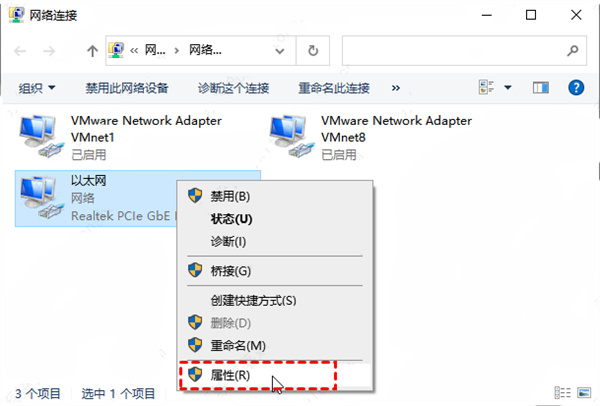
步骤3、右键单击要更改适配设置器的网络并选择“属性”。
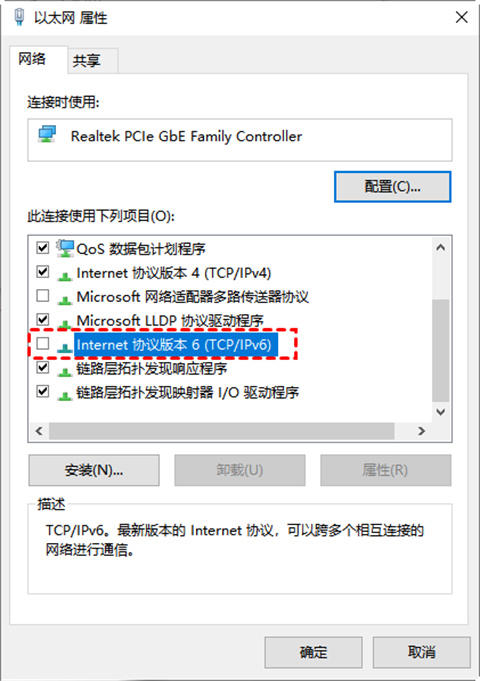
步骤4、找到“Internet协议版本6(TCP/IPv6)”并使得此选项不被选中。
如何进行远程访问:
1、您可以设置对您的 Mac、Windows 或 Linux 计算机的远程访问权限。
2、在计算机上打开 Chrome,在地址栏中输入 remotedesktop.google.com/access。
3、在“设置远程访问”下,点击“下载”图标 下载网页,按照屏幕上的说明下载并安装 Chrome 远程桌面。
4、您可能必须输入计算机密码才能授予 Chrome 远程桌面访问权限。系统也可能会提示您在“偏好设置”中更改安全设置。
如何进行远程支持:
1、您可以授权他人远程访问您的计算机。他们将拥有对您的应用、文件、电子邮件、文档和历史记录的完全访问权限。
2、在计算机上打开 Chrome,在屏幕顶部的地址栏中输入remotedesktop.google.com/support ,然后按 Enter 键。
3、在“获取支持”下,点击“下载”图标 下载网页。按照屏幕上的说明下载并安装 Chrome 远程桌面。
4、在“获取支持”下,选择生成代码。复制此代码,然后将它发送给您希望与其共用计算机的人员。
5、当对方在网站上输入您提供的访问代码时,您会看到一个包含其电子邮件地址的对话框。选择共享即可向对方授予对您的计算机的完全访问权限。
6、要想结束共享会话,请点击停止共享。
1、访问由管理员发布的托管资源。通过远程桌面网关连接。
2、丰富的多点触摸体验,支持Windows手势。
3、从连接中心简单管理您的连接和用户帐户。
4、安全连接到您的数据和应用程序。
vTWA1.5版本
进行了一些常规的修复操作并提高了稳定性。
应用信息
热门推荐
相关应用
实时热词
评分及评论




















点击星星用来评分