 快捷导航
快捷导航
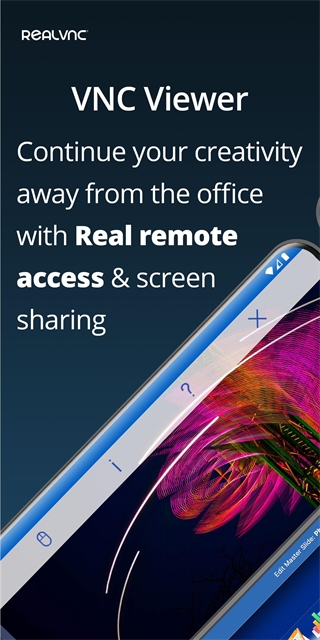

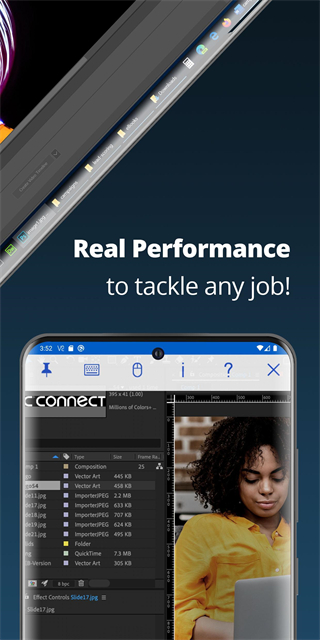
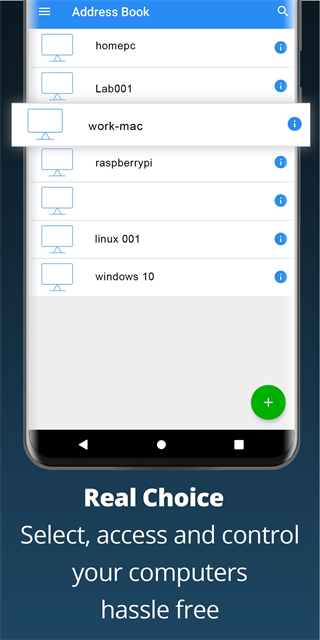
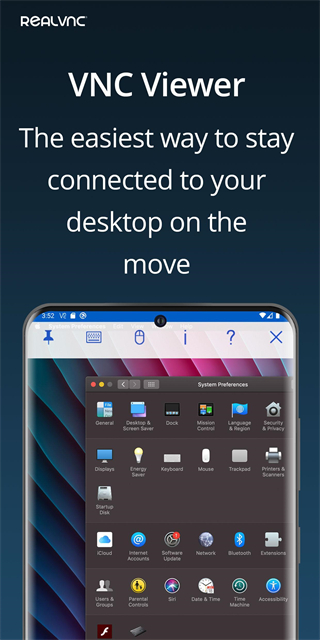
VNC Viewer是一款手机远程控制应用,能让你把手机变成一个远程桌面,方便从世界各地访问Mac、Windows和Linux电脑。通过它,你可以像坐在电脑前一样用手机控制鼠标和键盘,甚至解决电脑故障或调试软件。这个工具需要配合PC端的VNC服务器使用,连接后操作体验非常流畅,特别适合网络管理员用来管理远程服务器。
最新安卓版有三个主要特色:跨平台支持、开放源代码以及较快的速度(具体取决于网络带宽)。它还能通过云服务轻松连接到远程桌面,并备份和同步所有设备之间的连接。软件还提供虚拟键盘,支持高级键和蓝牙外设,适合需要精准控制的用户。
个人觉得VNC Viewer挺实用的,尤其是对需要频繁远程操作的人来说是个好帮手。虽然操作步骤稍微有点多,但一旦设置完成就方便很多了。总的来说,它是一款功能强大且简洁实用的应用,值得试试看!
VNC Viewer是一款手机远程控制应用,通过它用户可以将您的手机变成远程桌面,使您可以从世界任何地方即时访问Mac,Windows和Linux计算机。您可以远程查看计算机的桌面,并像坐在前面一样控制它的鼠标和键盘,还可以使用该软件远程解决电脑故障或软件调试。
VNC Viewer需要与pc的VNC服务器配合使用,当用户在电脑上打开vnc服务器时,vnc viewer可以在手机上随意操作电脑,就像本地操作一样,它支持用户在pc上查看桌面,在手机上控制鼠标和键盘,非常适合网络管理员通过手机管理远程服务器,与其他同类软件相比,VNC Viewer更加简洁实用。
1、跨平台
VNC的最大优点就是跨平台。因为不同的操作系统的界面处理方法都不一样,所以就有人开发了不同的VNC版本,因为都符合VNC协议,所以兼容性比较好。还有人做了Java版的客户端,在能够运行JVM的机器上都能运行客户端。
2、开放
版本多,开放源代码,每个人都可以不断改进它。
3、速度
速度还是挺快的,不过也取决你的网络带宽。
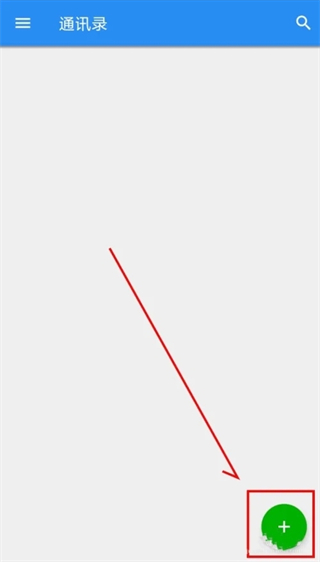
1、打开vnc viewer点击右下角的 + 加号。
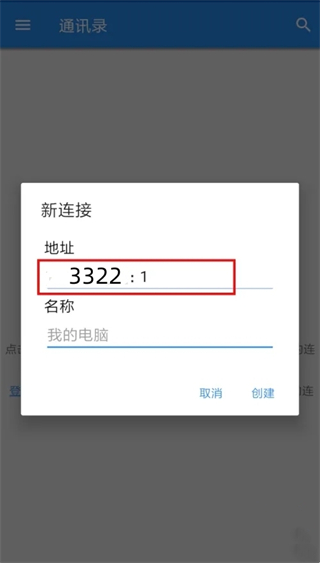
2、填写新连接的地址端口。
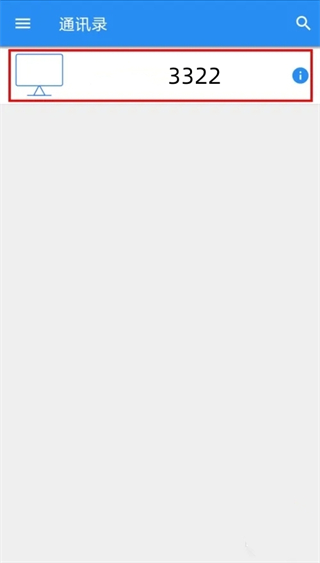
3、窗口中会多出一个连接,我们点击它进行连接。
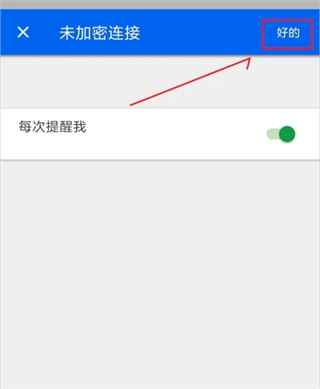
4、提示未加密连接,我们选择好的。
5、接着会提示输入连接vnc的密码,然后继续。

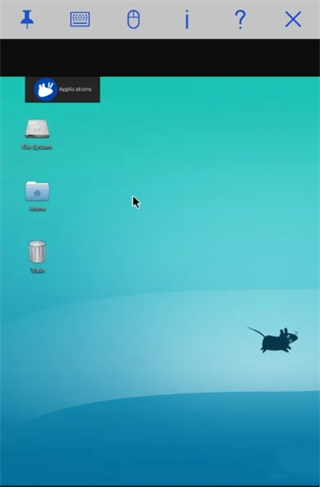
6、现在我们就可以连接远程的vnc桌面了,手指划动可以移动鼠标,点击两下是双击打开。
1、通过我们的云服务轻松连接到远程桌面。
2、通过登录每台设备上的VNC Viewer,备份并同步所有设备之间的连接。
3、虚拟键盘上方的滚动条包含高级键,例如Command / Windows。
4、支持蓝牙键盘和鼠标。
5、提供免费,付费和试用版VNC Connect订阅。
v4.9.2.60169版本
添加了对新版本Android的支持
应用信息
热门推荐
相关应用
实时热词
评分及评论




















点击星星用来评分