 快捷导航
快捷导航
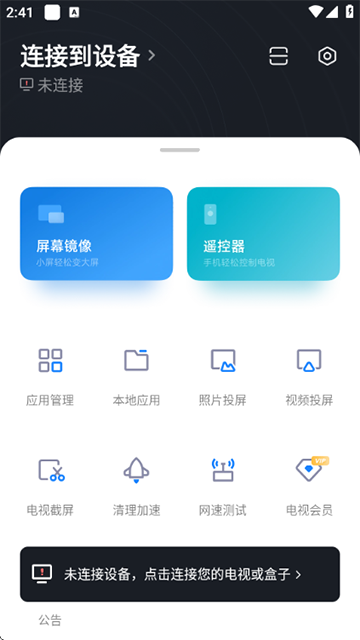
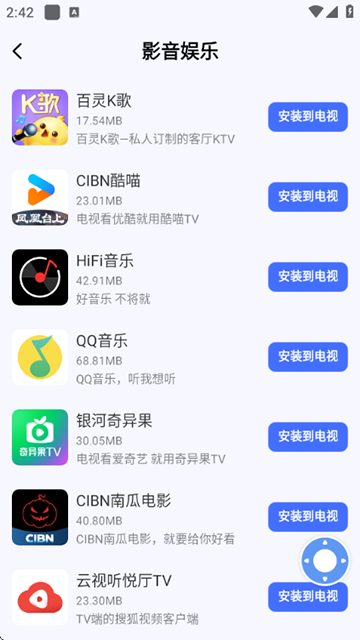
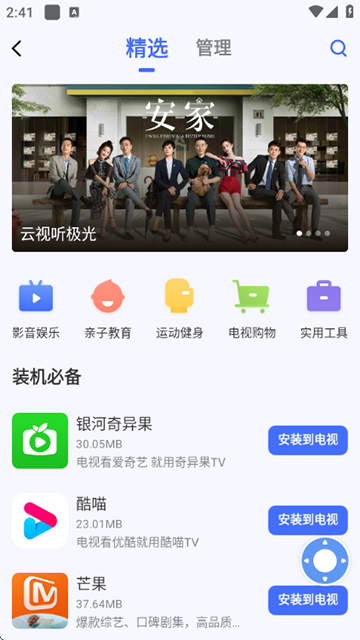

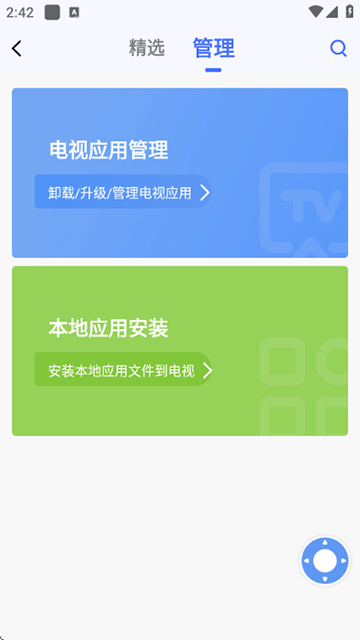
小米投屏神器app现在改名为“小米电视助手”,这是一款由小米官方为自家智能电视打造的遥控应用。它的功能很强大,不仅支持手机一键投屏到电视,还能单独投屏音乐、视频和照片。最让我觉得方便的是它的一键投屏功能,只要手机和电视连在同一个WIFI下,就能轻松投屏了。另外,这个app还有K歌功能,即使没有麦克风也能用虚拟麦克风唱想唱的歌,真的很贴心。
除了这些,小米电视助手还有很多其他实用功能,比如视频通话、语音操控电视、清理加速、镜像投屏等等。而且它还能直接连接到电视的IP地址或通过二维码绑定设备,操作起来特别简单。对于喜欢追剧的人来说,这个app简直就是神器,因为它支持投屏各大卫视高清直播和各种热门影视资源。
总的来说,小米电视助手不仅功能丰富,操作也方便,完全替代了传统的物理遥控器。如果你是小米电视用户,这款app绝对值得一试,真的超级方便!
小米投屏神器app,现在已更名为“小米电视助手”。这是由小米官方专门为自己旗下的智能电视机打造的一款智能遥控应用,软件功能十分强大,不仅支持各类型手机一键投屏至电视,还支持例如音乐、视频、照片等单独进行投屏!首先来讲讲一键投屏功能,这个功能非常方便,用户只需要确保自己的手机和电脑是连接在同一WIFI或者是热点上,就可以点击软件中的一键投屏按钮,这样就可以将手机进行投屏了。此外,小米投屏神器app还配置了k歌功能,即使是没有麦克风的情况下,支持用户使用免费的虚拟麦克风,在小米电视的k歌频道唱你所想,为小米用户带来智能一体化的智能生活体验,有需要的用户赶紧来下载体验一番吧!
1、可以轻松把您手机自拍的照片或视频投射到电视上。
2、支持投屏、镜像、截屏、视频通话、远程控制等实用功能。
3、代替物理遥控器,支持多种控制方式同时支持语音操控电视。
4、能在线收看各大央视卫视高清直播,并可以推送到电视进行播放。
1、手机打开小米投屏神器app,点击选择视频投屏项目。
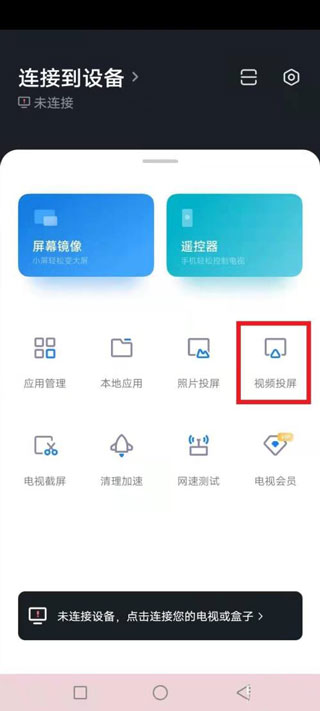
2、根据提示添加投屏设备,选择绑定方式。

3、根据提示扫描机身二维码绑定投屏设备,遥控投屏播放视频。
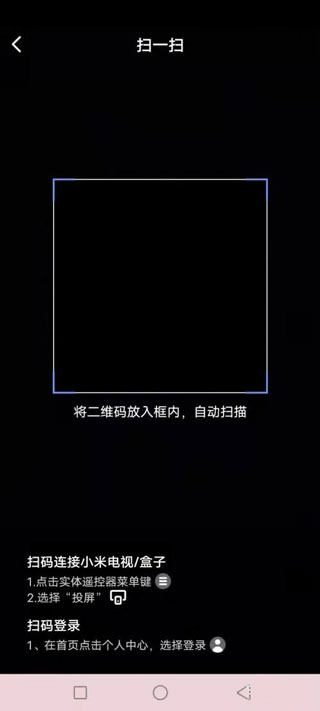
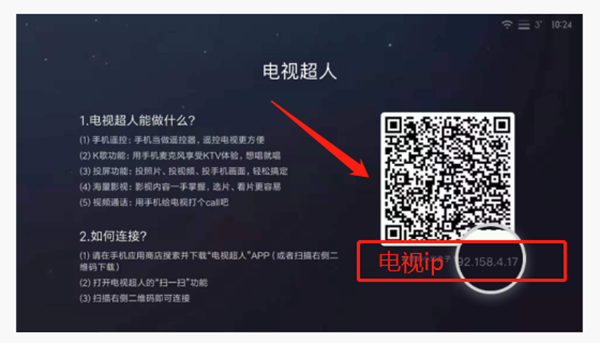
4、当然我们也可以在设备连接页面中,我们可选择扫码连接或输出电视的ip进行连接;

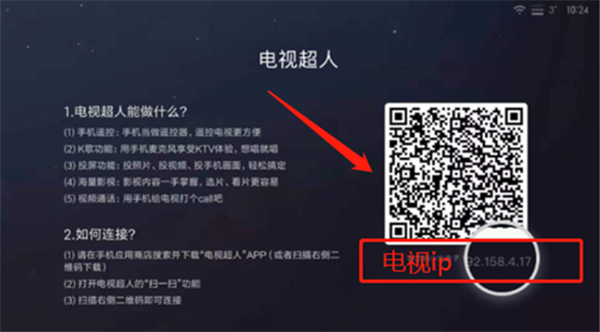
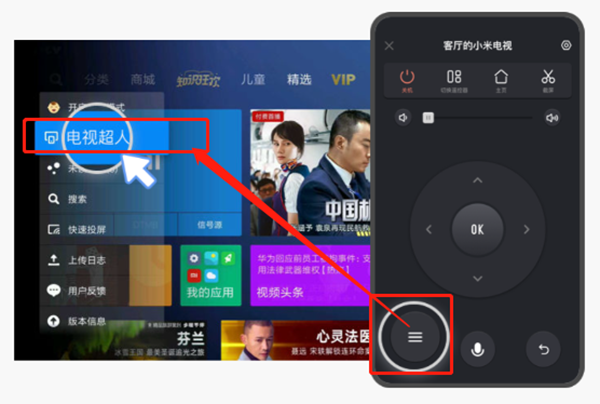
5、二维码和电视ip地址均可在电视设备中的“电视超人”中获取;
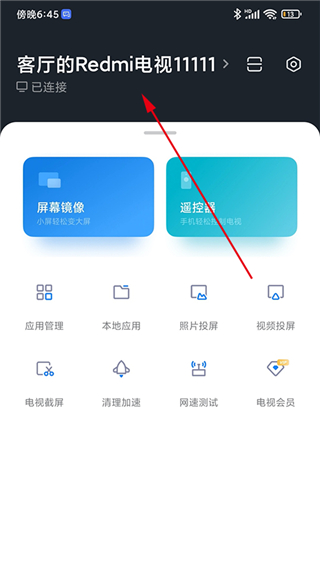
6、下图所示即为连接成功的效果,接下来我们就可以使用手机app控制电视设备进行遥控或投屏等各种操作了。
1、首先打开小米投屏神器app,选择“小米电视设置”。
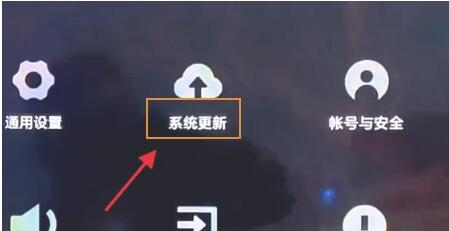
2、然后点击小米电视设置的“系统更新”。
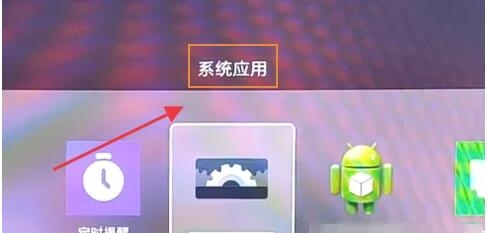
3、再选择系统更新的“系统应用”。
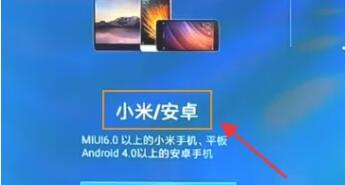
4、接着设置系统应用为“小米安卓”,小米电视助手就可以连接电视了。
1、进入小米电视/盒子首页,点击【遥控器菜单键】,选择【小米电视助手】。
2、找到小米电视助手页面中【二维码下方的数字】,即为小米电视/盒子的IP地址。
1、【视频通话】
手机电视随时通话,家庭聊天办公开会,给你不同的通话体验
2、【虚拟遥控】
集成按键、手势、鼠标、游戏手柄四大模式, 随意切换,轻松遥控
3、【电视应用】
海量精选影音、健身、亲子教育等实用电视应用,让你感受更多精彩
4、【海量视频】
全网热播大片、高清正版动画、精品教育资源一键投屏到电视,精彩内容随心播
5、【应用工具】
清理加速、多媒体投屏、屏幕镜像、截屏分享、网速测试、语音操控,一键关机
v2.7.6版本
为您优化了体验细节。
应用信息
热门推荐
相关应用
实时热词
评分及评论




















点击星星用来评分