 快捷导航
快捷导航
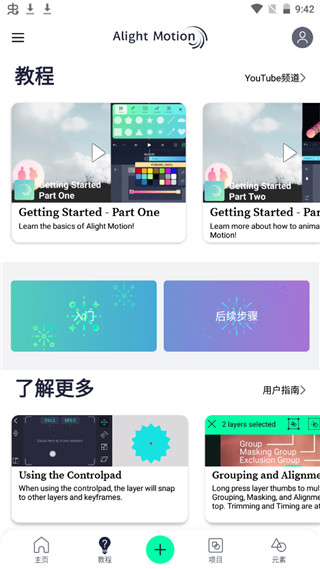
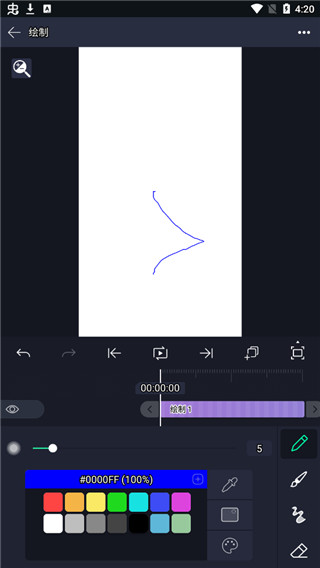
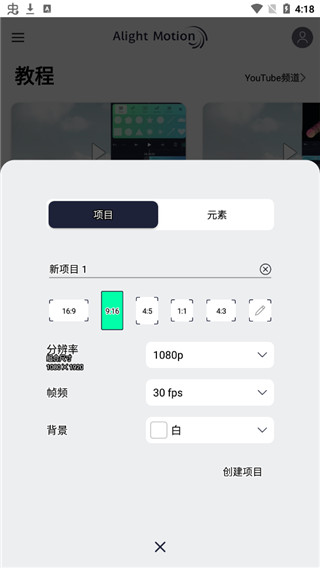
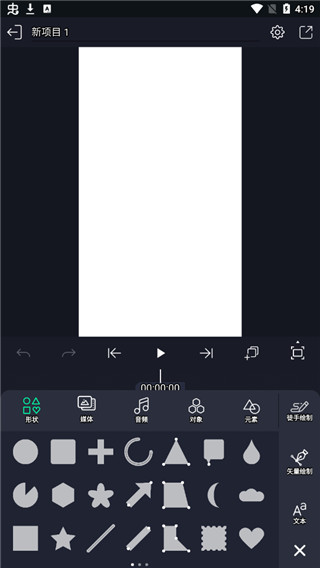
Alight Motion是一款专为移动端推出的动画制作与视频剪辑软件,允许用户直接在手机或平板上完成复杂的视觉特效和关键帧动画,集动画、动态图形、视觉特效、视频剪辑与合成于一体,还提供多种过渡效果,使你的视频切换更加流畅自然。通过内置的滤镜、色彩调整、光效和模糊等功能,你能够改变视频的外观和风格,营造出不同的视觉效果。Alight Motion拥有直观易用的界面和操作方式,即使是初学者也能够迅速上手,你可以随时随地使用手机进行创作
本站提供的是Alight Motion破解版中文版,软件已解锁完整版功能,并且支持中文语言使用,助您获得更好的软件使用体验,欢迎有需要的用户可以来本站免费下载安装,释放你的创造力吧!
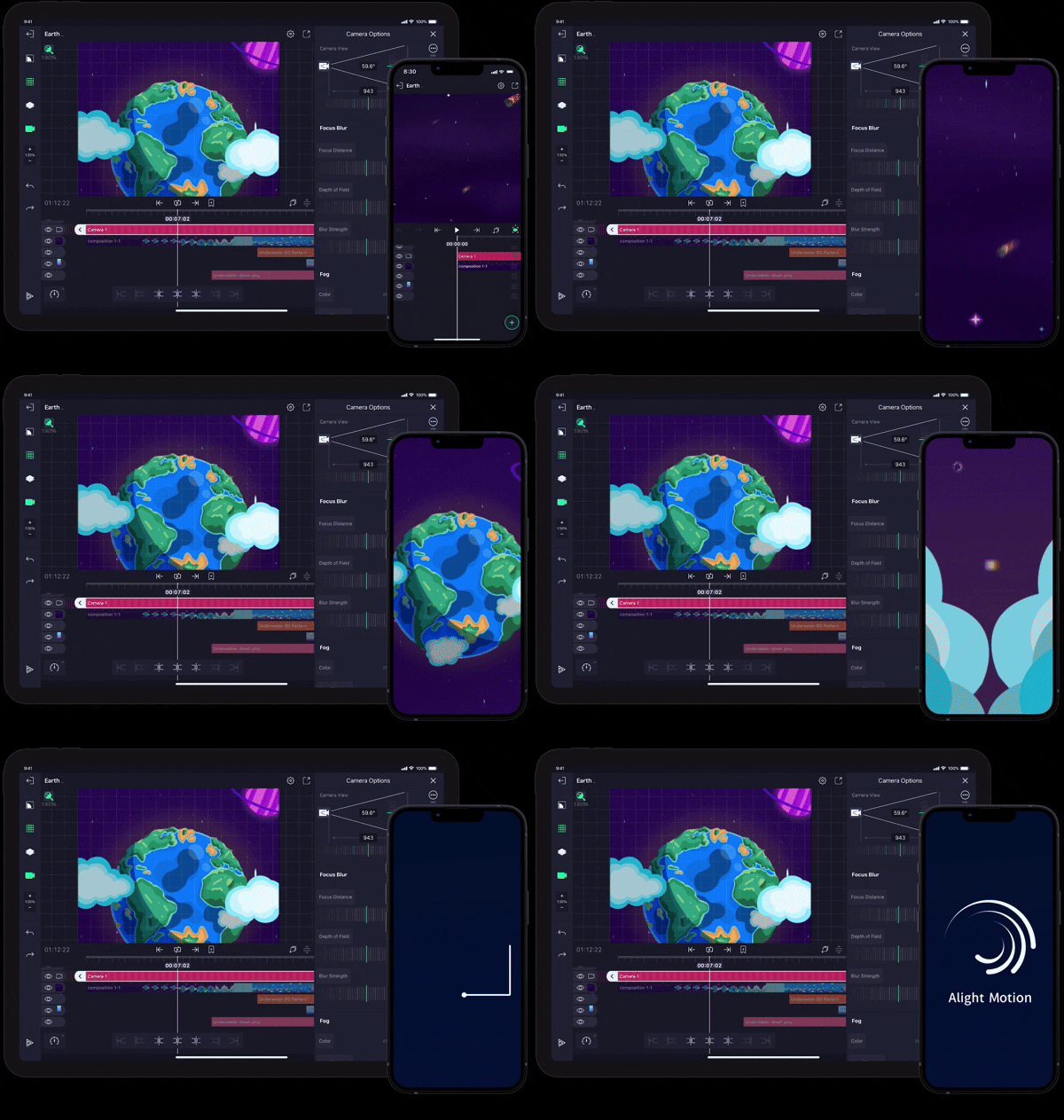
1、强大的动画制作工具
包括关键帧动画编辑、运动路径控制、形状变换等。用户可以轻松创建各种复杂的动画效果,为视频添加生动和吸引人的元素。
2、多重图层编辑
用户可以将多个元素(如图像、文本、形状等)叠加在视频上,并对每个图层进行独立的调整和动画处理。这种灵活性使得用户可以实现更加创意和个性化的视频效果。
3、丰富的特效和过渡效果
内置了多种特效和过渡效果,包括滤镜、色彩调整、光效、模糊等。这些效果可以帮助用户改善视频的外观和风格,增强视觉吸引力。
1、支持添加 多层图形、视频与音频
2、同时支持 矢量与位图:可直接在手机上编辑矢量图形
3、内置 160+ 基础特效模块,可自由组合,打造复杂视觉效果
4、所有参数均支持 关键帧动画
5、支持父子图层关联与角色骨骼绑定
6、使用 摄像机系统 实现平移、缩放,并支持景深模糊与雾效
7、图层分组与 蒙版(Mask) 创建
8、自由调整与修改颜色
9、动画缓动系统,让动作更加自然流畅:可使用预设或自定义时间曲线
10、添加书签,提升剪辑与编辑效率
11、基于速度的运动模糊,实现更顺滑的视频效果
12、支持导出 MP4 视频、GIF 动画、PNG 序列图及静帧图片
13、与他人分享项目文件包
14、使用纯色与渐变填充效果
15、为边框、阴影和描边添加特效
16、支持自定义字体的文字添加
17、复制粘贴完整图层,或仅复制其样式
18、保存常用元素,便于在未来项目中重复使用
一、什么是元素?
元素是可重复使用的组件,类似于群。它们与常规项目分开组织,可以在Alight Motion项目标签页的Elements子标签中找到。
● 如果你发现自己在不同项目中反复使用相同的图层或组,可以将其保存为元素。编辑任何项目时,添加菜单里都会方便地找到它们。
● 你可以与他人分享,并下载预制元素。
● 包含文本的元素可以在不更改原始元素的情况下进行自定义——这对于可复用标题非常方便。
二、如何下载Elements。
从应用里
1、打开任一项目>点击右下角的(+)键打开添加菜单
2、点击“元素”>点击左下角的“下载元素”
3、选择本页可用的预制元素>点击导入
导入完成后,你应该能在元素子标签页中找到该元素。
来自项目包(Alight链接或二维码)
当有人与你分享项目或元素时,你会收到一个Alight链接或二维码。
只需点击链接或扫描设备上的二维码,提示时点击导入即可。
三、如何使用元素
向项目添加元素
要向项目添加元素,请遵循以下步骤:
1、打开你任何一个项目
2、点击右下角的(+)键打开添加菜单
3、点击元素>选择你想添加到项目中的元素
当你在项目中使用元素时,项目会维护指向原始元素的链接。因此,你所做的任何更改都会反映在使用该元素的项目中。
更改元素属性和文本
要编辑元素的文本或其他属性,选择该元素,然后点击元素属性按钮。
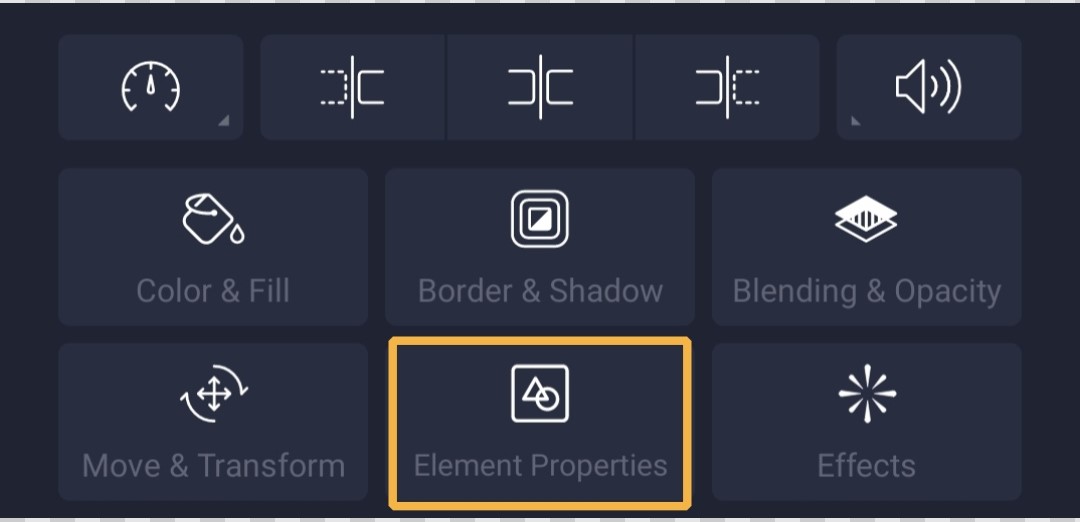
如果元素包含文本,你会看到一个或多个文本字段,具体取决于元素。编辑时,点击空文本栏,然后输入你自己的文本。
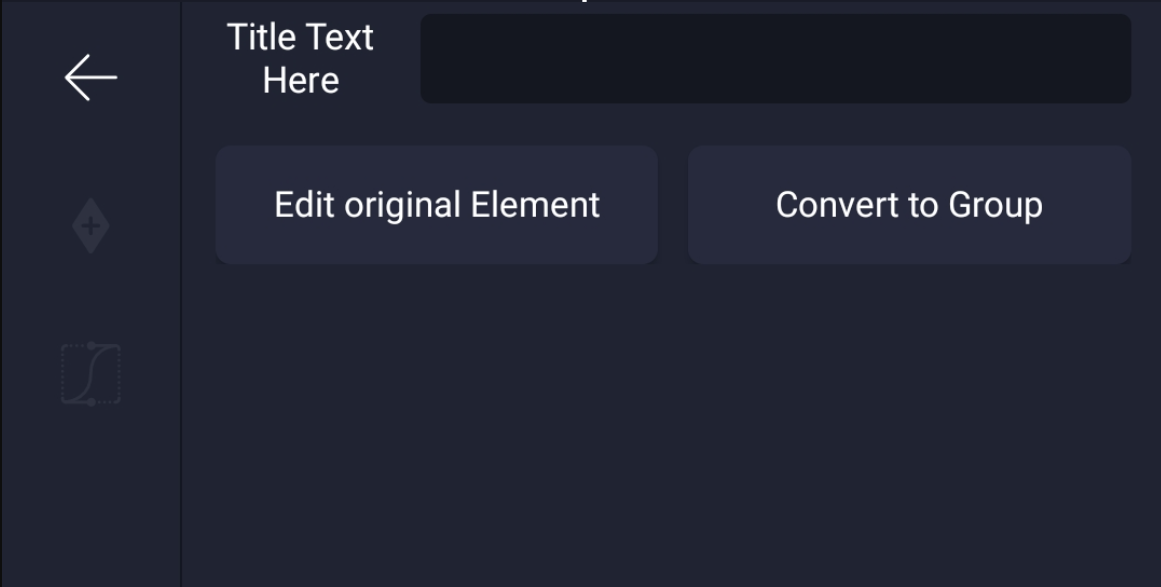
这个面板还允许你编辑关联元素或取消关联:
● 编辑原始元素:这会打开原始元素,方便你修改它。你所做的任何更改都会反映在所有使用该元素的项目中。
● 转换为组:元素将被转换为项目中的组,该组不再与原元素关联。这样,你可以自由修改组,而无需修改原始元素。
改变元素的颜色
默认情况下,元素没有填充颜色,但元素的自然颜色仍然会显示。
要更改元素的整体颜色:点击元素选择>点击颜色和填充,>点击油漆罐图标启用填充>选择你想要的颜色。
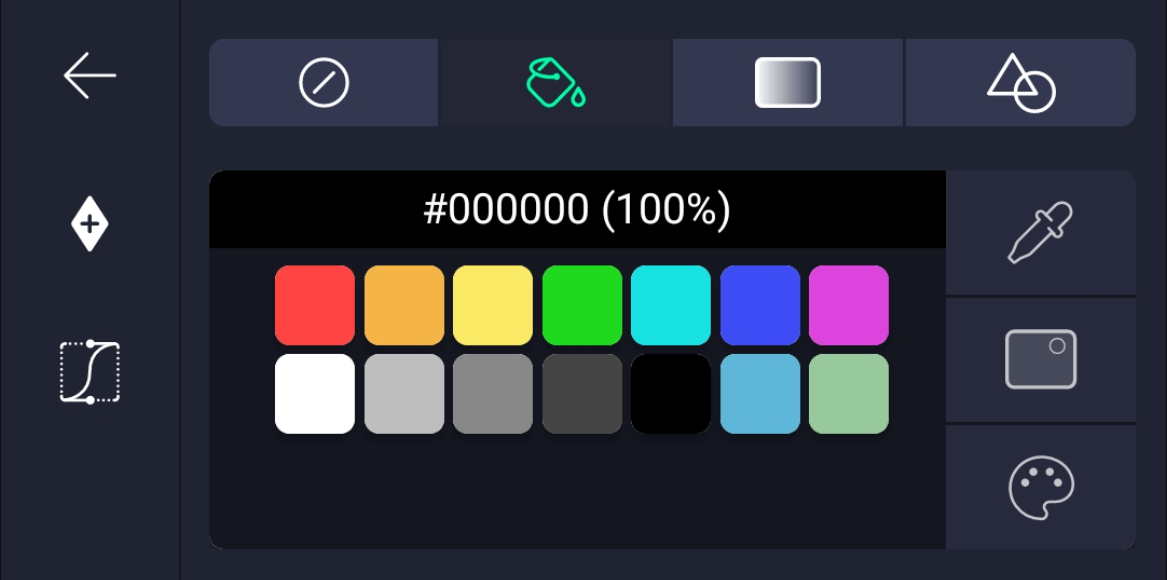
或者,你也可以对元素应用一些效果,比如“Colorize”,以改变色调,同时保持元素中自然颜色的原始亮度。
四、如何创建元素
创建新元素
要从零开始创建新元素,请按照以下简单步骤作:
首次打开应用时,点击屏幕底部中央的(+)按钮
选择元素>自定义元素分辨率、帧率等。
点击创建元素
从现有组中创建元素
如果你发现自己在项目中多次复制粘贴同一个组,可以把这个组变成一个元素,方便添加到项目中。
作方法是点击分组图层选择,>点击右上角的三个点(......),>选择“保存到我的元素”。
五、如何管理元素
你所有的元素都可以在Alight Motion 项目标签页的Elements子标签页中找到。
编辑元素:先ap你想编辑的元素。
要重命名元素:先 tap 你想重命名的元素打开它>点击屏幕顶部的元素名称来更改它。
要删除或复制元素:长按元素选择(你可以点击其他元素添加到选择中),>点击屏幕底部的删除或复制。
六、如何共享元素
要分享元素:打开元素>点击右上角的导出图标>选择项目包>点击底部的导出。
要同时分享几个元素:打开元素子标签页>长按元素选择,>选择所有想分享的元素>点击右上角的导出图标>选择项目包>点击底部的导出。
这些元素会经过上传过程。流程完成后,你会看到“上传完成”弹窗,并会收到带有二维码的Alight链接。欢迎随时使用并与他人分享其中的任何内容!
七、高级元素创建(循环、拉伸等)
元素设置
编辑元素时,点击屏幕顶部的齿轮图标打开元素设置。
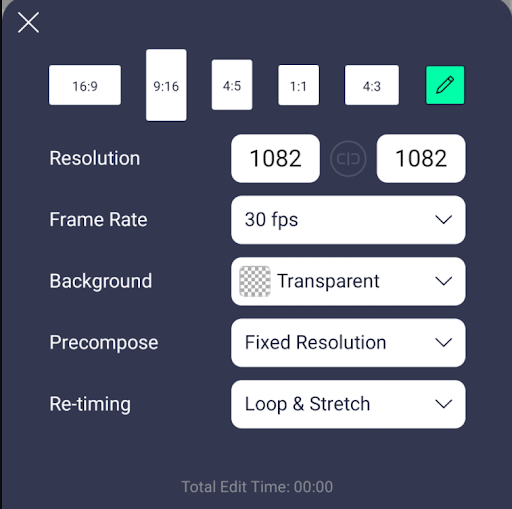
分辨率适用于预合成设置为固定分辨率或直接导出元素时。编辑时也用作参考。使用动态分辨率时,该值用于定位,但不会影响渲染质量。
帧率仅在你直接导出元素为视频、图像序列或动画时生效。它也用于编辑元素时的参考和预览。当元素嵌入项目时,这一过程会被忽略。
背景是元素的背景色。
剩余设置控制元素嵌入到其他项目时的行为:
预构图控制元素嵌入项目时的渲染分辨率。
动态分辨率:元素的渲染分辨率会自动调整,以达到最佳质量和性能,且出现在屏幕外的元素部分不会被渲染。
固定分辨率:该元素的渲染分辨率是分辨率设置中指定的精确值,整个元素都会被渲染,包括屏幕外的部分。
这在处理像极坐标等需要访问通常在屏幕外的元素部分的效果时非常有用。
这在处理放大元素部分的效果(如捏合/膨胀或放大背景)时也很有用,以确保元素以足够高的分辨率渲染,避免放大时质量损失。
重新定时控制了当主项目中时长变化时元素的调整。请注意,这些变化适用于元素中段,介于前奏和结尾之间:
冻结:如果持续时间超过元素原始持续时间,则将中间部分的最后一帧作为定格画面,如果持续时间较短则被截断。
拉伸:如果时长较长,中间部分会被拉伸(减慢),如果时值较短,则被压缩(加速)。
循环:中间部分会环绕以填补额外的持续时间。如果持续时间较短或循环数不匹配偶数,最后一个循环会在中途被截断。
环形与拉伸:中间部分会环形以填补额外的时长,但如果还有部分环,它们会被移除。剩余的整圈被拉长,构成整个时长。如果你想让中间部分以大致与原版相同的速度循环,同时与开头和结尾无缝衔接,可以使用这个。
空白:不考虑前奏和尾声时间,元素时长固定。如果主项目持续时间更长,剩余时间会显示为空白(透明)。如果更短,元件会被切断。
关闭:这个选项通常不可用,但当你将元素转换成一个组时会出现。禁用重新定时会导致群体行为正常。例如,在群末端添加图层会使群变长。
开头
许多重新定时的选项要求将元素的时间线分为前奏、中段和尾声。
要设置指示这些部分的重新计时标记:将播放头滚动到所需时间>长按当前时间>选择所需动作。
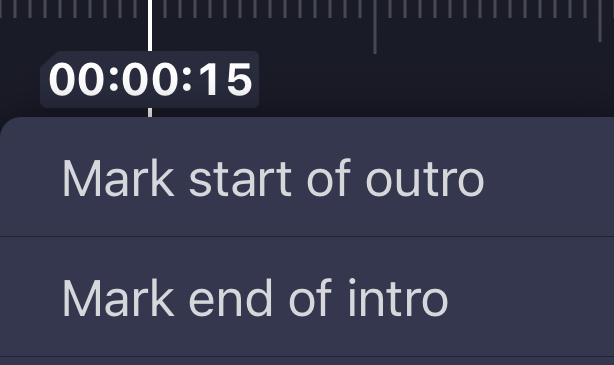
进出标记
这些选项会在时间线上设置重新计时的进出标记。它们会以黄色小指示显示。如果你想使用重新计时选项,设置这些标记非常重要。
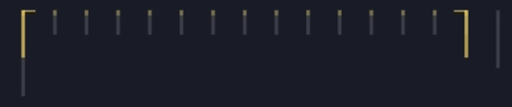
左侧标记表示前奏结束,右侧标记表示结尾曲的开始。这些标记之间的部分在持续时间变化时会被循环、拉伸或冻结。
如果时长变了,开头和结尾将保持不变。这样你就可以创造一个元素:前奏以固定速度播放,中间部分循环次数以匹配时长,结尾以固定速度播放。
v5.0.277版本
错误修复与性能提升
应用信息
热门推荐
相关应用
实时热词
评分及评论

















点击星星用来评分