WPS Office 2016电脑版是一款功能强大的办公软件套件,它不仅支持Open XML文件格式,还新增了许多实用功能。比如智能拼写检查能自动纠正错误,云端同步让你在不同设备上都能访问文档,还有护眼模式保护视力。文字处理方面,新增了章节导航、水印添加和在线模板等功能;表格编辑支持多行多列重复项设置和阅读模式;演示文稿则有范文库和幻灯片库等实用工具。此外,它还提供了丰富的快捷键,提升办公效率。总体来说,WPS Office 2016功能全面且易于使用,非常适合日常办公需求,尤其是云端同步和智能修复这些功能让我觉得特别贴心!
wps office2016电脑版是一款功能强大且全面优化的办公软件套件,为用户提供了出色的文字处理、表格编辑和演示文稿制作体验。WPS Office 2016全面支持Open XML文件格式,取代了以前的二进制文档格式(doc、xls、ppt)。这一改进不仅提升了文件的兼容性和可靠性,还使得用户可以更加便捷地在不同设备和平台之间进行文件共享和传输。同时WPS Office 2016新增了多项重要功能。例如,智能拼写检查功能可以帮助用户自动检测并纠正拼写或语法错误,提高文档的质量和专业度。云端同步功能则允许用户在不同设备之间同步文档、表格和演示文稿,实现随时随地访问和编辑文件的需求。此外,智能修复功能可以自动检测并修复因软件出错导致的文件损坏等问题,增强了软件的稳定性和可靠性。
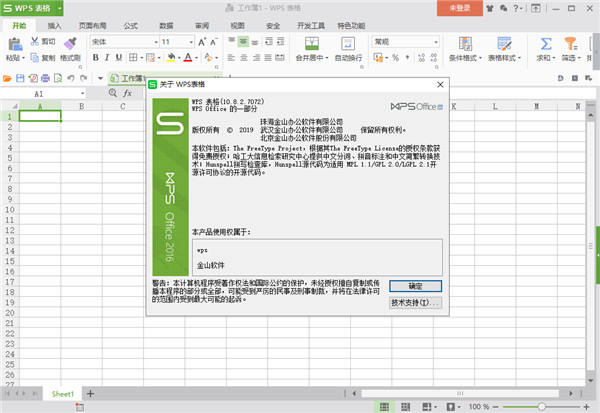
功能介绍
一、WPS文字
1)文字八爪鱼
优化段落布局编辑框,新增关闭按钮,鼠标操作更直接;
功能入口:
1.WPS文字,开始选项卡,显示/隐藏段落布局按钮
2.点击光标所在行行首"段落布局"图标
2)回到上一次编辑位置
WPS文字新增回到上一次编辑位置功能,智能记忆上一次编辑位置,继续编辑更方便。
功能入口:
打开任意WPS文字文档,在任意位置进行编辑,
保存后关闭再打开,点击“从上次编辑的位置继续”
3)脚注尾注增加格式
WPS文字新增脚注尾注格式,可以直接使用格式的脚注尾注。
功能入口:
启动WPS文字,点击“引用”选项卡,点击“插入脚注/尾注”,
在脚注和尾注对话框中,勾选“方括号样式”,点击“插入”。
4)自由添加水印
WPS文字,自由设置水印内容、形式、位置。
功能入口:
打开WPS文字, "插入"选项卡 | "水印"
5)章节导航
封面目录、页眉页脚插入节、删除节、合并到上一节、编辑章节名称...有了章节导航,所有节的操作,so easy!
功能入口:
WPS文字中,“章节”选项卡
6)在线模板稻壳儿
海量精美模板,专业、营养、贴心。
7)文档漫游
文档漫游功能会将您打开过的文档自动保存在云端,之后您在其他设备登录时,也能够查看编辑打开过的文档。
功能入口:
1. “办公空间”选项卡下,“文档漫游”按钮;
2. 在WPS客户端左上角的开始菜单中,切换最近使用
的文档Tab页,点击“文档漫游”
8)WPS云字体
“更多云字体”让您一睹WPS云字库全貌。还不断有新字体增加哦!更有贴心的“文档传阅字体推荐”,让您不再错过小伙伴们都在用的字体,享受正版字体服务。
功能入口:
启动WPS任意程序:开始选项卡->选择字体控件->云
字体列表
9)在线图片
演讲稿、发布会、产品宣讲找不到合适素材,来WPS “在线图片”,万种清晰素材,等你下载!
功能入口:
启动WPS任意程序:插入选项卡->在线图片
10)实时换肤
看到漂亮的皮肤都喜欢怎么办?“喜欢”一下,可爱的皮肤就都是你的!
功能入口:
启动WPS任意程序:点击主界面右上角的“皮肤”按钮
打开“更换皮肤”对话框,点击皮肤右下方的“喜欢”。
11)护眼模式
面对着屏幕一整天,难免会觉得眼睛干涩、疲劳。启动WPS“护眼模式”,让我们来保护您的视力!
功能入口:
启动WPS文字或表格:视图选项卡->护眼模式。
12)夜间模式
保护视力第二弹,夜间模式——晚上更要保护眼睛。
功能入口:
启动WPS文字、表格:特色功能选项卡——夜间模式
二、WPS表格
1、突出显示
成千上万的数据,如何才能找到需要的关键信息?用[突出显示],三两下鼠标点击,这些信息立即醒目的呈现在您的面前、无所遁形。
功能入口:
启动WPS表格:开始选项卡->突出显示
2、支持多行多列重复项设置
WPS表格支持多行多列重复项设置,在多行多列区域中设置高亮显示重复值,拒绝录入重复值,可快速查找重复数据,有效防止数据重复录入。
功能入口:
启动WPS表格,点击“数据”选项卡,点击“重复项
3、阅读模式
方便查看与当前单元格处于同一行和列的相关数据
功能入口:
启动WPS表格,点击"视图"选项卡,点击“阅读模式”
三、WPS演示
1、范文库
海量范文供您挑选,演示从此不再求人
功能入口:
启动WPS演示:开始选项卡-范文
2、幻灯片库
幻灯片库重装上阵,这一次我们要让你的演示赢得更多喝彩。
功能入口:
启动WPS演示:特色功能选项卡->幻灯片库
3、自定义母版字体
设置字体有新招!自定义母版字体从根本上满足您对字体设置的个性化需求。
功能入口:
启动WPS演示:特色功能选项卡->演示工具->自定义母版字体
4、演示工具
每次编辑演示文档、输入文字都要重新设置字体,难道就不能smart一点?让WPS演示为您提供更贴心的快捷设置!
功能入口:
启动WPS演示:特色功能选项卡->演示工具
5、分页插入图片
原来批量插入图片还能“分页”?还不试试就out了。
功能入口:
启动WPS演示:特色功能选项卡->演示工具->分页插入图片
6、魔法
面对那么多精美的模板,是不是让您眼花缭乱、举棋不定呢?那我们换个轻松的方式吧 —— 魔法、魔法,哪个模板和我最有缘?
功能入口:
启动WPS演示:文档标签栏的右侧 > 魔法
启动WPS演示:设计选项卡 > 更换模板
wps常用快捷键大全
Ctrl+A 全选
Ctrl+B 加粗
Ctrl+C 复制
Ctrl+D 字体
Ctrl+E 居中
Ctrl+F 查找
Ctrl+G 定位
Ctrl+H 替换
Ctrl+I 倾斜
Ctrl+J 两端对齐
Ctrl+K 超链接
Ctrl+L 左对齐
Ctrl+N 新建文档
Ctrl+O 打开文档
Ctrl+P 打印文档
Ctrl+R 右对齐
Ctrl+S 保存
Ctrl+U 下划线
Ctrl+V 粘贴
Ctrl+W 关闭文档
Ctrl+X 剪切
Ctrl+Z 撤销
Ctrl+】增大字号
Ctrl+】减小字号
Ctrl+Alt+A 截图
Ctrl+Tab 文档切换
 快捷导航
快捷导航




















点击星星用来评分