 快捷导航
快捷导航
mindline官方版是一款由深圳市小棕熊科技有限公司开发的免费思维导图工具,界面简洁操作便捷,适合快速整理和扩展想法。它支持多种功能,比如添加子分支、复制、剪切、删除、备注和标记等,还能长按分支文字弹出更多选项。制作好的导图可以轻松导出为图片、PDF或文字大纲,并能通过云服务备份和同步到不同设备上,确保文件安全不丢失。软件还提供了丰富的样式选择和个性化设置,比如调整字体大小、颜色以及添加图片和数学公式等。此外,mindline支持多设备云同步,用户可以通过登录云空间在线编辑和管理导图文件。对于新手来说,它的极简设计和快捷键操作让上手变得简单,而高级用户也能通过功能选项满足更多需求。总的来说,这是一款非常实用的思维导图工具,适合工作、学习或日常计划管理,绝对值得一试!
mindline官方版是由深圳市小棕熊科技有限公司开发的一款非常好用的、免费的思维导图,它秉承极简设计的原则,没有繁琐的操作和复杂的界面,在这里你可以轻松构思和扩展想法和计划。点击分支上的+号,即可向做左右两边扩张分支,长按分支上的文本会弹出功能菜单,可以进行复制、剪切、删除、备注和标记等操作,制作好的导图可以导出为图片和文字大纲等多种格式,并能随时分享给好友。同时它还提供了强大的云服务备份和同步导图文件,实现不同设备上文件共享,并确保文件不会丢失,帮助用户更好地保存构思想法和计划。登录我的云空间可以在线打开和编辑保存在云空间的导图,有需求的用户欢迎前来下载体验!
1、极简快速制作思维导图
点击分支文字即可进入编辑状态,点击分支末端添加子分支,让整个制作过程更快捷。
2、个性化导图样式选择
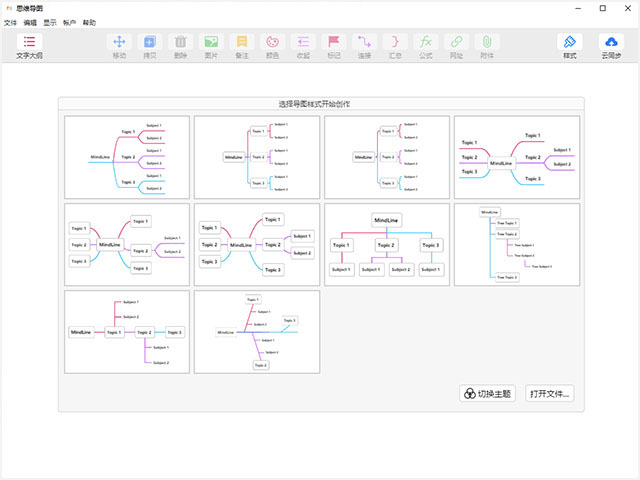
我们提供多款导图样式满足不同需求,还可以选择分支背景颜色和字体类别,让导图更丰富多彩。
3、丰富的导图功能选项
对导图分支可以进行移动、复制、备注、标记、连接、汇总等操作,还可以添加图片、网址、附件和数学公式。
4、多设备全平台云同步
我们提供强大的云服务保证你的数据安全,你可以在不同的手机和电脑同步下载导图文件进行编辑。
5、自由切换文字大纲编辑
文字大纲可以让你更聚焦思维导图中的文字内容,你可以快速切换成文字大纲视图进行编辑。
6、支持多种文件格式导出
思维导图可以导出为图片、PDF、文字大纲和其他导图软件的格式,让你更方便把它分享给好友。
1、进入软件后, 首先选择一个模板样式
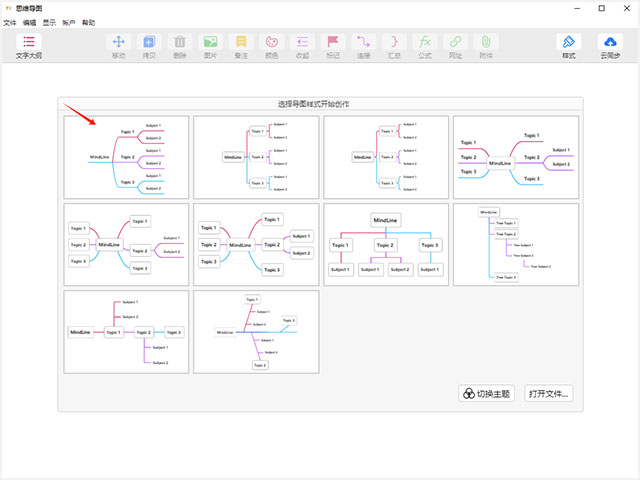
2、进入到页面中之后,在页面上有一个主题框,你可以在框中编辑主题内容,之后按下键盘上的Ctrl+enter组合键添加一个分支主题,并且输入文字,接着你可以在分支主题框中按下alt+enter组合键添加同级的一个分支主题
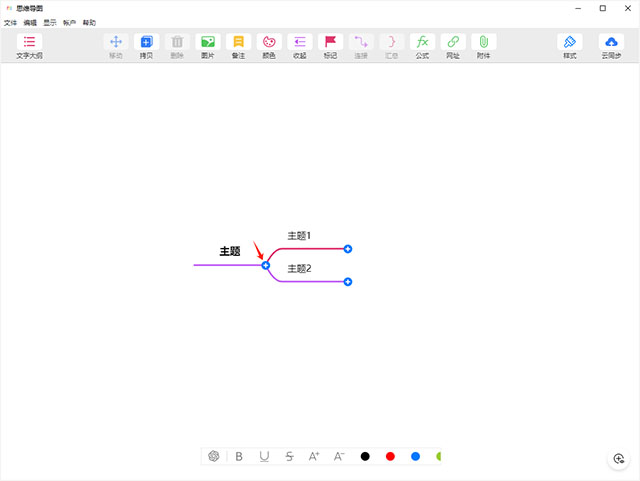
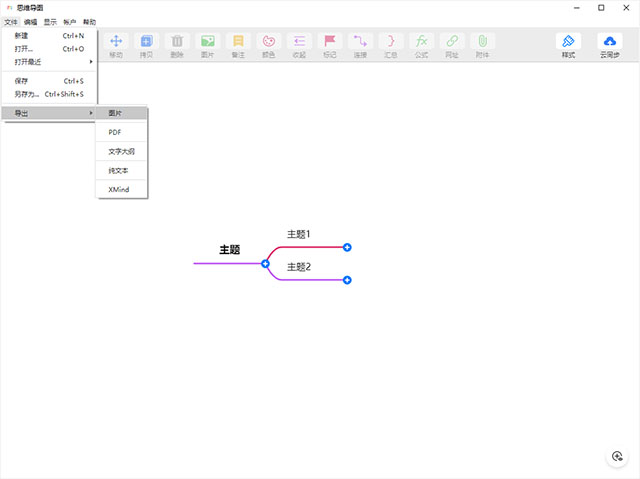
3、之后想要添加的不同主题可以通过这两种快捷键进行添加,编辑好导图后点击左上角的【文件】选项,在弹出的窗口中有一个【导出】选项,用鼠标点击该选项。
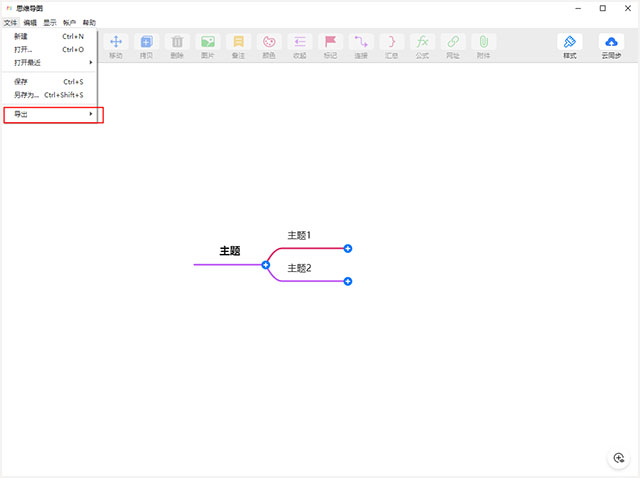
4、接着就会出现导出选项的一个复选项,在复选项中直接点击【图片】就可以了
1 、如何对分支进行移动、复制、删除等操作?
长按分支文字即可弹出功能菜单选项,左右滑动可以查看更多选项。
2、 如何修改分支字体大小和颜色?
在编辑分支文字的时候,点击键盘上方工具栏中间的“Aa”按钮,即可修改字体大小和颜色。
3、如何进行撤销和重做操作?
在导图空白处双击弹出菜单,即可选择撤销、重做、搜索和新建主题等操作。
4、如何向左边扩展分支?
长按主干根支,在弹出的菜单选项中选择“向左添加分支”即可。
5、如何调整分支的长度?
当文字出现换行的时候,可以拖动加号按钮或线框末端中间位置拉伸分支长度;或者在“应用设置”页面里,修改自动换行最大字数。
6、如何对文件进行删除和移动等操作?
在“打开导图”页面里,左划文件可以对文件进行删除、移动、重命名等操作。
7、如何创建文件夹管理文件?
在“打开导图”页面里,点击右上角的加号按钮即可选择创建文件夹。
8 、如何修改导图的样式?
在“应用设置”页面里,点击“导图样式选择”进行修改;或者长按主干根支,在功能选项里对当前导图样式进行修改。
9、如何在启动时显示文件列表页面?
在“应用设置”页面里,选择“启动显示选择文件页面”。
10、如何导出文件为图片等其他格式?
在“导图快照”页面里,点击右上角的“导出”按钮,即可选择导出为图片、PDF、文字大纲等格式文件。
11、如何分享导图给对方?
在右侧菜单栏里点击“导图分享”,选择直接发送文件或者生成链接分享;还可以进入导图社区页面,把导图上传到社区中让其他人发现你的优秀作品,有机会获取我们的红包奖励。
12、如何备份和同步文件到其他设备上?
在我们的云同步页面通过手机号或者邮箱登录,即可同步文件到云端保存,或者从云端下载文件回来。
应用信息
热门推荐
相关应用
实时热词
评分及评论




















点击星星用来评分