 快捷导航
快捷导航
这篇文章主要介绍了GitMind思维导图电脑版这款软件的优势和特点。对于那些不想花钱买付费软件的用户来说,它是一个非常不错的选择。文章提到这款软件功能全面且操作便捷,界面简洁美观,适合办公、学习等多种场景使用。它支持绘制思维导图、鱼骨图、逻辑结构图、流程图等,并且可以导出多种格式,如JPG、PNG、PDF和TXT等。此外,软件还提供了丰富的模板库和多种经典布局,方便用户快速上手。
个人觉得GitMind确实是一款非常实用的工具,尤其是对于需要经常绘制图表的人来说,它不仅功能强大,而且完全免费,这一点特别吸引人。特别是它的多平台支持和云存储功能,让数据同步变得很方便,适合在不同设备间使用。如果你正在寻找一款好用又不花钱的思维导图软件,GitMind绝对值得一试!
说起思维导图软件,第一时间想起的多数是Xmind和mindmaster软件,但都是需要收费的,而且一个没有云,一个文件多了后对于免费用户很不友好。所以此次小编要分享的是GitMind思维导图电脑版,这是一款功能全面且非常好用的思维导图软件,凭借其简洁的界面和便捷的操作,线不久就获得了众多使用者的一致好评,累积了很不错的口碑,广泛适合办公、学习多种场景使用。而且提供了思维导图、鱼骨图、逻辑结构图、流程图的绘制,可导出JPG、PNG图片、PDF文档以及TXT文本等多种格式,并且同时兼顾极简和美观,让每个人、每个企业都能绽放思维之美。
相信各位小伙伴不论是工作还是学习,经常会涉及到绘制一些可视化的图形或图表,这时候就需要一款专业、易上手的图形制作软件,而GitMind思维导图便是这样一款软件,不仅可以快速拯救你的工作效率,还能够满足你工作学习上几乎全部的制图需求,感兴趣的用户们不妨来本站下载试试吧!
【绽放 · 思维之美】
兼顾美学与体感,思乎不断雕琢输入、输出,以期让思维导图、流程图、组织结构图、UML图、泳道图等不同思维分型,能够有序、流畅、丝滑、美观的绽放。
【流动 · 反馈】
GitMind将亿万孤立的知识、灵感、思想,可视化连接、流动、共创及迭代反馈,真正实现思维训练,创意的自由流淌,促进每个个体、组织意识持续进化,让思想更有价值。
【思想 · 元宇宙】
捕捉灵感,激发创造力,让思想自由生长和流淌。所记、所见、所思、所悟,皆可无穷延展,跃然图上。完成思想的连接、流动和共创,沉淀思想价值,赋能每个人创造自己的思想元宇宙。
【知识 · 思乎 · 智慧】
思乎集规划、管理、决策、沉淀等功能于一体,安放闪念、激发心流。结构化信息,让知识纵向生长,洞见与智慧自然涌现,构建你的第二大脑。
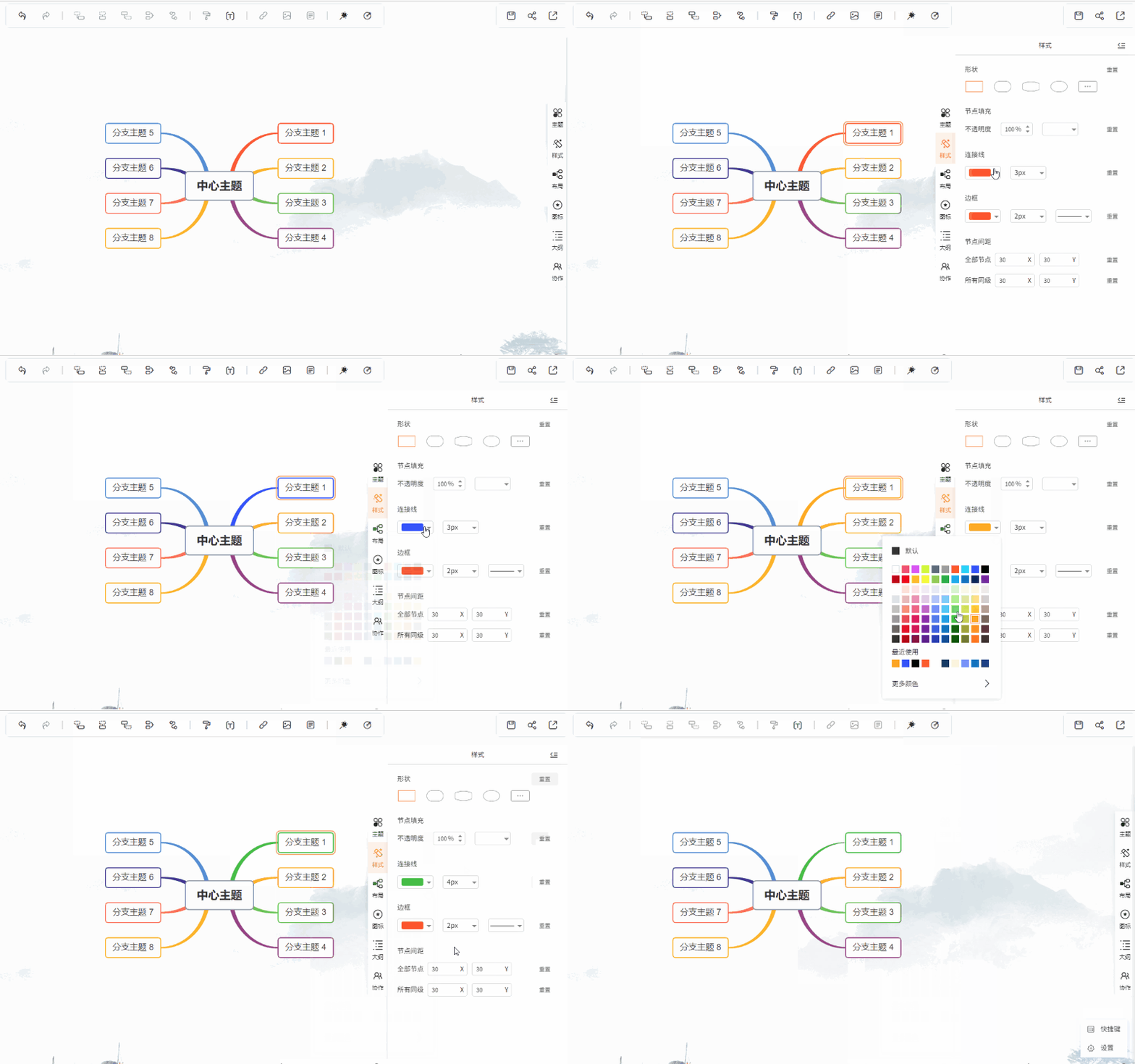
1、如何修改连接线颜色?
打开思维导图,用鼠标选中节点,点击『 样式 』,然后选择喜欢的连接线颜色即可。当然,在“样式”里面,你也可以对节点形状、节点边框做修改。
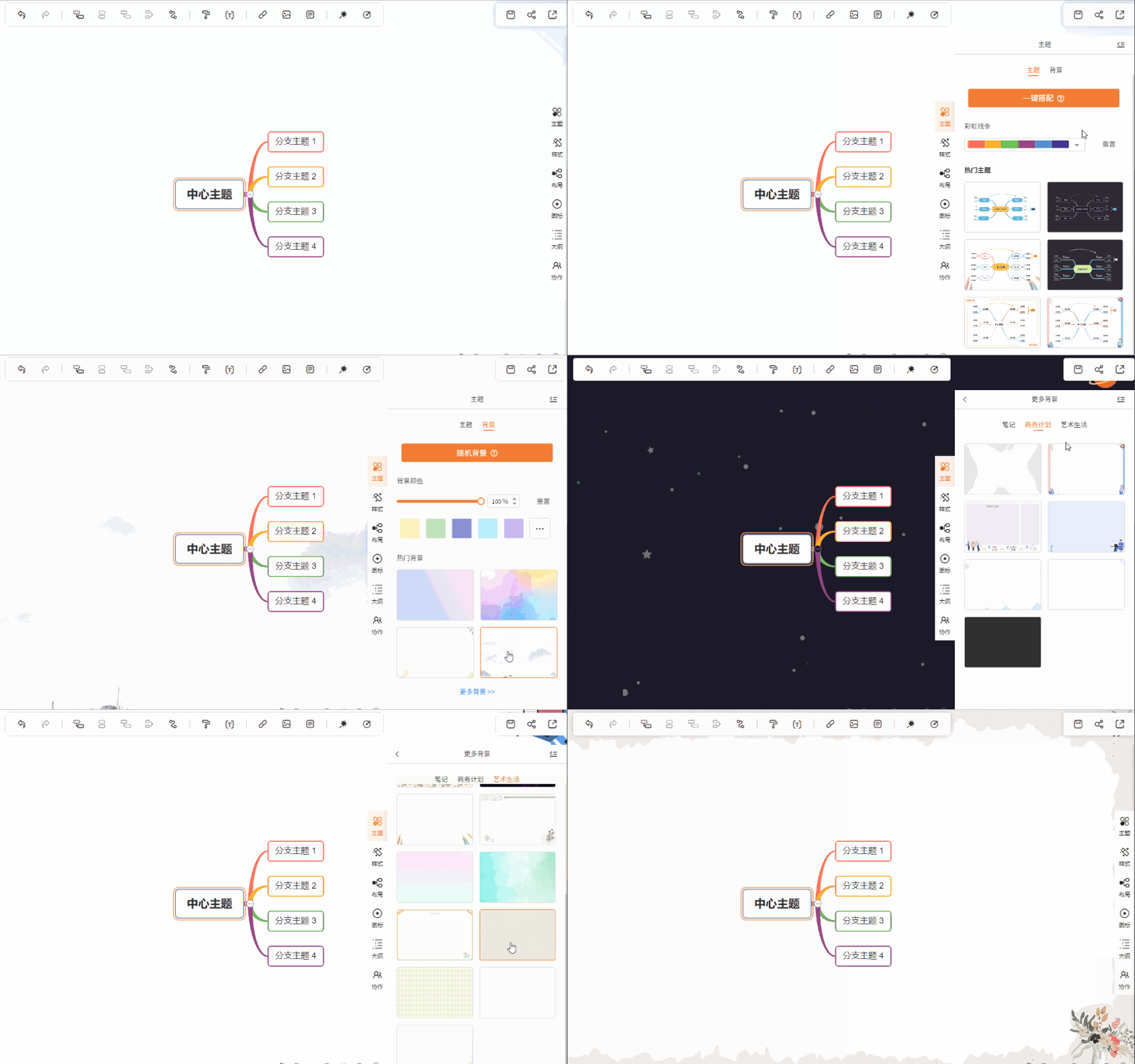
2、如何修改导图背景色?
打开思维导图,点击『 主题 』,点击『 背景 』,在『 背景颜色 』和『 热门背景 』中,选择喜欢的即可。
3、如何给思维导图插入图片?
GitMind支持三种方式插入图片
第1种:选中节点,点击『 插入图片 』,在弹出框内点击橙色按钮,选择电脑中图片即可。
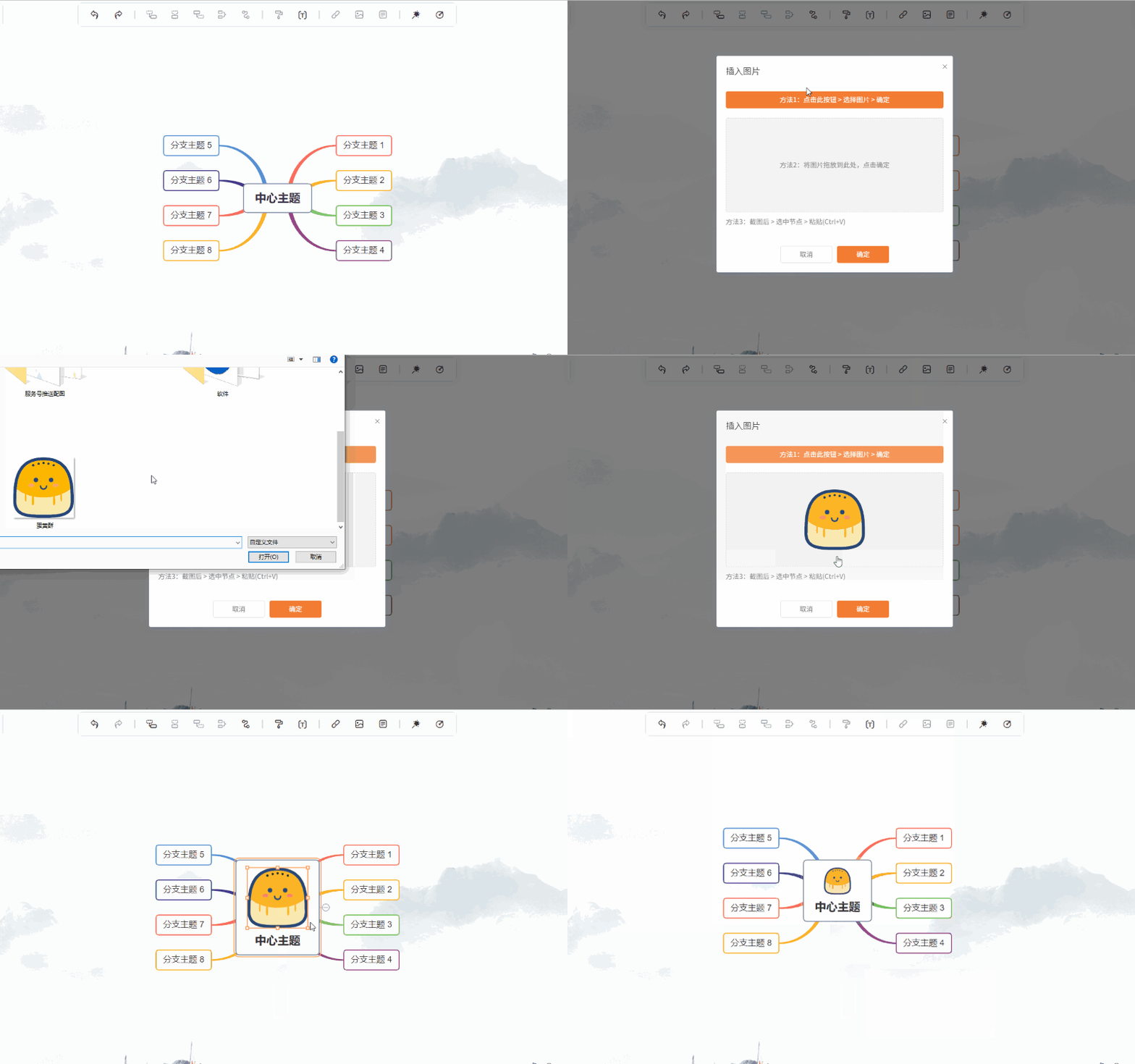
第2种:选中节点,点击『 插入图片 』,打开弹出框后,用鼠标拖拽本地图片至添加框即可。
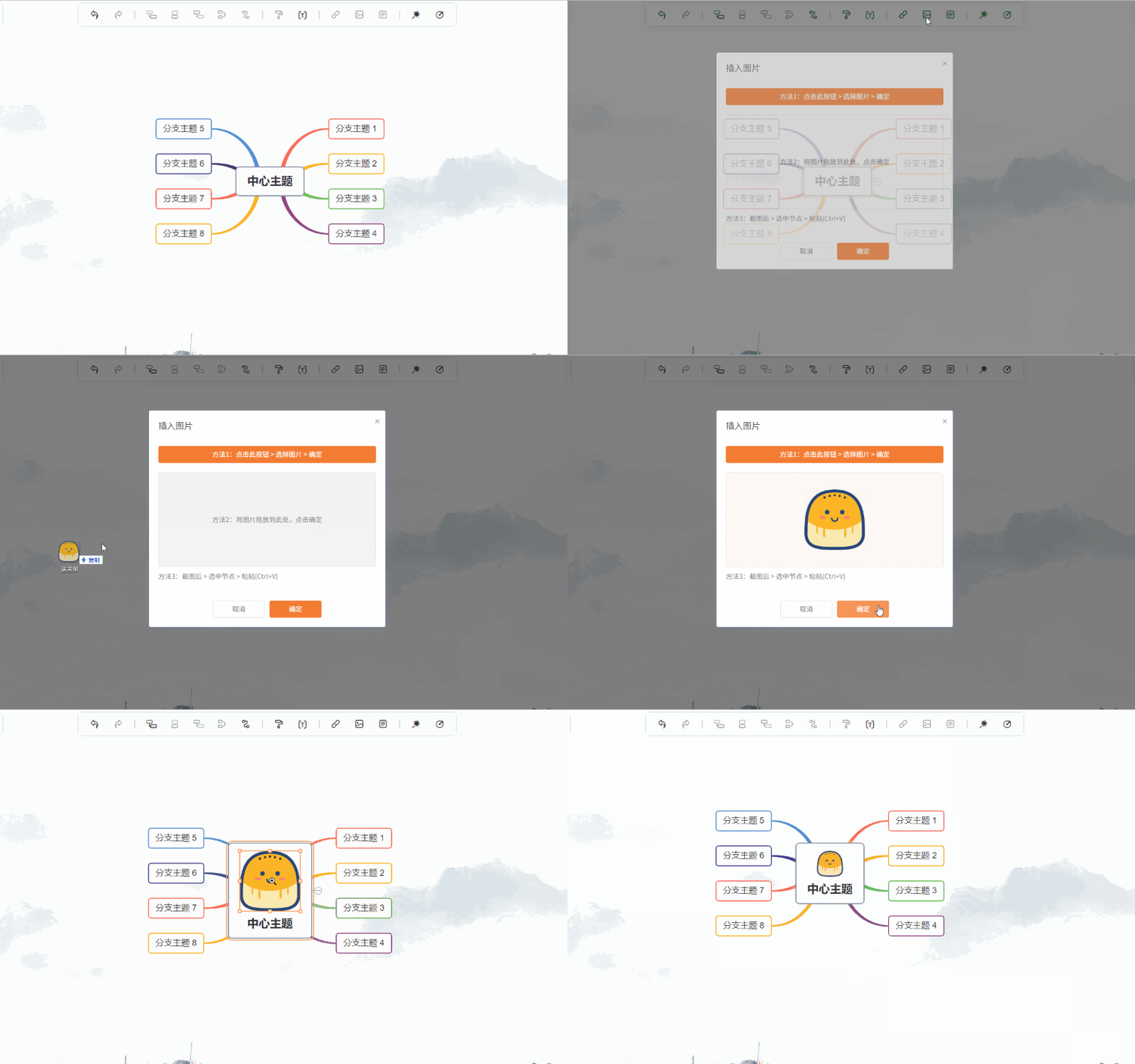
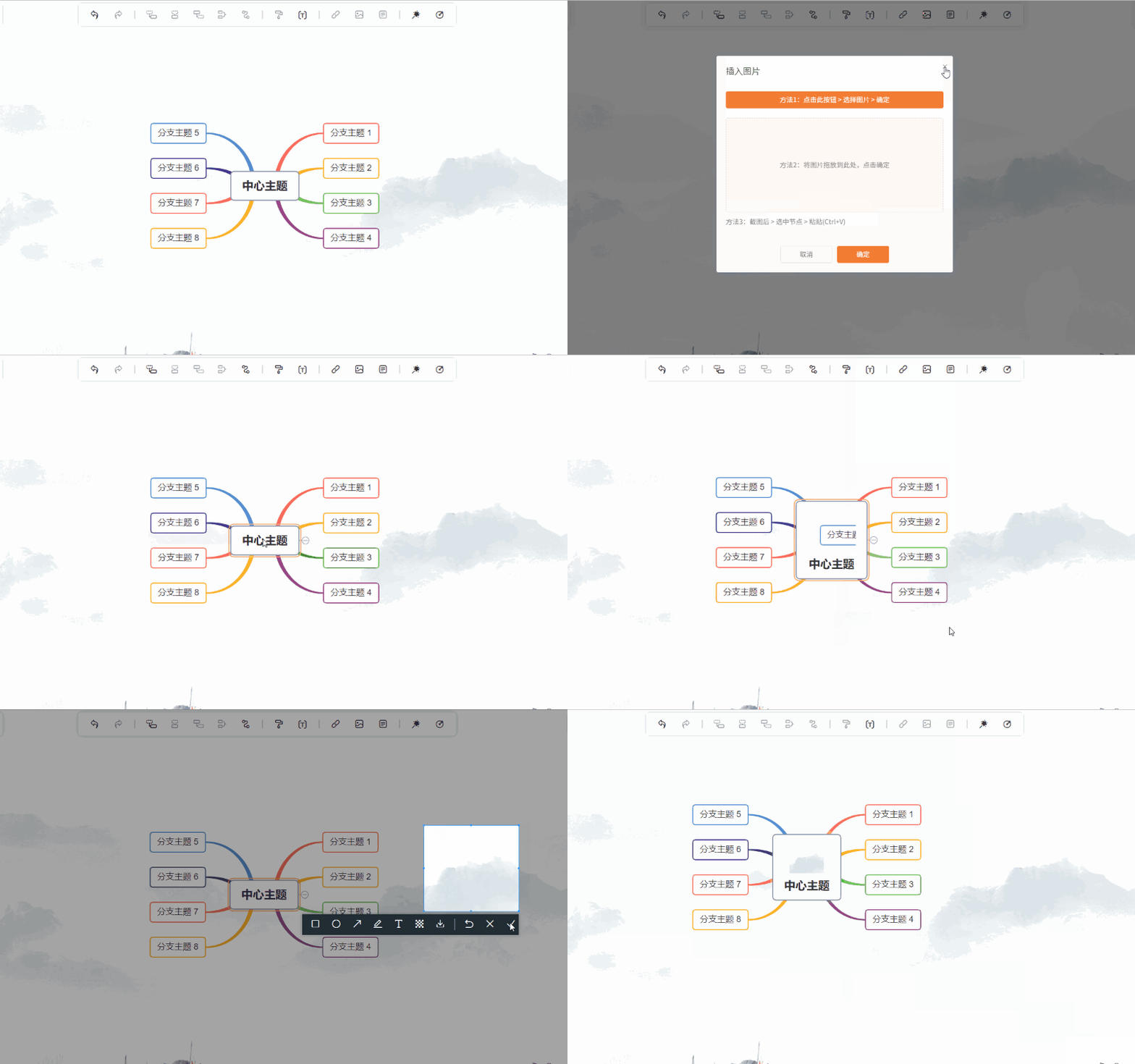
第3种:用第三方截图软件或者电脑自带截图软件截图后选择保存至剪切板,然后打开思维导图,选中节点,按下快捷键『 Ctrl+V(粘贴) 』即可。
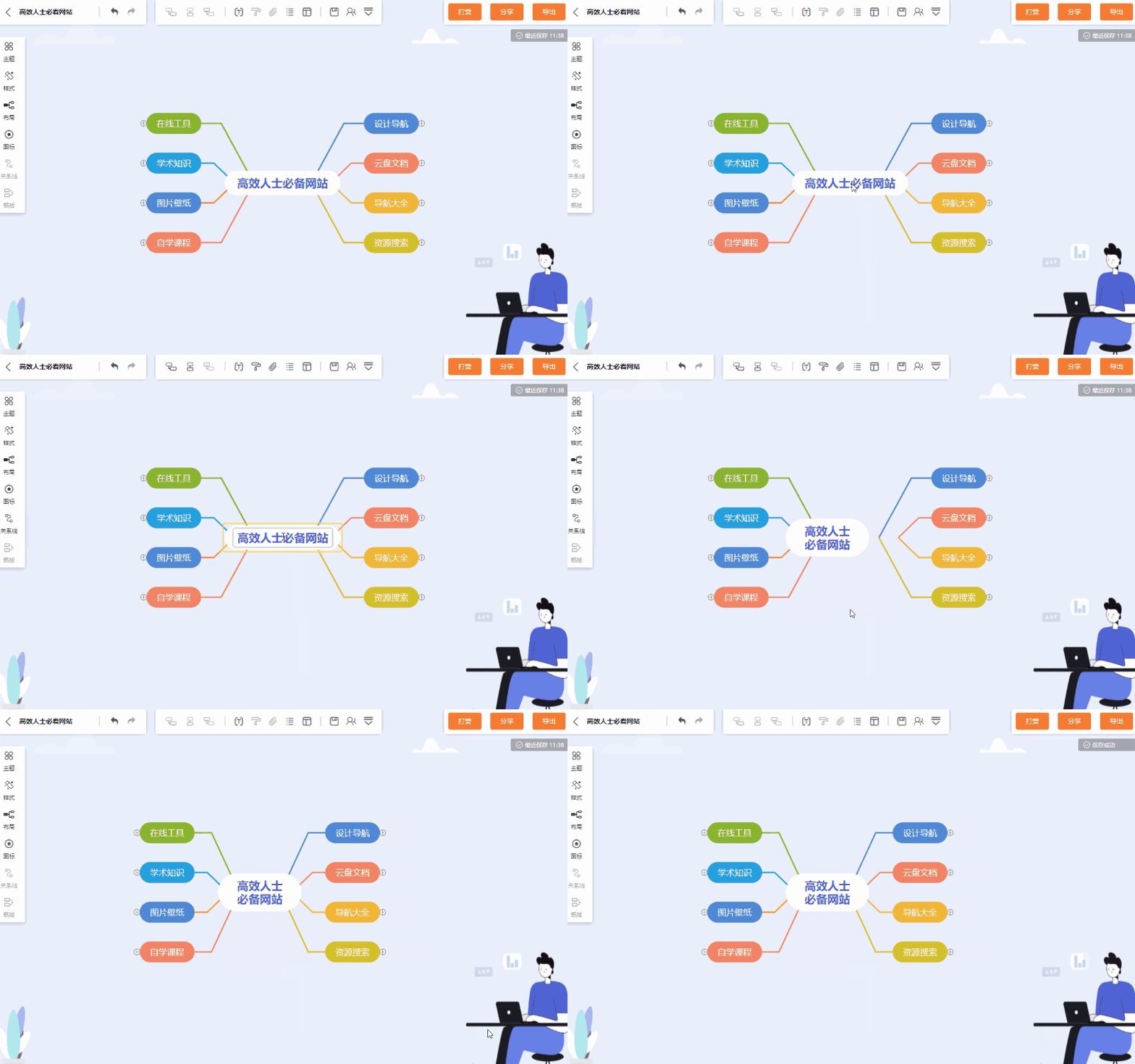
4、节点内文本如何快速换行?
如果节点内文字太长需要换行,可以在选中节点后,按下键盘快捷键『 Shift+Enter 』可实现换行。
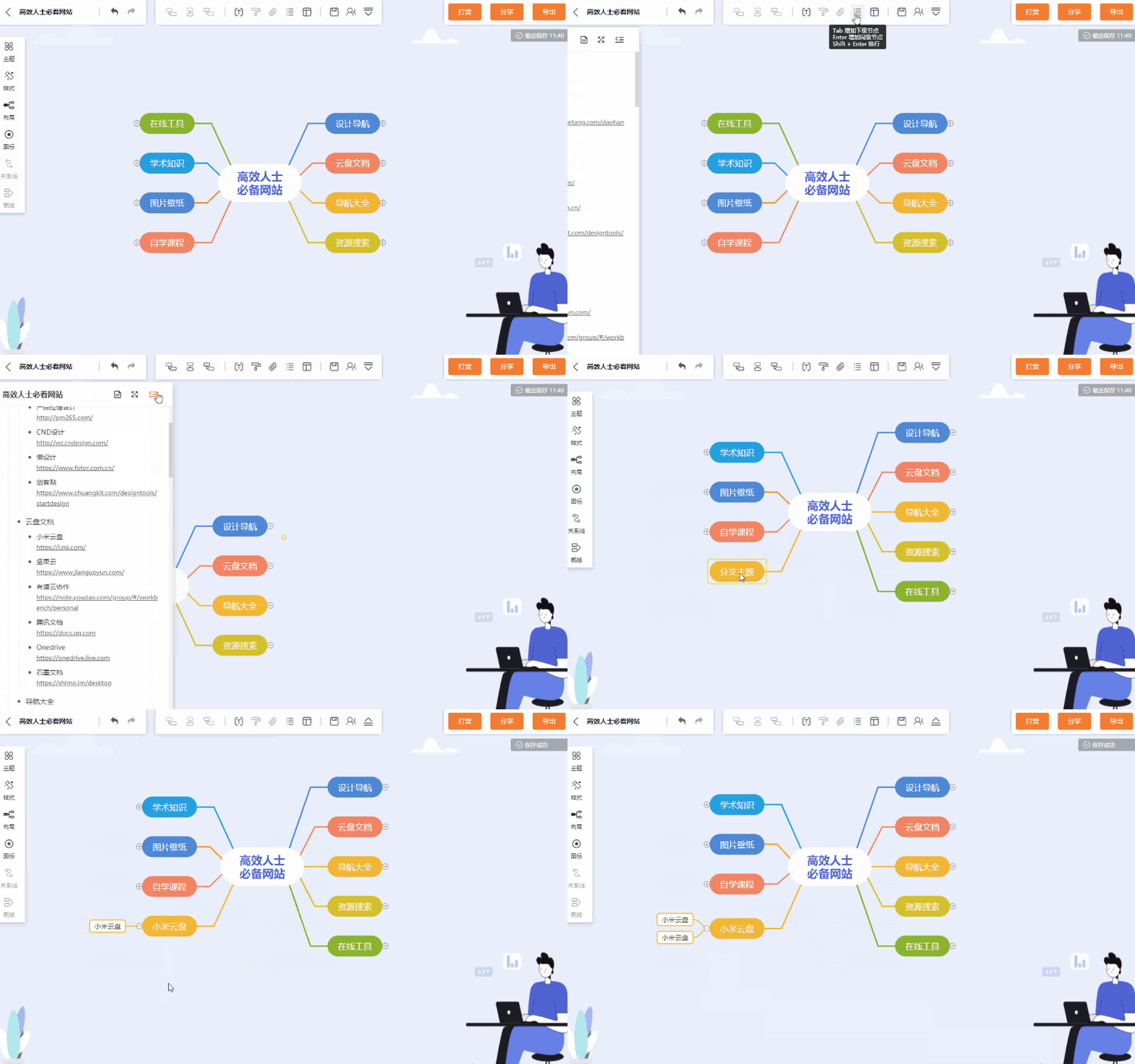
5、如何复制内容到GitMind?
打开需要复制的网页,用鼠标选中文字,按下快捷键『 Ctrl+C 』复制文字,打开思维导图,选中要复制的节点,按下快捷键『 Ctrl+V 』即可将其他地方的内容复制到GitMind中。
6、GitMind如何添加概括?
选中需要添加概括的节点,点击左侧的『 概括 』功能即可添加,当然啦,对于一个节点的多个子节点,选中这些子节点后再点击概括,也可以为该节点添加概括。
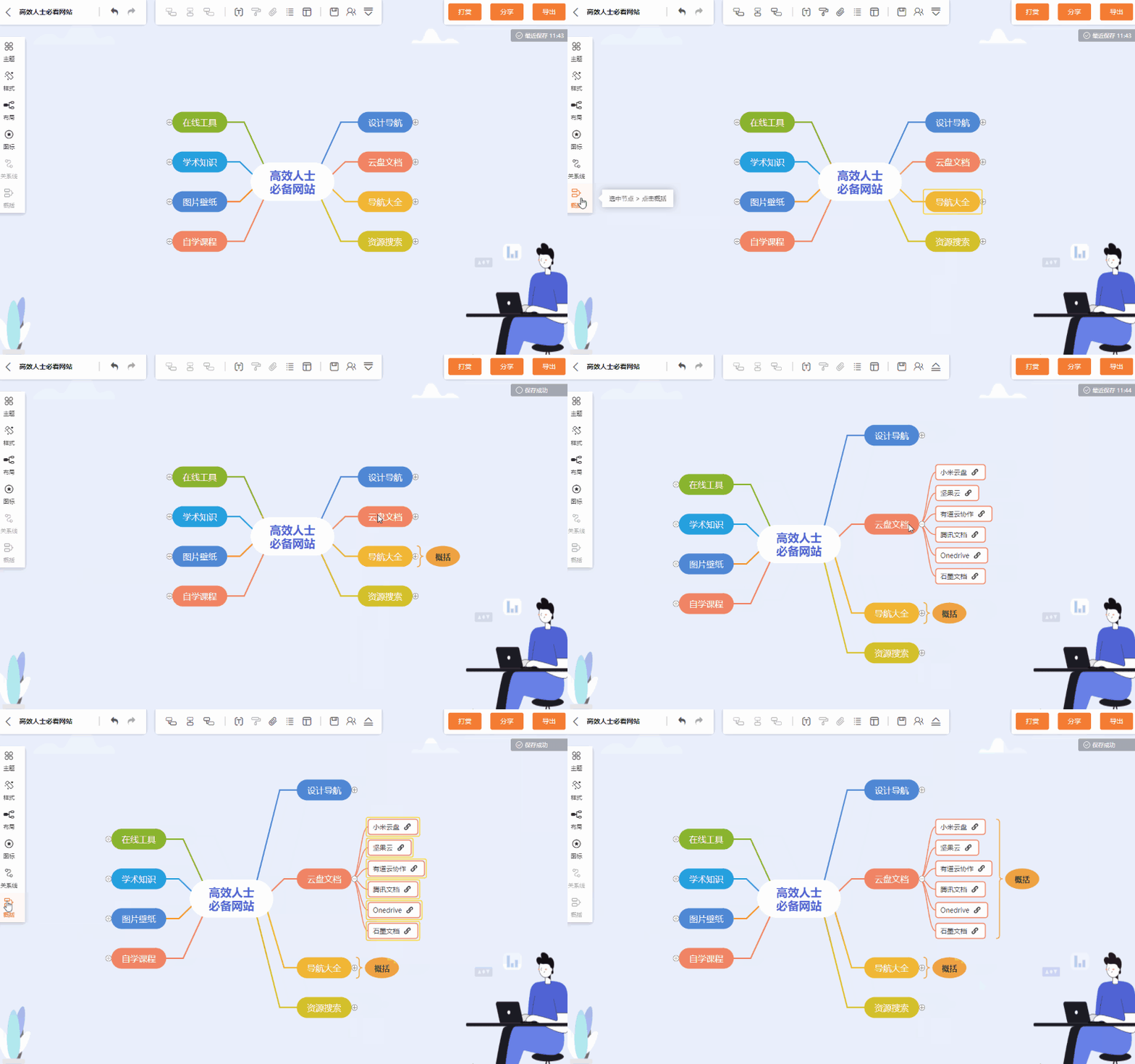
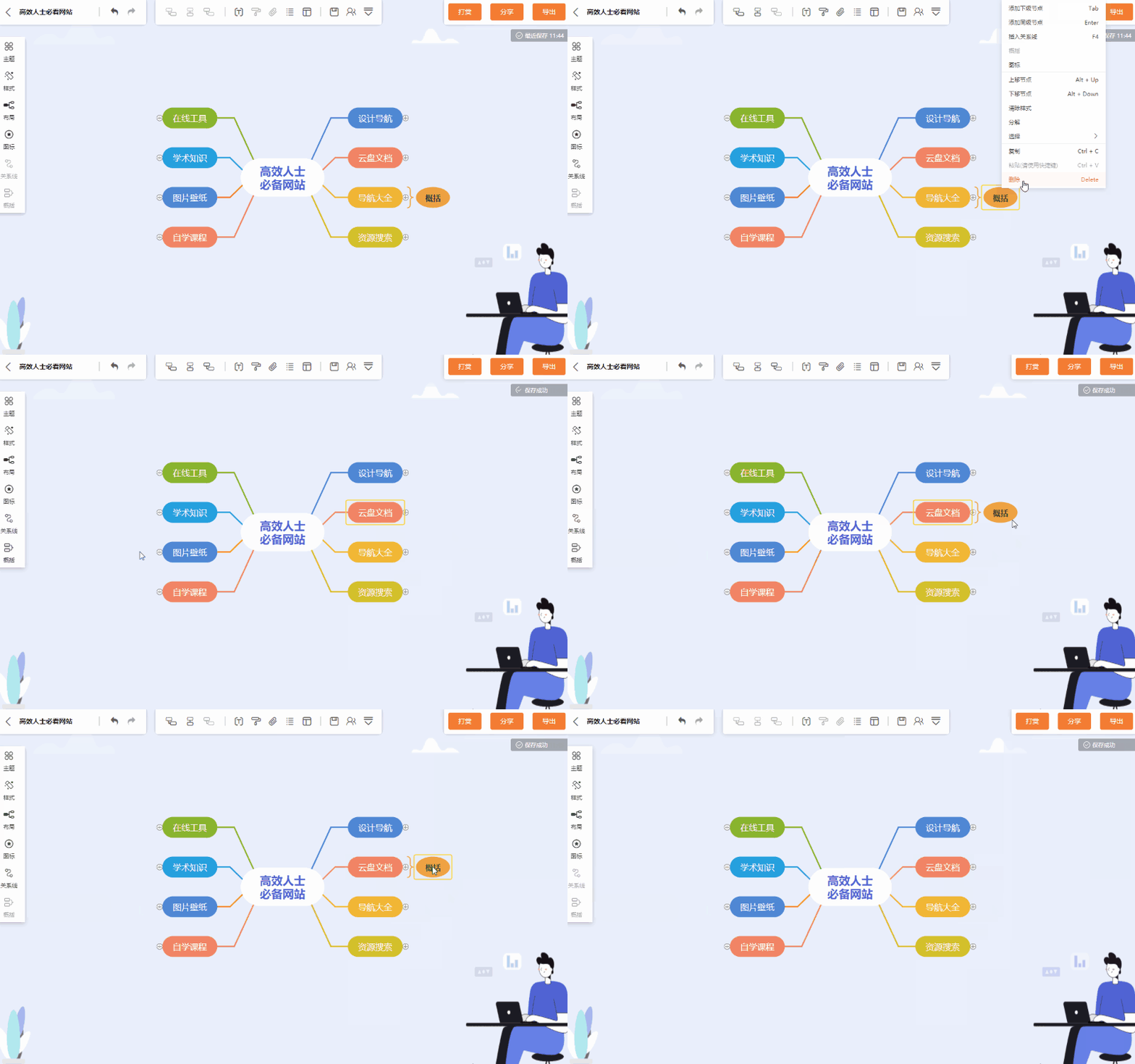
7、GitMind如何删除概括?
如果需要删除已经添加的概括,只需要选中添加的概括后,点击键盘上的『 Delete键 』即可立即删除。
1、多平台
支持 Windows / Mac / Linux / iOS / Android平台,一端更新数据,其他设备实时同步。
2、多元素
你可以轻松自定义图标、背景、关系线、节点边框和填充颜色等,更好地将逻辑思维可视化、结构化。
3、多视图
思维导图和大纲视图一键切换,输入文本后一键生成导图,拓宽思维边界,记录即时想法。
4、多场景
读书笔记、项目管理、产品设计、思维梳理、干货盘点等场景需求,GitMind都能帮你轻松搞定!
5、多格式
导入导出,畅通无阻。一键分享链接给好友,在线阅读无需安装,GitMind与你心有灵犀。
6、多人协作
远程办公急需团队头脑风暴?在GitMind里建立小组,发送思维导图链接,马上群智涌现!
1、跨平台云存储,方便快捷
GitMind是一款在web+PC+iOS+Android+小程序五大平台通用的思维导图软件,你只需登录了账户,各端都可以内容同步,每一次的操作都会实时保存,上班没做完的内容回家的路上还可以继续使用移动设备编辑,非常方便~
2、海量思维导图模板,激发灵感
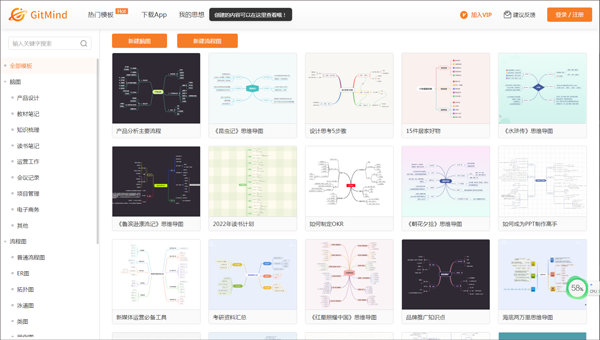
如果你是思维导图的新手,不妨先逛逛GitMind的模板库,这里涵盖了各行各业的实用内容,也可以通过搜索来快速查找你需要的思维导图内容,信息和样式都给你搭配好了,简直是懒人福音!
3、多种经典布局,精美主题风格
GitMind提供了7种常见的思维导图布局,包括放射图、结构图、目录组织图、组织结构图和鱼骨图等,做完了思维导图内容后发现一开始选的布局不合心水,这时轻轻一点就能一键切换,搭配顶部的“整理布局”功能,干净又整洁!
4、功能齐全,超多小彩蛋
GitMind有具备了齐全的思维导图和流程图功能,像是大纲视图、链接分享、多人协作、导出打印、PPT适配、图片插入、添加备注、关系线、概括、等都可以找到,在流程图方面,可以制作UML类图、公司结构图等,颜值与实力并存哦!
5、多格式导出
最后GitMind思维导图的导出格式也是非常多样的,支持图片、PDF、Word和txt以及GitMind文件,大大适配了不同的需求。
应用信息
热门推荐
相关应用
实时热词
评分及评论

















点击星星用来评分