 快捷导航
快捷导航
360快剪辑是一款由国内知名公司360开发的轻巧好用的视频编辑软件,主要功能是小视频录制与剪辑。它支持多种录制模式(超清、高清、标清)和自定义区域录制,操作简单方便。软件内置了大量特效、音乐、字幕、贴纸等素材,并提供专属网红模板,用户可以根据需求自由选择。快剪辑还支持一键分享至多个社交平台,省去了上传的麻烦。
文章提到这款软件是破解版,无水印且永久免费,免安装直接解压即可使用,对需要制作视频的用户来说非常实用。软件功能强大,包括专业剪辑、电影级滤镜、AI助力等,适合小白和进阶用户。对于一些常见问题,比如录屏卡顿或导出时间慢,文章也给出了详细的解决方法。
总的来说,360快剪辑是一款非常适合制作小视频的工具,尤其是对想要快速完成视频编辑并分享到社交平台的用户来说,这款软件绝对值得一试!
360快剪辑是一款轻巧好用的视频编辑软件,由国内知名公司360开发。软件主打小视频的录制与剪辑,不仅能够通过导入下载好的素材来进行视频的编辑,甚至可以直接在浏览器上边看边录,再对其进行简单的处理和加工。软件内部提供了超清录制、高清录制、标清录制三种录制模式,不仅可以自定义时间与清晰度,还可以通过窗口的选取来自定义区域录制,把录制屏幕变得是在截图一样轻便简单。
不仅如此,360快剪辑软件自带了大量的特效、音乐、字幕、贴纸、片头、水印等视频素材,还有专属的网红视频模板,用户可以根据自己的喜好选用适合的滤镜和效果。值得一提的是,快剪辑与国内众多社交平台都有独家合作,用户制作好了视频之后无需保存到本地,可以一键即可分享至多平台,直接省去繁琐的上传分享操作。
PS:小编这次带来的是快剪辑破解版无水印永久免费版,所有的素材以及贴纸都可以免费试用,而且制作出来的视频都没有官方水印,并且还是免安装版,内部已经集成破解补丁了,用户直接下载解压就可以使用,送给需要的小伙伴免费下载体验。
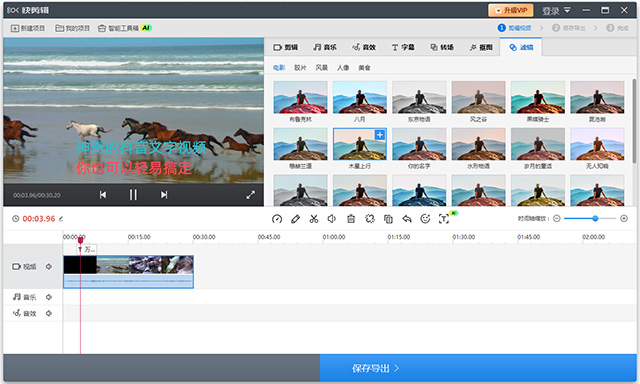
1、专业剪辑 一用即会
精确到帧、高效修剪,支持画面分割、混剪、音频调节等多种剪辑操作。
2、电影级滤镜 效果非凡
即使是手机拍摄的视频,也可以通过滤镜,达到媲美电影的惊艳效果。
3、免费特效素材,迸发精彩创意
你的视频,值得最好的点缀,特效、音乐、字幕、贴纸、片头、水印,视频素材全免费。
4、AI助力,视频创作
前沿AIGC技术加持,视频创作更简单。
5、海量版权模板素材
简单易用,满足商用宣传和个人娱乐需求。
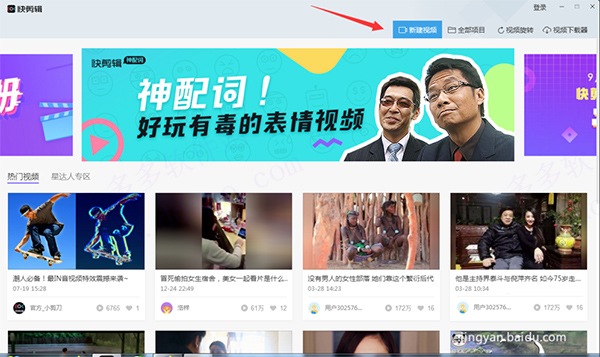
1、打开快剪辑软件,点击右上角【新建项目】按钮
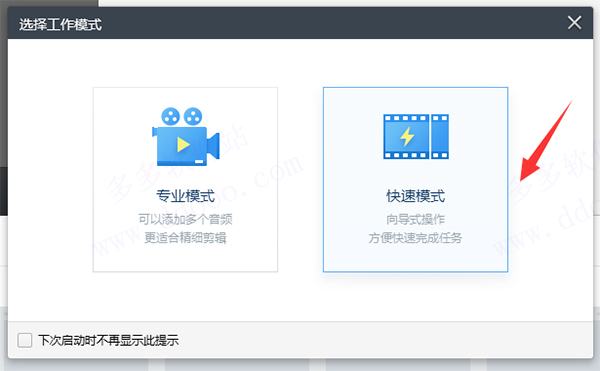
2、弹出【选择工作模式】窗口,这里单击【快速模式】
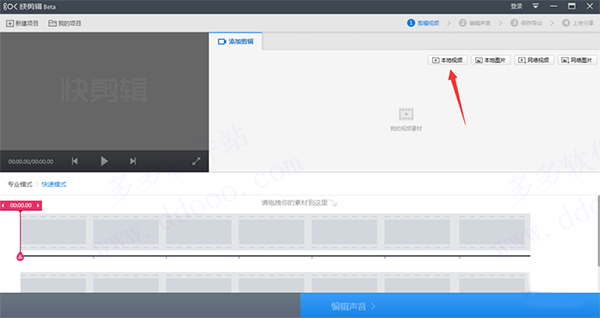
3、弹出编辑视频界面,单击添加剪辑中【本地视频】按钮
4、添加上视频之后,单击左下角视频素材上的【编辑】按钮,如下图所示
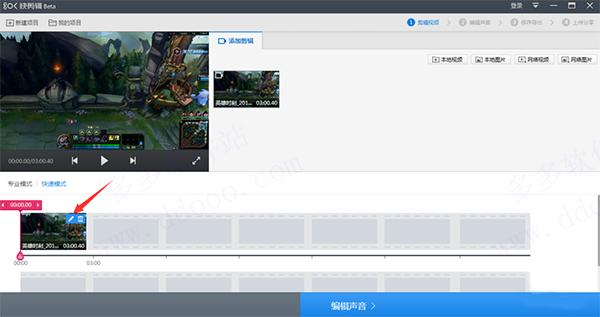
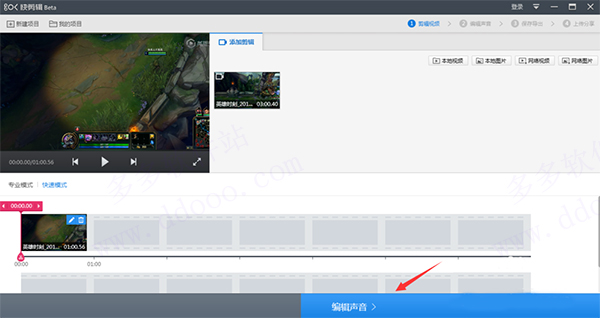
5、下一步开始编辑声音,点击【编辑声音】按钮
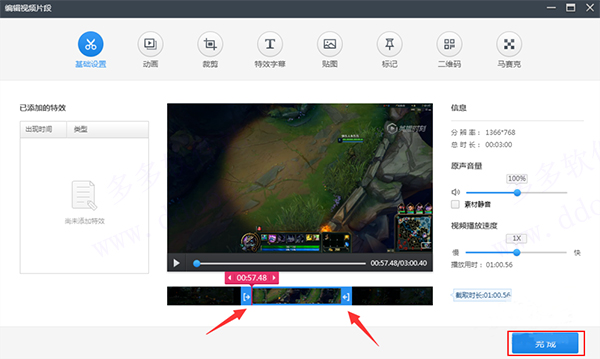
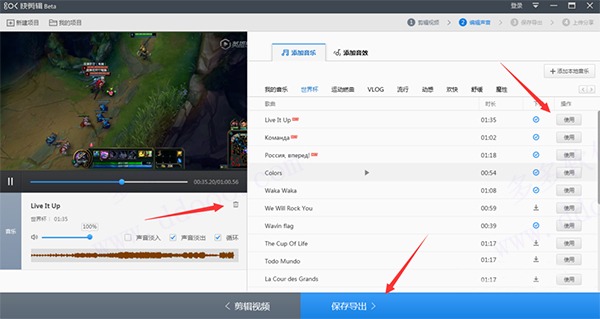
6、在编辑声音界面可以添加音乐,也可以删除音乐,如下图所示,
7、点击【保存导出】按钮,设置保存路径等信息
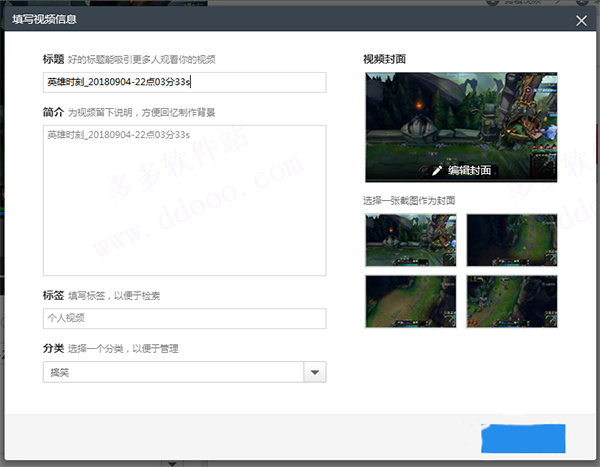
8、设置完毕,点击【开始导出】,弹出视频附属信息填写界面,填写完成之后,点击下一步即可
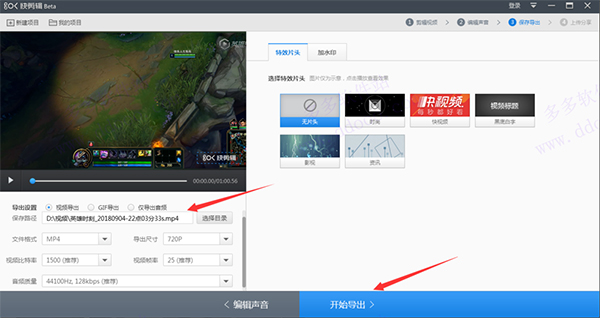
9、最后可以到保存的路径下查找视频文件。
1、在你的电脑桌面,双击快剪辑软件,进行打开,如图所示
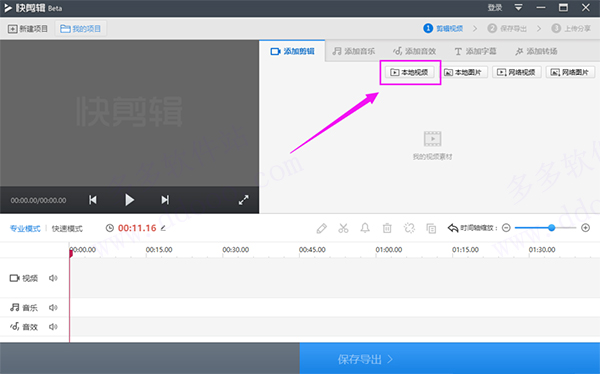
2、打开以后,将你要进行编辑的视频导入进来,点击本地视频,在电脑磁盘中,选择你已经下载好的视频素材,如图所示
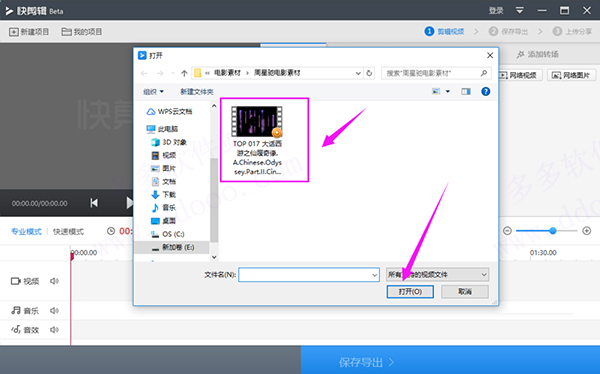
3、导入进来后,可以进行其他编辑,编辑后,点击右下方的保存导出,如图所示
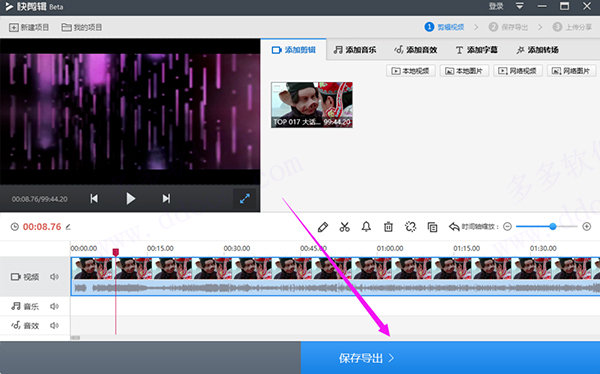
4、这时,在这个页面,点击右边的加水印,然后,将前面的对勾去掉,如图所示
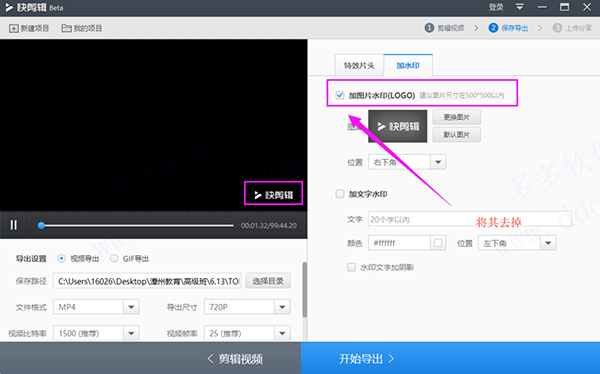
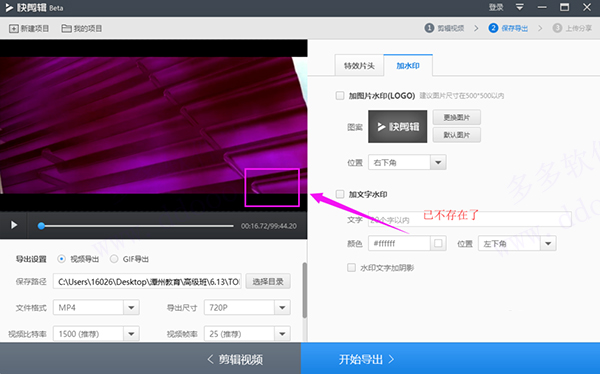
5、你会发现播放视频时,在屏幕右下方没有快剪辑水印了,如果在勾选,又开始显示了,如图所示
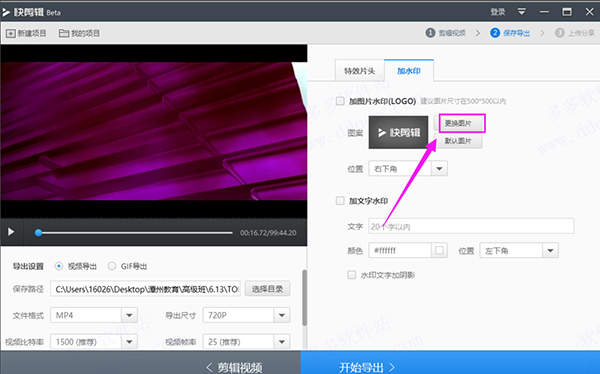
6、如果你想换成自己的水印,你可以在右边选择更换图片,如图所示
1、本软件是提供给用户录制小视频及剪辑等功能的技术服务工具。包含录制小视频功能、剪辑功能、导出功能、分享发布功能、其他功能;
2、录制小视频:支持录制全网范围内所有视频,只要可以播放,就可以录制;
插件提供了超清录制、高清录制、标清录制三种录制模式,还可自定义区域录制。视频录制完之后,插件还提供了简单的视频处理功能,包括裁剪、特效字幕、去水印等等,可对视频进行简单加工。
3、视频美化加工:多种美化功能,操作简单,快速制作小视频;
4、一键分享至多平台:省去繁琐的上传分享操作,一键即可分享至多平台,快速方便更省心。
一、录屏画面卡,怎么解决?
无论是录制视频还是剪辑视频都需要硬件配置相对较好的电脑才能保证操作流畅。推荐您在台式机或非超薄的笔记本上安装使用快剪辑。同时最好拥有i5以上的CPU和4G以上的内存。
如果您在录制高清视频的过程中感受到明显卡顿,或录制出的视频中有缺帧、白屏等现象,可以尝试切换到标清录制以降低对系统性能的要求。
注意:如果您的cpu型号结尾有U、Y等字样,代表着cpu性能可能较差,无法完成高清视频的录制。
二、 导出时间慢怎么办?
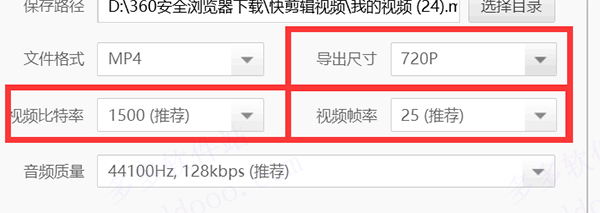
导出视频也是一种对电脑性能要求较高的操作,一般跟视频的质量和时长成正比。如果剩余导出时间较长,您可以考虑降低一下输出文件的质量以换取更快的导出速度。
如上图所示,您可以降低码率、分辨率和帧数。
三、浏览器录制小视频,录制后只有画面,没有声音,怎么破?
宝宝们检查更新,升级最新版本浏览器(360se9.1.0.422 版本及以上),即可解决录制视频“只有画面没有声音”的问题啦~
四、导入素材后预览界面白屏,怎么解决?
如出现此类问题,请按照以下方法尝试解决:
1、升级快剪辑到最新版本后再试一下是否还会出现该问题,
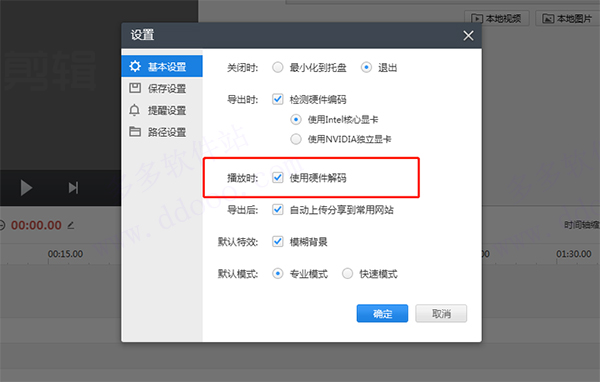
2、点击右上角“设置”,在基本设置中取消勾选播放时使用硬件编码,完全退出快剪辑后再重新启动,看是否还会出现该问题
五、录制完的视频 / 导出的视频只有声音,没有画面?
1、录制完的视频只有声音没有画面:
建议您升级到最新版的浏览器,并在录制的时候降低一下录制的清晰度试一下~
2、导出的视频只有声音没有画面:
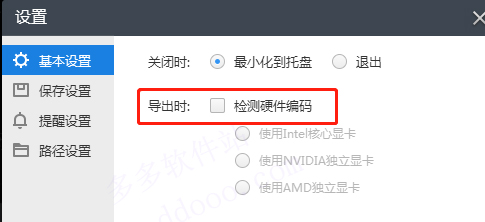
建议您关闭下其他软件,并调整下导出的清晰度或者尺寸等后,尝试进行重新导出,如果问题未能解决请尝试在设置中取消“导出时硬件编码选项”再导出试试
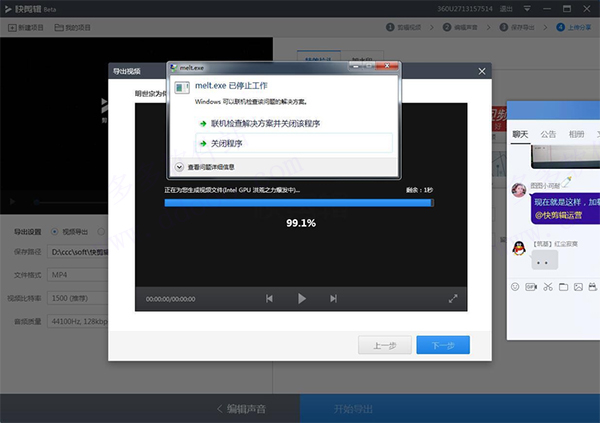
六、如图,遇到导出视频时跳出弹框显示“melt.exe”已停止工作,怎么办?
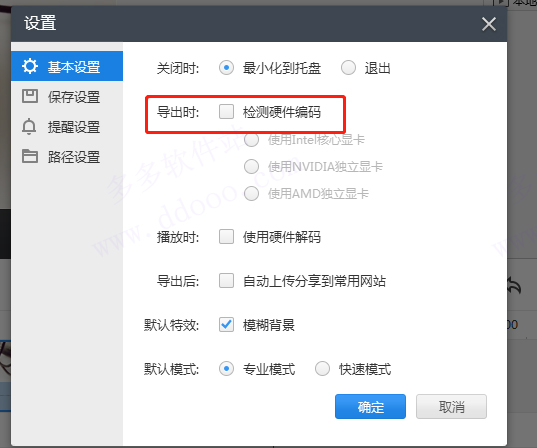
遇到上述问题,请尝试在设置中取消“导出时检测硬件编码”的勾选 并尝试重新导出~
七、发送到微信或其他平台,为什么不能直接播放,显示未文件格式(或微信朋友圈无法上传)
有小伙伴导出视频后分享给微信好友,显示如下这种文件格式,而不是可以直接预览播放的视频
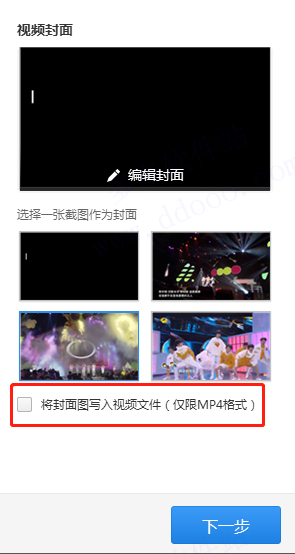
可以尝试在导出文件时取消“将封面写入视频文件”选项
应用信息
热门推荐
相关应用
实时热词
评分及评论




















点击星星用来评分