 快捷导航
快捷导航
这篇文章主要介绍了MPC-BE这款全能型视频播放器的特点、功能以及使用方法。MPC-BE是基于Media Player Classic和Media Player Classic Home Cinema开发的优化版本,支持32位和64位操作系统,界面美观且操作便捷。它保留了原有的基础功能并进行了多项改进,包括字幕渲染、音频选项等优化,用户无需额外设置即可直接使用。
MPC-BE播放器支持主流视频格式如AVI、MKV、MP4、RMVB等,并集成了英特尔H.264 MVC解码器,提供自动缩放、边缘吸附和EVR(CP)渲染器等功能。软件还支持多显示器调整、ICC颜色管理和几乎所有Windows操作系统平台。此外,MPC-BE完全免费且无广告,界面支持简繁体中文。
文章还详细介绍了如何修改截图保存路径以及旋转视频的操作方法,并提供了更新日志,说明了版本修复的问题和新增功能。总的来说,MPC-BE是一款强大、实用且适合影音爱好者使用的播放器,虽然对新手来说可能略显复杂,但其强大的功能和高度可定制性使其成为追求高效用户的首选工具。
mpcbe播放器是根据Media Player Classic和Media Player Classic Home Cinema所开发的一款全能视频播放器,一般又称为mpc-be播放器,英文名称:Media Player Classic–Black Edition,Media Player Classic - BE,是以俄国程序员主打重新编译优化的版本,支持32位和64位的两个操作系统。相比较于MPC-HC而言,这款软件在保留原来的基础功能特点上还有很大的改进,比如更新更加的及时,界面也美化了很多,对播放设置、字幕渲染、音频选项等等也做了适当的优化,用户不需要再做任何调整,就可以直接使用,非常的便捷实用。
当然,mpc-be播放器主要功能是为用户提供强大的视频解码,支持播放主流的大部分视频音频,包括AVI、MKV、MP4、RMVB等,而且兼容性非常好,适合追求高效实用的朋友。需要注意的是:mpcbe播放器集成英特尔H.264 MVC解码器,支持开启自动缩放,开启边缘吸附,开启EVR(CP)渲染器等等,还增加一套美化关联图标,可以更好的迎合了大众的需求,让新老用户更加喜欢使用它。ps:软件包中包括了32位和64位的mpc-be播放器绿色免安装版,以及安装版,用户可以根据自身需要选择使用。
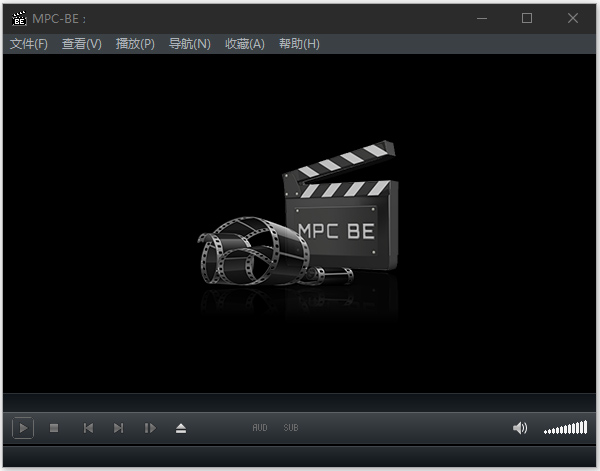
1、基于官方正式版原版制作
2、集成英特尔 H.264 MVC 解码器(可选安装,默认选择)
3、安装可选择便携式安装或者非便携式(默认非便携)
4、开启自动缩放
5、开启边缘吸附
6、开启 EVR(CP)渲染器 / 呈现器(解决默认设置无法加载字幕的问题)
7、自动添加相似文件等
8、集成一套美化关联图标(可选安装,默认选择)
9、可选关联常见视频文件(默认不选择)
10、可选重置设置为默认(默认不选择)
选择「查看」里面的「选项」。
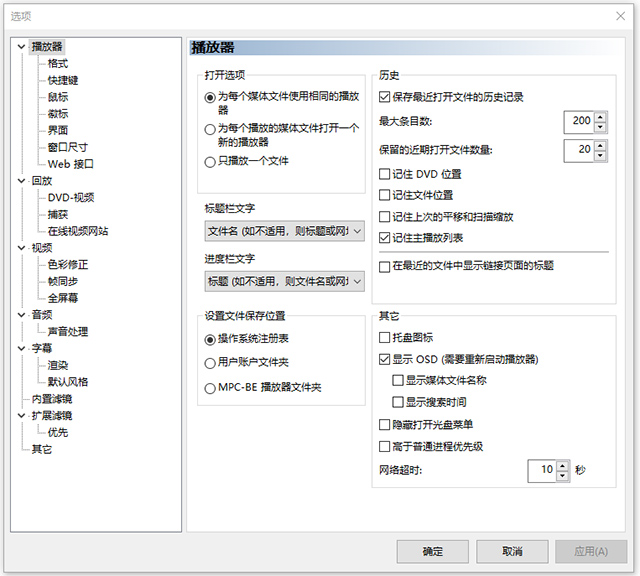
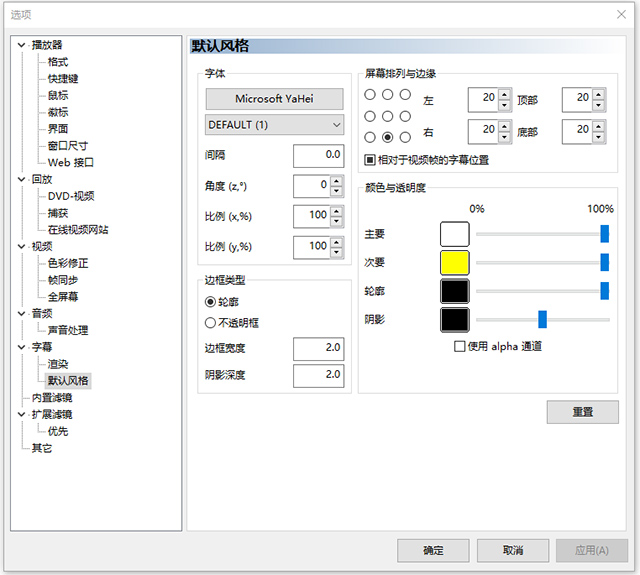
选择「字幕」里面的「默认风格」。
根据个人的需求,设置 1「字体」、「字型编码」、2「字型间距」与「字幕位置」、3取消勾选「相对于视频帧的字幕位置」等设置后。选择「确定」
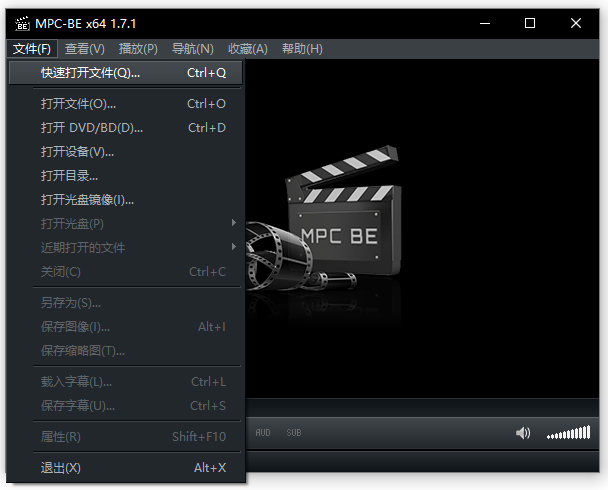
选择「文件」的「快速打开文件」。
选择要播放的4K影片,点击「打开」。
1、无广告、完全免费且开放源代码;
2、完美支持常见多媒体格式文件播放;
3、提供抗撕裂选项、完整 ICC 颜色管理;
4、支持多显示器调整、拥有转换 BT601 与 BT709 像素着色器;
5、通过任意音频文件作为视频的新音轨;
6、继承 Gabest 的 Guliverkli MPC Project 全部功能特色;
6、支持 EVR 渲染器、电视信号回放与录制功能;
8、在特殊渲染模式下为 RealMedia/Quciktime 视频文件显示外挂字幕;
9、多国语言(含简、繁体中文)界面支持;
10、支持几乎所有主流 Windows 操作系统平台;
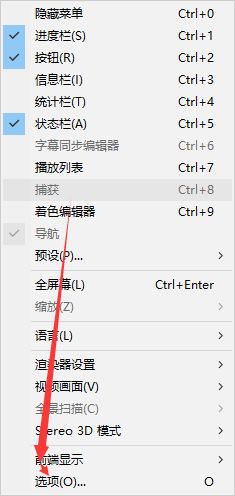
首先我们打开软件,点击上方的查看。
接下来我们选择最下面的一项选项按钮。
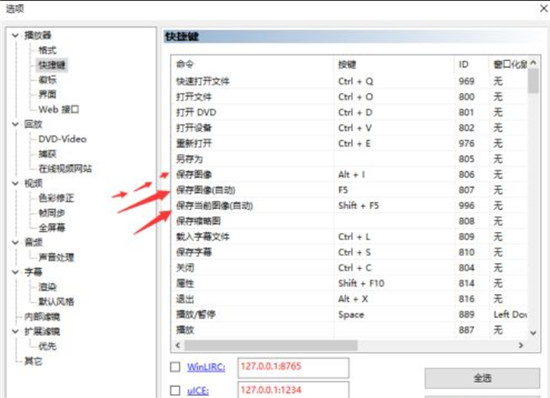
打开之后,我们在栏目里面看到快捷键,选择之后,我们一共可以看到三种快捷键,那么这里我们主要利用两种一种是ALT+I,另外一种F5。
然后我们就是先使用,ALT+I,这样就会弹出一个路径框,选择好一个你保存的路径
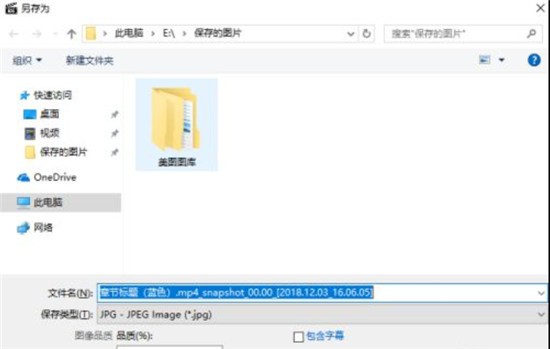
在之后我们就可以用F5保存,就会一直是这个路径不会产生改变了,相当于是成功修改了截图保存路径。
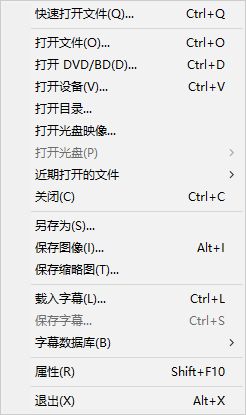
如果是需要对截图下来的图像进行处理的话,你可以在帮助里面找到下载工具栏图像继续下载就可以了。
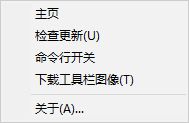
首先,我们打开一个视频,有时候视频录制后可能会出现斜着的现象,所以打开后再选择上方的查看。

接下来查看里面有个选项,点进去。
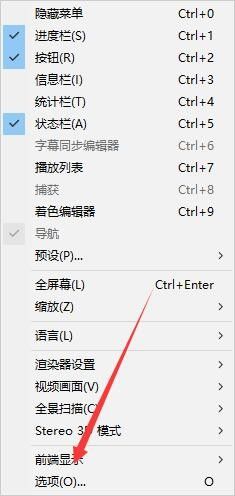
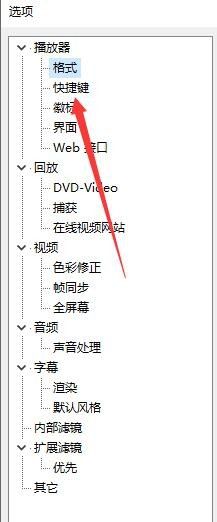
在左边有个快捷键,再点一下。
接下来右边出现了ALT+NUM1和ALT+NUM3的快捷键。
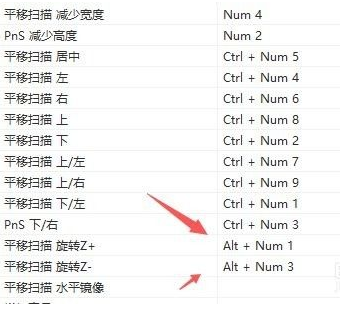
事实上就是ALT加上小键盘上的数字键即可,但是这样操作通常比较麻烦,不如自己修改一下会更合适,改完之后再点应用A即可。
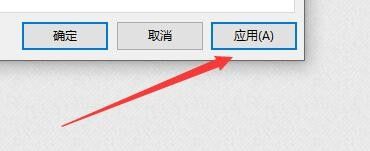
接着再出去的时候再进行你设置的快捷键调整即可。

v1.8.9.16版本
1、ShoutcastSource:修复电台名称显示问题;修复部分场景下的崩溃问题。
2、StreamReader:修复 Icecast 电台名称显示问题。
3、OggSplitter:修复对多标签的支持。
4、MP4Splitter:新增对高级专业视频(APV)的支持。
5、MatroskaSplitter:新增对高级专业视频(APV)的支持。
6、MpaDecFilter:更新 AC-4 解码器。
7、MPCVideoDec:HEVC 4:4:4 10/16 位的 D3D11 硬件解码器不再用于 madVR,因该渲染器不支持。
8、YouTube:内置解析器现在会忽略带自动机器翻译的音轨。
9、Subtitles:针对部分 VSFilters 的漏洞实施兼容方案,该漏洞会导致更换字幕文件后重置所选字幕轨道。
10、Player:新增 “播放后:关闭文件并最小化播放器” 命令;修复多项界面问题。
11、Installer:更新 MPC Video Renderer 至 0.9.17 版本;更新 MPC Script Source 至 0.2.13 版本。
应用信息
热门推荐
相关应用
实时热词
评分及评论




















点击星星用来评分