 快捷导航
快捷导航
这篇文章主要介绍了RegCool中文版这款高级注册表编辑工具。它不仅具备Windows自带的regedit功能,还额外增加了许多强大功能,比如高速搜索替换、撤消重做、RegShot快照等,极大提升了注册表操作的效率和安全性。软件对电脑配置要求极低,支持Win10、Win8等多种系统,兼容性强,使用起来非常方便。
文章还通过一个具体例子展示了如何用RegCool删除迅雷播放组件在右键菜单中的多余项。整个过程简单明了,但提醒用户操作注册表需谨慎,建议先备份。软件的多重撤消和重做功能也让人觉得特别贴心,避免误操作导致的问题。
我个人觉得这个工具挺实用的,尤其是对需要频繁操作注册表的用户来说,RegCool的功能确实能提升不少效率。不过对于不太熟悉注册表的新手来说,可能还是需要多加小心,毕竟一旦操作失误可能会引发系统问题。总的来说,这款软件适合有一定经验的电脑用户使用。
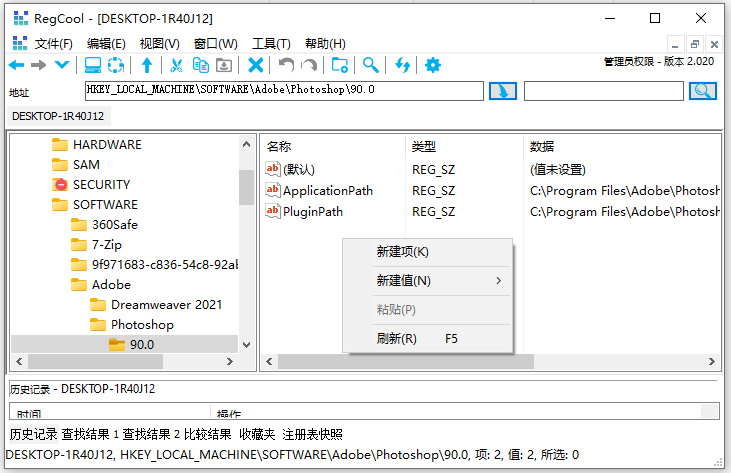
regcool中文版是一个高级注册表编辑器,对于注册表里的内容具有非常专业的处理效果,內置更强大的注册表管理功能,让注册表编辑更简单。该软件除了包含regedit的所有功能外,还有除了这些之外的许多强大的功能,例如你可以搜索和替换,使用超高速搜索算法搜索和替换注册表项、值和数据,避免你在清理注册表时产生错误,所有这个功能尽量减少了你的损失,还有撤消和重做多个功能,您可以将还原历史记录保存到磁盘,并在启动时重新加载,这就方便了你单独对某个内容进行检索,让你处理更加效率还有RegShot功能、剪切、复制和粘贴、拖放和拖放功能就不一一介绍了。除此之外,RegCool对于使用者的电脑配置也是很低的,基本不怎么吃配置,适配于Windows 10,win8等系统,包括 32 位和 64 位版本,让你在任何条件都可以使用这款软件,你也不用担心会给电脑造成任何负担,因为基本不占用你太多的空间。ps:这里小编给大家带来的是regcool注册表编辑器,用户只需要下载解压就可以直接使用,非常的方便,需要的用户快来下载吧。
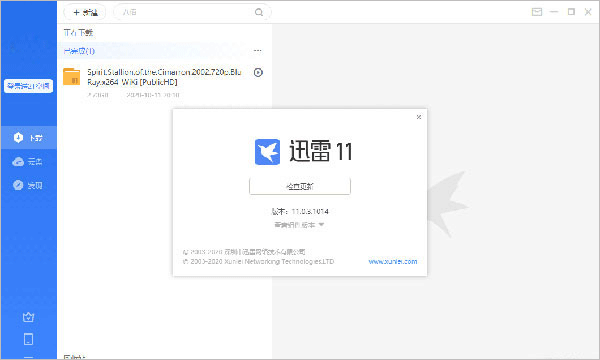
例子:使用RegCool删除迅雷11右键菜单“使用 迅雷播放组件 播放”和 “使用 迅雷播放组件 播放列表”
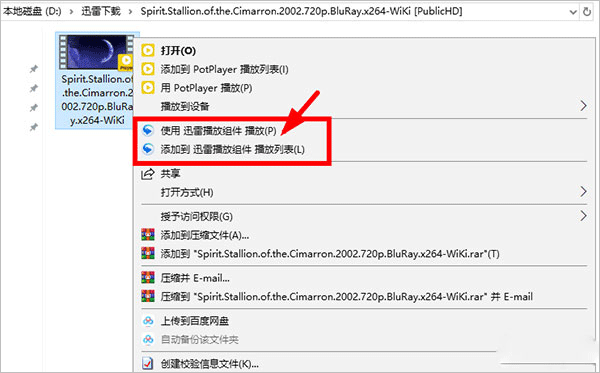
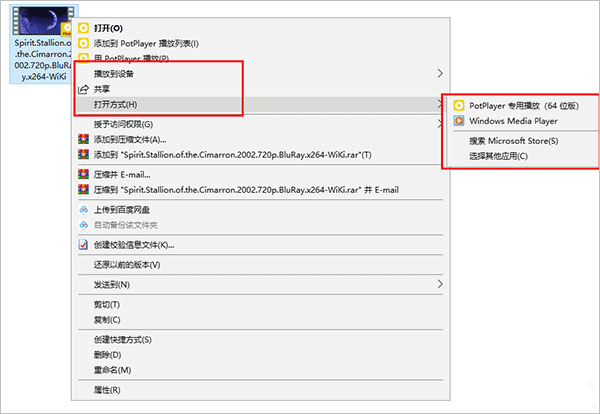
1、安装好迅雷11发现邮件菜单多了 “使用 迅雷播放组件 播放” 和 “使用 迅雷播放组件 播放列表”,并且打开方式中关联了迅雷播放组件。
可以看到在视频文件上右键打开方式菜单多了2个菜单
2、打开RegCool注册表编辑工具,最好能做一下快照或者备份,以免误操作。
注意:注册表编辑有风险,请注意备份,防止意外发生。
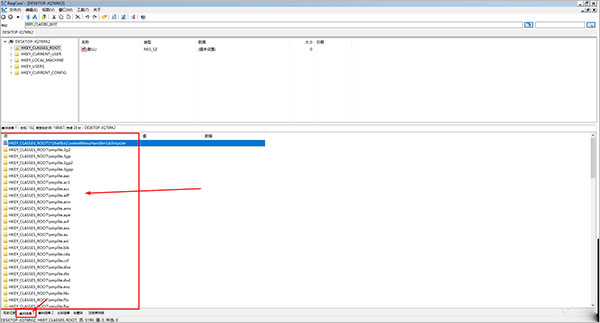
在左侧树选择【HKEY_CLASSES_ROOT】 ,然后点击菜单 【编辑】,选择【查找】,在打开的查找界面中,搜索内容输入“xmplite”选中下面的“搜索项”复选框,其他不选,在搜索位置中选中“在此项中搜索”单选框,然后点击查找。
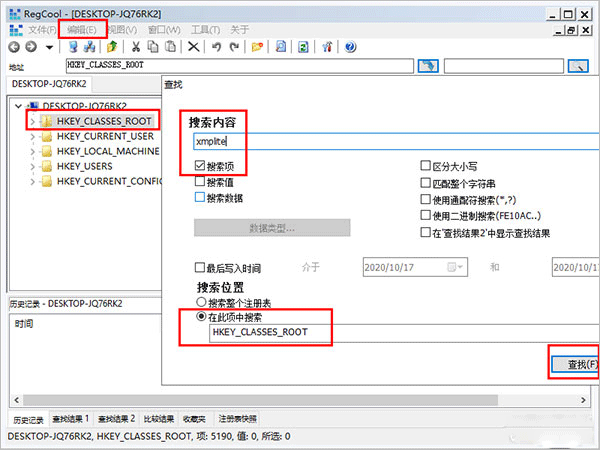
3、查找结束会显示找到1个项目,点击最下面的选项卡【查找结果1】会发现有很多AXmplite和xmplite.XXX,点击任意一个,Ctrl + A 全选所有项目,右键选择【从注册表中删除】
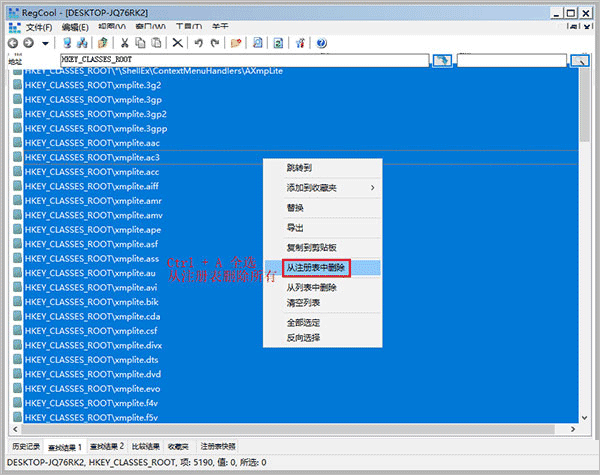
4、删除之后直接关闭软件,然后右键一个视频或者音乐文件看看,迅雷11右键菜单:“使用 迅雷播放组件 播放” 和 “使用 迅雷播放组件 播放列表”已经完美删除。
1、多重撤消和重做
2、撤消历史可以保存到磁盘,并在启动时重新加载
3、搜索和替换
4、使用超快速搜索算法搜索和替换注册表项
5、比较
6、以超快的速度比较计算机之间的注册表
7、Regshot 允许您快速拍摄注册表的快照
8、复制和粘贴
9、拖放和拖放
10、您可以快速移动或复制注册表项和值
11、备份和还原
12、完成备份和还原注册表
13、碎片整理
14、通过消除间隙和浪费空间来扫描和优化您的注册表,请准备重新启动计算机
15、收藏管理
16、易于灵活收藏管理
17、多个本地注册表窗口
18、允许打开多个本地注册表窗口
19、安全注册表项
20、允许您在管理员权限下运行时打开安全注册表项
应用信息
热门推荐
相关应用
实时热词
评分及评论




















点击星星用来评分