 快捷导航
快捷导航
Adobe Illustrator CC 2018 汉化版是一款功能强大的矢量图形处理软件,主要用于印刷、海报设计、书籍排版等场景。这款软件新增了许多实用功能,比如“属性”面板,让设计师可以更方便地查看和调整设置;还有操控变形工具,帮助用户自然地扭曲或扭转图稿。此外,画板功能也得到了增强,现在支持最多创建1000个画板,极大提升了工作效率。
新版本还引入了变量字体和OpenType SVG字体,前者允许设计师自定义粗细、宽度等属性,后者则支持彩色渐变文字。软件还首次支持MacBook Pro的Touch Bar功能,让操作更直观便捷。文本处理方面新增了风格组合功能,方便用户快速切换不同的字形组合。
Illustrator CC 2018的资源导出体验也得到了优化,设计师可以轻松将图稿以不同缩放比例导出为多种格式。此外,支持Creative Cloud库和Microsoft Dial设备也让协作和操作更加灵活高效。总的来说,这些新功能让设计流程更流畅、作品更精致,尤其适合需要处理复杂项目的设计师使用。我个人觉得这些更新特别实用,尤其是变量字体和画板管理功能,能让我在工作中省不少时间!
Adobe Illustrator cc2018汉化版是一款矢量图形处理软件,主要用于印刷出版、海报书籍排版、专业插画、多媒体图像处理和互联网页面制作等,还可以为线稿提供更高的精度和控制,适合生产任何从小型设计到大型复杂项目。在Adobe Illustrator cc2018版本中增加了一些实用功能,比如新增加了属性面板,用户可以根据当前任务或工作流程,查看相关设置和控件。新增加了操控变形工具,可以扭转和扭曲图稿的某些部分,使变换看起来更自然。增强画板功能,用户可以在每个文档中创建1到1000个画板等等,能够为设计人员大幅度提升工作效率。
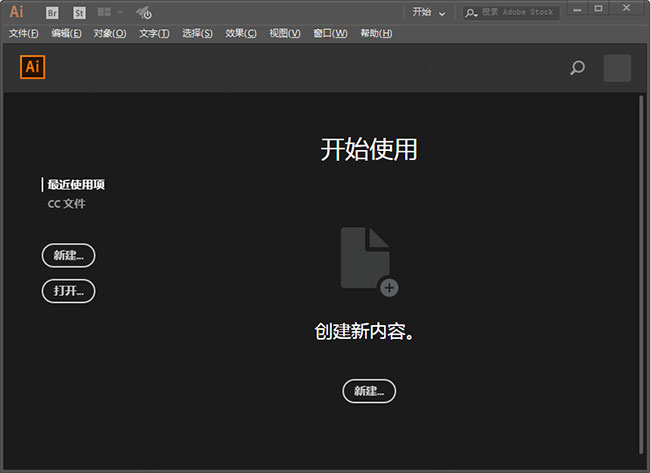
一、新增功能:“属性”面板
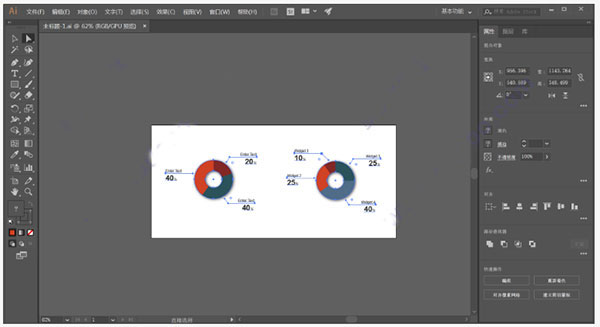
通过 Illustrator 中的新“属性”面板,您可以根据当前任务或工作流程,查看相关设置和控件。此新面板的设计考虑到了使用的便利性,旨在确保您可以在需要时随时访问适当的控件。
默认情况下,“基本功能”工作区中将提供“属性”面板。您也可以通过选择窗口 > 属性来查看该面板。
二、新增功能:操控变形工具
利用操控变形功能,您可以扭转和扭曲图稿的某些部分,使变换看起来更自然。您可以使用 illustrator cc 2018中的操控变形功能,添加、移动和旋转点,以便将您的图稿平滑地变换到不同的位置以及变换成不同的姿态。
从“工具”面板中访问此新工具。

三、画板相关的增强功能
在此版本 Illustrator CC 中,画板更易于使用。此外,现在您可以在每个文档中创建 1 到 1000 个画板,具体取决于画板的大小。
选择多个画板
执行下列操作之一:
按住 Shift 并单击画板。
按住 Shift 并单击画布,然后拖动光标来使用选框控件选择多个画板。
在您的文档中按 Control/Command+A 可选择所有画板。
对齐和分布画板
现在,您可以在“对齐”面板或“控制”面板中对齐或分布选定的画板。执行以下操作:
选择要对齐或分布的画板。
执行下列操作之一:
在“控制”面板中,单击对齐,然后单击希望使用的对齐或分布类型的图标。
选择窗口 > 对齐,然后单击要使用的对齐或分布类型的图标。
四、新增功能:变量字体
illustrator cc 2018现在支持变量字体,这是一种新的 OpenType 字体格式,它支持对粗细、宽度、倾斜度和视觉大小等属性进行自定。此版本的 Illustrator 附带有多个变量字体,当您单击“控制”面板、“字符”面板、“字符样式”面板和“段落样式”面板中的时,即可使用便捷的滑块控件调整这些变量字体的粗细、宽度和倾斜度。
在字体列表中搜索variable可查找变量字体。或者,找到字体名称旁边的图标。
五、新增功能:OpenType SVG 字体
illustrator cc 2018现在支持 OpenType SVG 字体,这种字体在一种字形中提供了多种颜色和渐变。
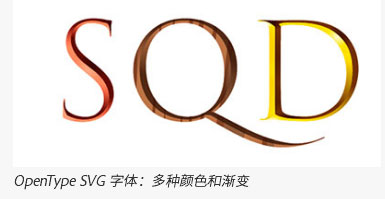
要使用 OpenType SVG 字体,请执行以下步骤:
使用文字工具创建任一文本对象。
将字体设置为 OpenType SVG 字体。这些字体在字体列表中以 标记。
使用“字形”面板选择特定字形。要查看“字形”面板,请选择文字 > 字形。或者,您可以通过选择窗口 > 文字 > 字形打开“字形”面板。
使用 Emoji 字体,您可以在文档中包含五颜六色、图形化的字符,例如表情符号、旗帜、路标、动物、人物、食物和地标等。使用 OpenType SVG emoji 字体(如 EmojiOne 字体),您可以通过一个或多个其他字形创建某些复合字形。例如,您可以创建国家/地区的旗帜,或者更改描述人物和身体部位(例如,双手和鼻子)的某种字形的肤色。

五、新增功能:将 Touch Bar 与 Illustrator 结合使用
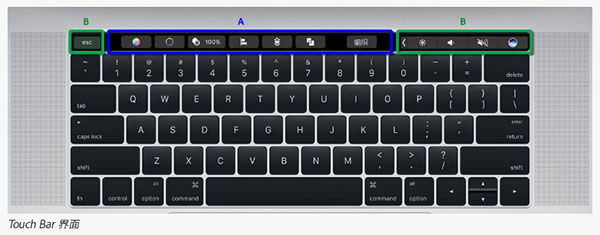
Illustrator 现在支持 Touch Bar 这个位于新一代 MacBook Pro 键盘顶端的多点触控显示屏。利用 Touch Bar,您可以根据主屏幕上的当前任务,访问 Illustrator 的相关功能和控件。Touch Bar 支持一些常用手势,如点按、拖动和滑动。
默认情况下,部分 Touch Bar 界面会预留给 macOS 系统控件。Illustrator 控件显示在 Touch Bar 界面中间的应用程序特定区域。
六、新增功能:对文本应用风格组合
风格组合是一组替代字形,可应用于选定的文本块。当您应用一种风格组合时,该组合中定义的字形将取代选定文本中默认的字体字形。字体开发人员所提供风格组合的名称在 Illustrator 中的多个位置都会显示。对于某些字体,Illustrator 显示的风格组合名称为“组合 1”、“组合 2”,依此类推。您可以向特定范围的文本应用多个风格组合。
七、新增功能:增强的导出体验
现在,您可以在“资源导出”面板中收集对象,以便将其作为单个资源或多个资源进行导出。您只需将图稿拖动到“资源导出”面板。或者,右键单击图稿的某个部分,然后从上下文菜单中选择收集以导出 > 作为多个资源。
导出资源时,Illustrator 会根据您选择的缩放选项在默认导出位置创建子文件夹。例如,要将文件导出为 PNG 时,如果您在“资源导出”面板中选择多个缩放格式(如 1x、2x 和 3x),则 Illustrator 会为导出文件创建名为“1x”、“2x”和“3x”的子文件夹。对于不支持缩放选项的格式,Illustrator 会根据为导出选择的文件格式来命名子文件夹,例如 SVG 和 PDF。
八、使用 Creative Cloud 库添加和共享文本资源
现在,您可以将 Illustrator 文档中的文本对象添加到 Creative Cloud 库,然后将它们与其他用户以及在不同应用程序之间进行共享。库中的文本资源会保留最初对它们应用的字符样式/段落样式及其他属性。您可以在 Illustrator 或 InDesign 文档之间重复利用文本资源。但是,如果文本对象带有应用的效果和外观,您必须将这些效果和外观作为图形资源添加到库中,才能保留它们。
九、Illustrator 中的 Microsoft Dial 支持
现在,Illustrator 支持在 Windows 10 Anniversary 版本及更高版本上或直接在 Surface Studio 上使用的新 Microsoft Dial。您可以使用 Dial 调整 Illustrator 文档的设置和参数。
应用信息
热门推荐
相关应用
实时热词
评分及评论




















点击星星用来评分