 快捷导航
快捷导航
这篇文章介绍了Adobe公司的Character Animator 2025(简称CH2025),这是一款用于制作高质量2D角色动画的软件。它支持通过摄像头、麦克风等设备捕捉面部表情和动作,实时为角色注入生命力,并且可以与粉丝在直播中互动。无论是专业动画师还是普通创作者,都可以利用这款工具快速制作动画。
文章还提到CH2025引入了更多创新功能,比如内置的角色模板和便捷的木偶创建工具,进一步降低了创作门槛。通过摄像头捕捉面部表情、使用键盘或鼠标控制动作,用户可以轻松实现角色互动。
此外,文章详细介绍了如何在Photoshop中准备图层,并通过教程一步步指导用户如何导入图稿、创建人偶以及录制动画。最后还提到了将动画输出到Adobe After Effects和Media Encoder进行进一步处理的方法。
总的来说,Character Animator 2025是一款功能强大且易于使用的动画工具,能够满足各种创作者的需求。对于想要快速制作角色动画的人来说,这款软件无疑是一个强大的助力。
Character Animator 2025是知名产商Adobe公司旗下的一款2D动画制作软件,简称CH2025,,主要用于制作富有表达力的高品质角色动画。由于其速度极快,甚至还可用在直播(Live)中。借助CH,我们可以从PS或AI导入图稿(也叫原始人偶),并为它们注入生命。为此,我们可以使用摄像头、麦克风、键盘鼠标或触摸屏来捕捉自己的表演。而且CH会实时捕捉面部表情,其他部位的动作也可以使用触发器、行为等运动起来。另外,Character Animator 可以适用于想要创作角色动画的任何人!该应用程序可通过修改内置角色模板、导入 Photoshop 和 Illustrator 角色或使用全新的 Sensei 角色工具帮助您创建人偶,还可帮助您操纵角色。无论是渴望成为动画师的人员还是专业动画师、视频内容创作者、教育工作者、游戏工作者、平面设计师还是插画师,Character Animator 适合所有从事媒体和娱乐行业且整体工作流程中需要快速转化动画的工作人员。利用此工具,还可让角色与粉丝之间通过直播进行互动。
除此之外,Adobe Character Animator 2025引入了更多创新功能,例如内置的人物模板和便捷的木偶创建工具,使得用户能够快速组合个性化的角色。这一切不仅降低了动画创作的门槛,还激发了更多创作者的灵感。通过使用鼠标或键盘快捷键,用户可以轻松控制角色的各项动作,进一步增强了互动性。
ps:这里小编带来的是Adobe Character Animator 2025中文版,此版本为直装版,用户只需下载解压后依提示进行安装即可免费使用,欢迎有需要的用户们免费下载体验。
- Character官方版改装,免激活,多国语言完整版
- 禁用Adobe产品后台跟踪器和匿名数据日志上报程序
- 安装程序:基于Adobe产品独立安装程序版本6.4.0.359
- 安装程序:解除 Windows 10 初期版系统上安装限制(by m0nkrus)
- 安装程序:移除原始安装程序的Adobe Desktop Common (公用库) 组件
- 安装程序:移除原始安装程序的Adobe Creative Cloud (创意云程序) 组件
- 安装界面:界面支持选择安装位置和界面语言,以及安装完后立即运行软件
1、为您创作的角色创建多图层图稿
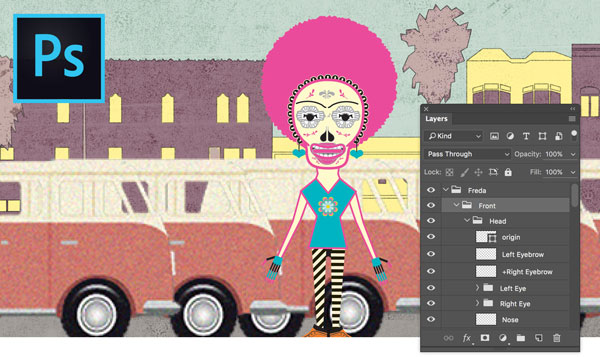
在 Photoshop 中,打开 freda.psd,然后浏览“Layers”(图层)面板。角色图稿的每个元件单独放置在一个图层上。如果您对这些图层进行命名,将这些图层与相应的身体部位(胸部、头部、眼部和嘴部)关联起来,即可在 Adobe Character Animator 中控制该角色。
注:如果您想使用自己的图稿,将该图稿拖入或复制到 freda.psd 文件相应的图层,最后保存即可。
2、随时随意标记您的图层
尽管明智的做法是从您的 Photoshop 文件中已命名的图层入手,但随后您也可以随时使用 Character Animator,为您的人偶图层添加标签,进行更细致的微调。
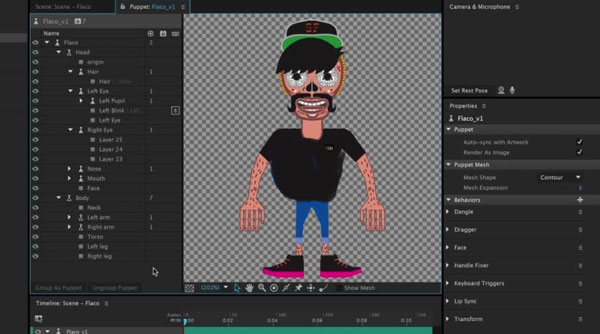
3、从您的图稿创建人偶
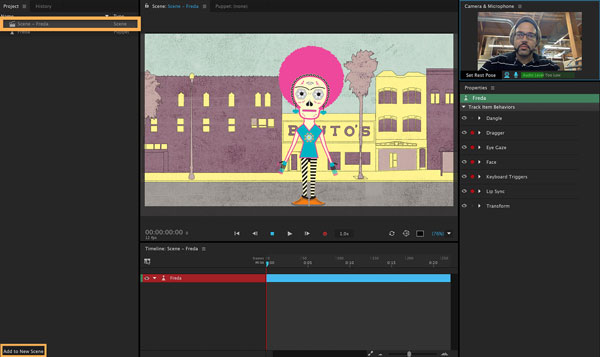
在 Character Animator 中,依次选择“File”(文件)>“Import”(导入),然后选择创建人偶所需的 freda.psd。在“Project”(项目)面板中选择 Freda,然后单击“Add to New Scene”(添加至新场景)按钮。该人偶会在“Scene”(场景)面板中自动打开,并在“Timeline”(时间轴)面板中选定。
4、教人偶做动作
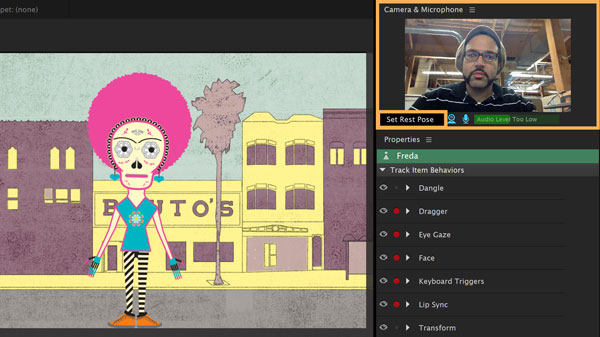
Character Animator 通过您的网络摄像头,捕捉您的面部表情,并根据您的表情动作对人偶进行动画绘制。调整您的面部,直至面部处于“Camera & Microphone”(摄像机&麦克风)面板的圆形区域为止。直视您的人偶,摆出自然的面部表情;然后单击“Set Rest Pose”(设置静止姿势)。您在屏幕中的面部周围会出现红色追踪点。试着转动您的头部,对着您的麦克风说话。使用鼠标靠近角色四肢进行拖动,对四肢进行操作。
5、录制及播放人偶的表情动作
单击“Scene”(场景)面板中的“Record”(录制),然后执行角色的动作。再次单击以结束录制。在“Properties”(属性)面板中,关闭多种行 为切换,以单独录制这些行为。若您偏爱将面部行为与“Dragger”(拖动器)或对口型行为分开录制,这一功能正合您意。
按下空格键播放动画。
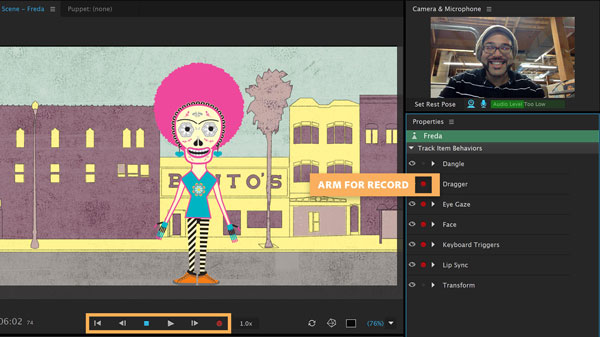
通过更改缩放等人偶属性进一步调整人偶的行为,或者向该场景再添加一个人偶。
6、将您的角色添加至 After Effects 合成(可选)
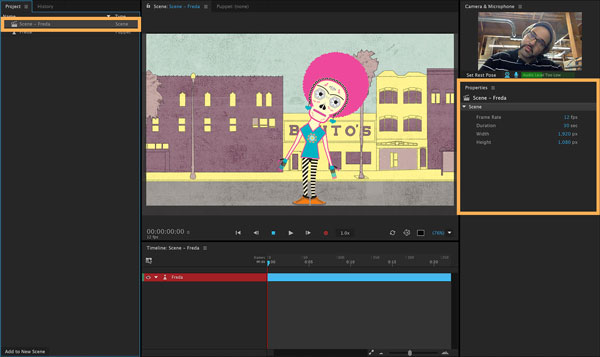
完成动画绘制后,在“Project”(项目)面板中选择场景,然后在“Properties”(属性)面板中调整场景时长。现在,将您的角色导入 Adobe After Effects,有两种方法可供您选择。
使用动态链接:启动 After Effects.从 Character Animator 的“Project”(项目)面板中,将场景拖至 After Effects 的“Project”(项目)面板, 然后右键单击场景,选择“New Comp from Selection”(基于所选项新建合成)。当您使用动态链接时,您在 Character Animator 中对人偶作出 的任何更改,都会自动在 After Effects 中更新。
导出图像序列:依次选择“File”(文件)>“Export”(导出)>“PNG Sequence”(PNG 序列)和 WAV,然后指定名称和位置。通过该操作,视 频会导出为 PNG 序列,音频会导出为 WAV 文件,以供在 After Effects 中使用。现在,启动 After Effects,然后依次选择“File”(文件) >“Scripts”(脚本)>“New Comp from Character Animator Recording.jsx”(基于 Character Animator Recording.jsx 新建合成)。在导出 的 PNG 序列中,选择首个 PNG 文件。
继续预览您的场景。若您想在合成场景中使用人偶,可从 Adobe Stock 或共享的 Creative Cloud Library 导入背景。
7、制作您的最终版视频
最终输出一切就绪后,打开 Adobe Media Encoder,向序列添加来源,选择输出格式,并渲染最终文件。
1、处理器:支持64位的多核Intel处理器
2、操作系统:Microsoft Windows 10(64位)22H2版或更高版本
3、RAM:8 GB RAM(建议16 GB或更高)
4、硬盘空间:3 GB的可用硬盘空间可用于安装;安装期间需要额外的可用空间(无法安装在可移动闪存设备上)
5、显示:1280x1080显示屏(建议使用1920x1080或更大尺寸)
应用信息
热门推荐
相关应用
实时热词
评分及评论




















点击星星用来评分