 快捷导航
快捷导航
万兴恢复专家免费版是一款功能强大的数据恢复软件,支持多种文件格式和存储模式,操作简单方便。它能帮助用户快速扫描并恢复丢失的数据,包括文件、照片、视频等,并且兼容各种设备如硬盘、U盘、手机等。软件采用先进的深度扫描算法,恢复率达到96%,对于意外删除或格式化的情况非常有效。
教程部分详细介绍了从电脑、外部设备和回收站恢复数据的步骤,适合不同需求的用户。虽然操作相对直观,但一些高级功能可能对新手来说略显复杂,需要多试几次才能熟练掌握。软件还提供了预览功能,确保恢复的数据正确无误。
总体而言,万兴恢复专家免费版是一款非常实用的工具,尤其适合经常处理数据丢失问题的用户。它的高恢复率和多种格式支持让它在同类产品中脱颖而出,但界面设计可以更友好一些,以提升用户体验。
万兴恢复专家免费版是一款功能十分强大的数据恢复软件,该软件采用了先进的深度扫描算法深入数据结构,使用它不仅仅为用户提供恢复文件、照片、视频、邮件、音频等300多种格式,并且还支持一键扫描电脑、回收站、硬盘以及移动硬盘等设备。同时还可以支持NTFS、FAT16、FAT32、HFS+以及APF等存储模式下的数据恢复,有效地避免了那些重要数据的丢失,所以如果您的电脑中有些数据文件意外的丢失或者删除,可以使用这款万兴数据恢复专家进行数据恢复。
除此之外,万兴恢复专家软件操作起来也是非常的简单,只需要先扫描,在扫描结束之后,选择视图方式,不过小编这边建议用户使用文件视图方式,这样就可以直观地根据文件的格式来进行筛选的哦,有需要的朋友欢迎前来本站免费下载。
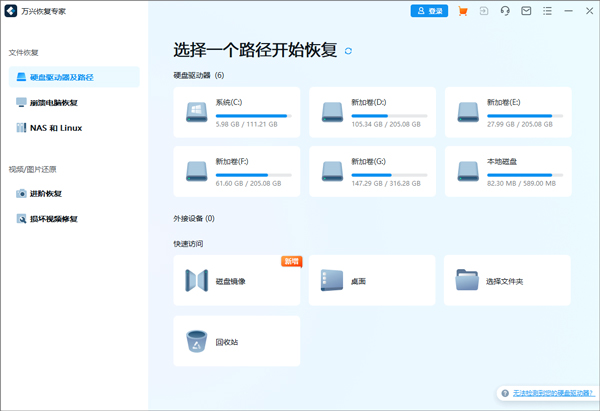
1、从任何地方的任何数据的恢复
2、支持超过550种数据格式,包括几乎所有的图像文件、多媒体文件、电子邮件、档案等。
3、支持所有设备的完整数据恢复NTFS,FAT16,FAT32,HFS+,APF,等。
4、先进的算法支持
5、更快的扫描速度由一个内置强大的数据分析引擎驱动。
6、先进的深度扫描算法深入数据结构和带来的创纪录的高数据率超过96%。
7、强大的数据恢复解决方案
8、支持恢复格式化的硬盘数据丢失,原硬盘,丢失或调整分区。
9、能够恢复被删除的,丢失的数据从计算机崩溃或病毒攻击启动媒体解决方案。
一、从电脑磁盘恢复
1、选择一个位置
要恢复计算机上的数据,必须选择丢失数据的位置。
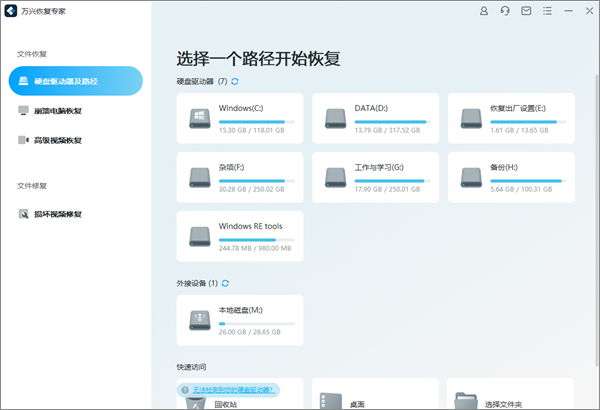
启动此程序后,默认界面将在左侧显示“硬盘驱动器和位置”。在这里,请选择“硬盘驱动器”选项卡下的硬盘或“快速访问”选项卡下的桌面。
单击“开始”以开始在所选位置上进行扫描。
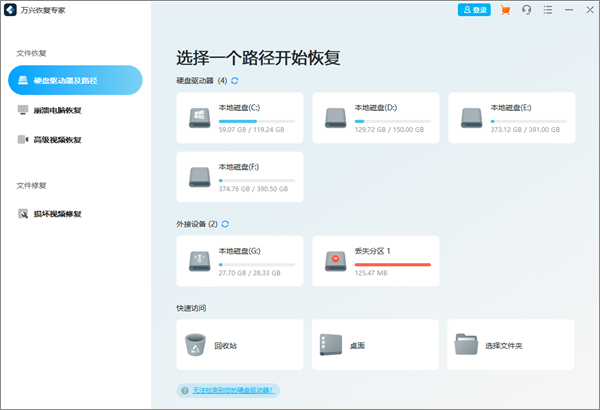
2、步扫描位置
将自动开始全面扫描。在以前的版本中,完成扫描需要几分钟的时间。有时,如果存在许多大文件,甚至需要几个小时。但是,在很大程度上加快了扫描过程,并且肯定会节省您的恢复时间。
同时,您可以在界面上实时查看扫描结果,您可以随时查看扫描结果。
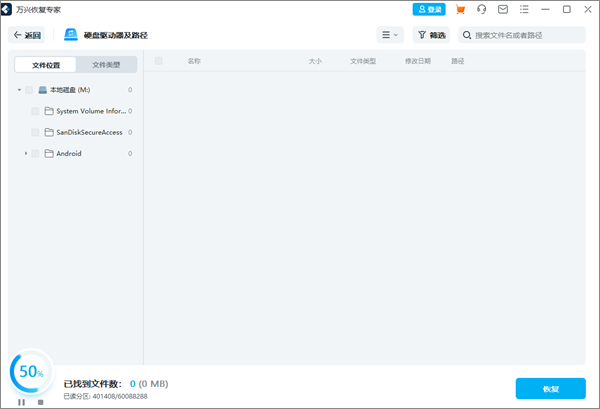
在扫描过程中,您还可以为方便起见来精确定位文件或停止扫描。
如果您正在寻找丢失或删除的视频,则可以单击位于界面左下角的“高级视频恢复”选项。只需单击它即可执行深度扫描以查找大尺寸视频。您可以在本教程的后面了解有关高级视频恢复功能的更多信息。
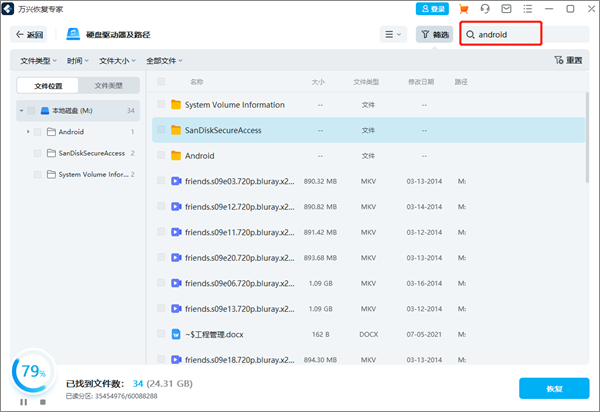
3、在扫描期间查明文件
在扫描过程中,您可以在不同的方式之间切换以过滤、选择和精确定位要恢复的文件。方式分别为“文件类型”、“时间”、“文件大小”和“所有文件”。设置过滤器后,程序将加载与您想要的匹配的搜索结果。
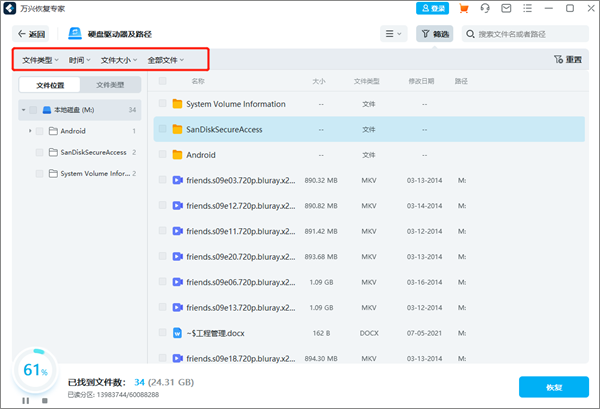
此外,您还可以直接在右上角的框中搜索关键字。然后万兴恢复专家将识别所有引用关键字的文件。
二、从外部设备恢复数据
1、连接外部设备
在启动之前,您需要将外部设备连接到您的计算机。它可以是您的相机、手机、USB 闪存驱动器、SD 卡等。确保它可以被识别或检测到。
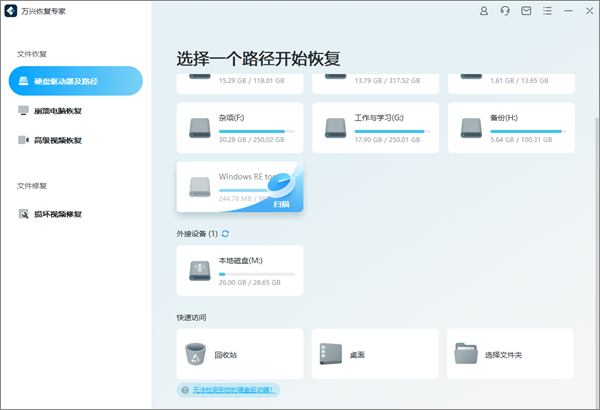
2、选择外接设备
要从可移动存储介质中恢复丢失或删除的文件,请选择设备作为目标位置。然后点击“开始”按钮继续前进。
即使设备上的分区丢失,您仍然可以使用它将丢失的数据找回。
3、扫描外部设备
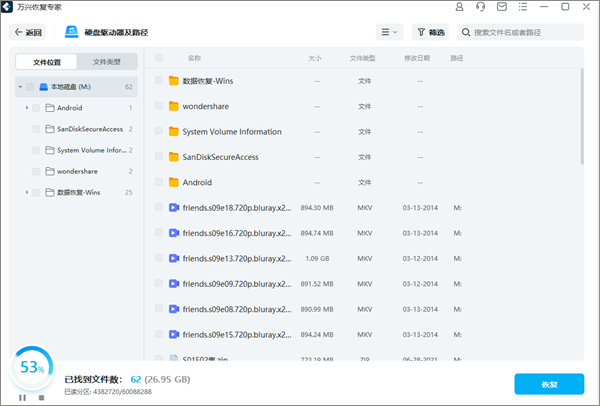
将在外部存储介质上启动全方位扫描。等待几分钟以完成扫描。在此过程中,您可以定位目标文件,以及暂停或停止它。
4、预览和恢复文件
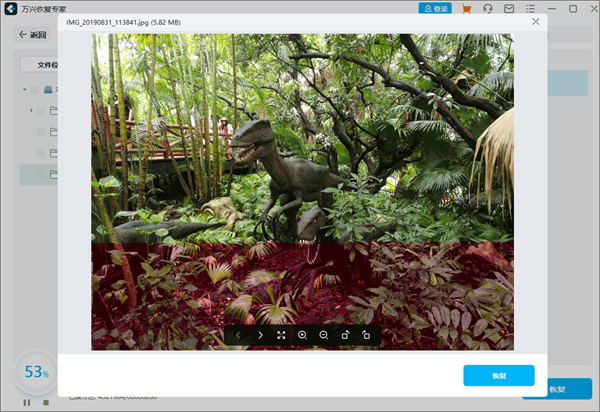
扫描结束后,您可以从扫描结果中无限制地预览文件(如果您使用免费版本,您仍然可以预览 10 秒视频或文档的第一页)。要取回文件,请单击“恢复”并将它们保存到另一个安全位置。
三、从清空的回收站中恢复文件
1、选择回收站
要恢复回收站、恢复清空的回收站或找回计算机上永久删除的文件,您应该选择“快速访问”下的回收站作为目标位置。
2、扫描回收站
如前所述,有 2 种扫描模式可以从回收站扫描和恢复文件。
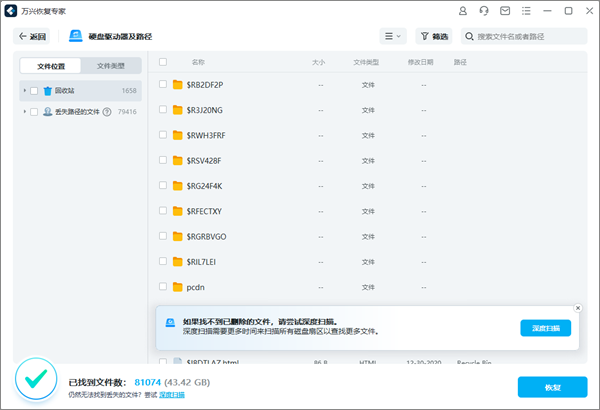
在扫描过程中,您可以从左侧栏中的文件类型类别中过滤文件。同样,您可以随时选择暂停或停止扫描过程。
(1)全方位扫描
它将自动启动全方位扫描以从回收站中搜索文件。通常,扫描可以满足您对丢失数据的需求。
(2)深层扫描
全面扫描后,如果还是没有得到想要的结果,可以使用深度扫描模式,从回收站中挖掘出更多丢失的数据。
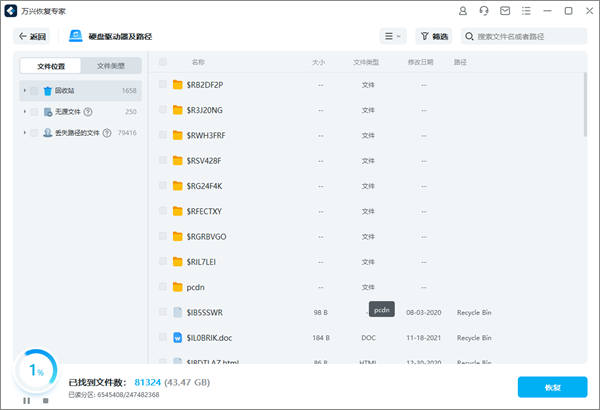
在扫描过程中,您可以从左侧栏中的文件类型类别中过滤文件。同样,您可以随时选择暂停或停止扫描过程。
只需让应用程序扫描文件,并且不要在两者之间关闭它以获得更好的结果。扫描完成后,您可以预览文件。
3、预览和恢复您的数据
(1)选择一个或多个文件
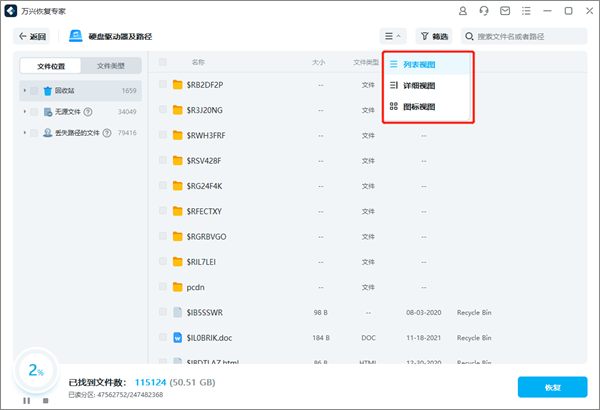
您可以通过“列表视图”、“详细信息视图”、“图标视图”分别过滤您想要的文件。设置过滤器后,程序将加载与您想要的匹配的搜索结果。然后您可以选择要恢复的文件。
(2)预览数据
在恢复之前,最好利用预览功能来确认文件是否是您想要的。(缩略图-双击文件-点击“预览”按钮)
(3)恢复和保存文件
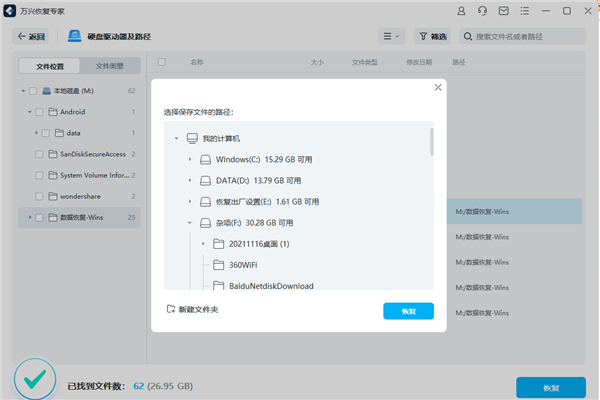
最后,您可以选择目标文件并单击“恢复”按钮以从回收站取回您的数据。
请不要将恢复的数据保存在同一位置,以免数据被覆盖。
1、恢复率
万兴恢复专家目前支持的文件类型超过550种,恢复率达到96%。
2、自由
50m以内的档案将自由恢复,并可使用许多技术咨询和建议渠道。
3、兼容
具有很强的兼容性。您可以从硬盘、U盘、手机和数码相机等存储空间恢复数据,而不会发生兼容性问题造成的恢复或恢复错误。
4、保护
数据恢复机制不创建分割器,以确保100%的数据保护。许多u盘闪存数据恢复软件都使用传统的数据恢复方法来造成数据丢失。
1、快速扫描丢失数据,耗时远低于同类竞品,强大的数据分析引擎提供高效全面的数据扫描结果。
2、漫长的扫描过程让人无奈? 让您无需等待,立即开始恢复数据。
3、无论是对电脑、手机还是其他设备进行数据恢复操作,均能提供更好的恢复成功率。
4、用其他手段办法没有办法恢复数据? 不用急,帮您找回您丢失的所有文件。
1、如果硬盘不能被我的电脑检测到,我能从它恢复数据吗?
我们很抱歉的说如果硬盘无法检测或由计算机读取,则万兴数据恢复专家不能从中找到它或恢复数据。你需要发送硬盘驱动器修复。
2、如果苹果文件系统(APF)不能被发现?
苹果文件系统(APF)是一种用于MacOS,专有的文件系统和iOS,TVOS、WatchOS,开发和苹果遗憾万兴数据恢复专家不支持恢复APF此刻部署,所以这种文件不能被发现。
3、为什么恢复的文件不能打开?
恢复的文件可能已经被覆盖或损坏。由于Mac系统的文件存储机制,已删除的数据存储区域可能被其他数据覆盖,恢复后的文件将被损坏。特别是,您的Mac只有一个分区,系统可能会写入数据,导致恢复的数据损坏。
应用信息
热门推荐
相关应用
实时热词
评分及评论



















点击星星用来评分