 快捷导航
快捷导航
这篇文章主要介绍了Mockplus这款原型设计工具的特点和功能。相比Axure的复杂,Mockplus以简洁高效著称,特别适合快速构建和迭代原型设计。文章提到Mockplus桌面版和Web版的功能,包括审阅协作、真机预览、素描风格、基于组件交互以及模版重用等特色功能,这些都是国内同类产品独有的优势。
个人觉得Mockplus非常适合需要快速完成原型设计的设计师或团队,尤其是它强调低保真设计和快速上手的特点。文章还详细介绍了导出导入组件、页面和项目的操作步骤,方便用户在不同项目间复用设计成果。此外,软件提供的大量快捷键和工作区操作功能,进一步提升了使用效率。
总的来说,Mockplus在功能和用户体验上都做了不少优化,特别是针对团队协作和高效设计的需求,确实是一款值得推荐的工具。
mockplus是一款功能强大、且简洁高效的原型设计工具。有别于Axure的繁复,mockplus致力于快速构建和迭代原型,为设计者提供简洁高效的设计方式。如果把Axure看作一头大象,mockplus是一只轻快的小鹿。软件主要关注设计,而非工具,让我们把精力集中在设计本身,而非去努力学习某个“强大”的工具。
目前软件拥有mockplus桌面版和web版,这里小编为广大网友提供的是桌面版,该软件可以帮助用户简洁快速的完成原型图的设计,并受到越来越多的产品经理、项目经理、UI设计师、程序员等用户朋友的关注、喜爱和支持,适用于软件团队、个人在软件开发的设计阶段使用,其低保真、无需学习、快速上手、功能够用,并能够很好地表达自己的设计。
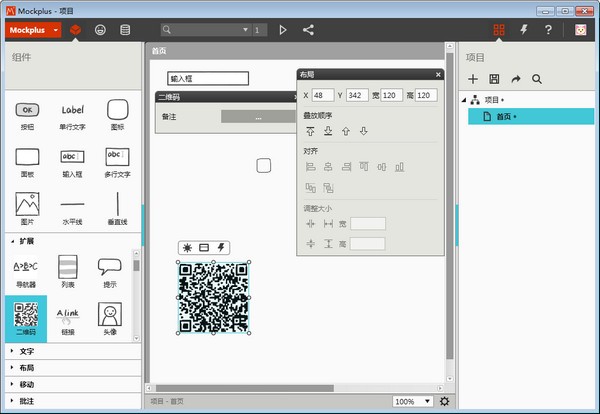
1、审阅协作
创建原型图 、邀请、批注图钉,之后就可以协同工作了。所有的讨论、意见、版本,都会保留。(国内独有,国外同类产品独有)
2、无缝真机预览
可直接实现设计和移动设备之间的通讯,直接预览,不需要任何第三方设备。在设计过程中,设计者拿出手机就可以随时和Mockplus对接,将原型传递到移动设备,观察原型在移动设备中的真实状态(国内独有,国外同类产品独有)。
3、素描风格(国内独有)
其拥有200多个组件、海量图标,全部支持手绘素描风格。更好地强调传递一种设计原则即:“我这是草图,仅仅是原型,不是最终的产品,需要你的确认”。对于团队交流、客户沟通,这会有好的效果,也非常重要。
4、基于组件的交互
视觉上定位于低保真,但致力于高保真的组件交互能力。表达交互时依然能够准确、完整,并同样简单上手。Mockplus支持基于页面的交互和动画效果。MockplusV2版本,将支持基于组件级别的交互和动画,可即时观察交互效果,大大降低学习成本(国内独有,国外同类产品独有)。
5、模版重用
支持模版功能,可以把当前的设计存入模版库,下次使用时,直接拖入工作区即可。模版还可以分享到团队的其他成员已经所有Mockplus所有注册用户,从而提高整个团队乃至所有用户群的生产力。V2版本支持组件、页面、图片素材三个方面的模版和重用(国内独有)。
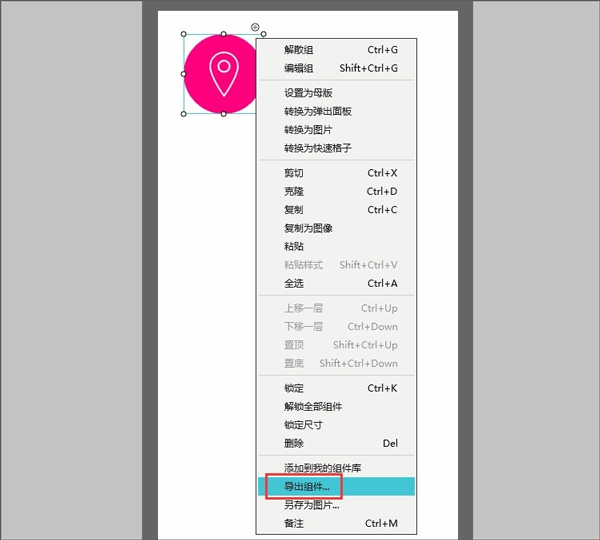
如果你想将Mockplus项目A中的组件运用到项目B中,可以使用导出、导入组件来进行。具体步骤如下: 打开项目A,选定所需组件(一个或多个),鼠标右键菜单->导出组件;
新建窗口,打开项目B,在工作区空白处,鼠标右键菜单->导入组件;
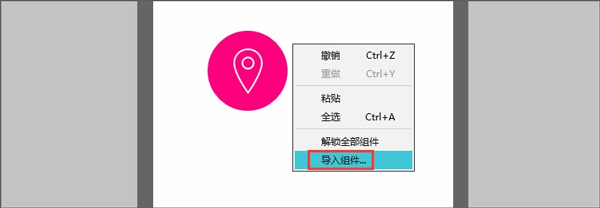
这样,我们就完成了组件数据的交换。
当然,你还可以把自己设计的组件导出后分享给其他人。
页面的导出和导入
如果你想将Mockplus项目A中的页面运用到项目B中,可以使用导出、导入页面来进行。具体步骤如下: 打开项目A,在项目树里,选择所需的页面(可以一个或者多个),鼠标右键菜单->导出页面;
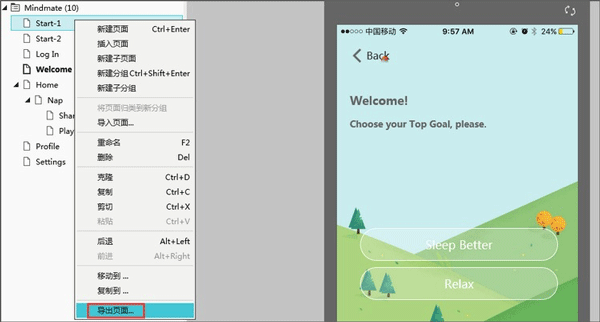
新建窗口,打开项目B,在项目树的节点上,鼠标右键菜单->导入页面;
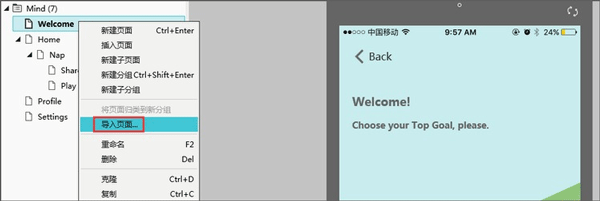
这样,我们就完成了页面数据的迁移。
注意:项目B的类型及页面尺寸需与项目A保持一致。 当然,你还可以把自己设计的页面导出后分享给其他人。
项目的导出和导入
在Mockplus中完成设计项目后,你可以将文件以.mp格式导出保存至本地。以便后期随时随地导入到Mockplus后查看或编辑项目文件。
项目导出
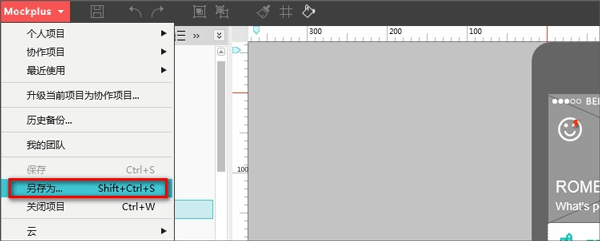
个人项目:Mockplus主菜单->另存为。
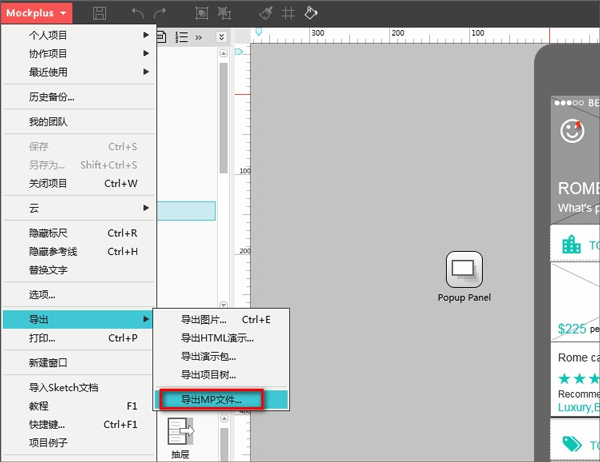
协作项目:Mockplus主菜单->导出->导出MP文件。
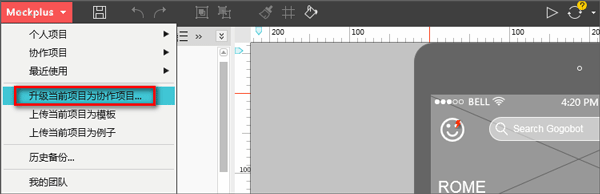
备注:协作项目导出后会成为个人项目,如果团队想继续进行协作设计,将其升级为协作项目即可。
mockplus桌面版本的快捷键有哪些?
在主菜单中,选择“快捷键”,或者直接按下Ctrl+F1,可以显示所有的快捷键列表。
如下:
1、文件
新建项目 Ctrl + Shift + N
打开项目 Ctrl + O
关闭项目 Ctrl + W
保存 Ctrl + S
另存为 Ctrl + Shift + S
打印 Ctrl + P
2、模块和页
新建模块 Ctrl + Shift + Enter
新建页 Ctrl + N
克隆页 Ctrl + D
重命名页 F2
删除页 Del
向上移动页或模块 Ctrl + Up
向下移动页或模块 Ctrl + Down
3、组件
撤销 Ctrl + Z
恢复 Ctrl + Y
复制 Ctrl + C
剪切 Ctrl + X
粘贴 Ctrl + V
克隆 Ctrl + D / Alt+鼠标拖动
全选 Ctrl + A
取消选择 Ctrl + Shift + A
上移 Up
下移 Down
左移 Left
右移 Right
按格子为步长上移 Shift + Up
按格子为步长下移 Shift + Down
按格子为步长左移 Shift + Left
按格子为步长右移 Shift + Right
组件置顶 Ctrl+Shift+Up
组件置底 Ctrl+Shift+Down
组件上移一层 Ctrl + Up
组件下移一层 Ctrl + Down
删除 Del
合并/解散组 Ctrl + G
编辑/取消编辑组 Ctrl + Shift + G
左对齐 Ctrl + Alt + L
水平居中对齐 Ctrl + Alt + C
右对齐 Ctrl + Alt + R
顶对齐 Ctrl + Alt + T
垂直居中对齐 Ctrl + Alt + M
底对齐 Ctrl + Alt + B
水平分布 Ctrl + Shift + H
垂直分布 Ctrl + Shift + U
锁定 Ctrl + K
文字粗体 Ctrl + B
文字斜体 Ctrl + I
文字下划线 Ctrl + U
4、运行和预览
仿真运行 F5
预览 F9
5、工作区
显示/隐藏网格 Ctrl + ,
对齐/取消对齐网格 Ctrl + Shift + ,
工作区放大 Ctrl + + / Ctrl+鼠标滚轮向上
工作区缩小 Ctrl + - / Ctrl+鼠标滚轮向下
工作区复原 Ctrl + 1
工作区按内容铺满 Ctrl + 0
移动工作区画面 Space+鼠标拖动
水平滚动工作区 Shift+鼠标滚轮
6、其它
快速设置焦点到搜索框 /
帮助 F1
快速查看快捷键 Ctrl+F1
应用信息
热门推荐
相关应用
实时热词
评分及评论



















点击星星用来评分