 快捷导航
快捷导航
这篇文章主要介绍了Allround Automations PL/SQL Developer 16这款工具,它是一个全新的、轻量级且高效的Oracle PL/SQL开发工具,支持多线程和高性能操作。它的功能非常强大,包括语法高亮、代码助手、调试器、PL/SQL美化器以及AI助手等。特别是新增的AI助手功能,可以利用流行的人工智能系统来优化和分析SQL及PL/SQL代码,这对开发者来说是个很大的助力。
文章还详细介绍了如何安装激活中文版,并提供了具体的步骤指南。软件支持多种功能,比如重新编译无效对象、导入导出表格、生成测试数据等,非常适合数据库开发人员使用。此外,软件界面友好,操作简单,虽然默认语言是英文,但可以通过设置切换为简体中文。
作为开发者,我觉得这个工具特别适合那些需要频繁处理PL/SQL代码的人,尤其是它的AI助手功能,可以极大提升工作效率。如果你正在寻找一款强大的Oracle数据库开发工具,这款软件绝对值得一试!
Allround Automations PL/SQL Developer 16是一款全新的、轻量级、易用、多线程、高性能的Oracle PL/SQL 开发工具,一般简称为plsql developer 16,专门用于开发、测试、调试和优化Oracle PL/SQL存储程序单元,比如触发器等。软件具有语法加强、SQL和PL/SQL帮助、对象描述、代码助手、编译器提示、PL/SQL完善、代码内容、代码分级、浏览器按钮、超链接导航、宏库等许多智能特性。数据库开发中您可以允许PL/SQL Developer的全部功能性,而数据库测试中您可以仅允许数据查询/编辑和对象浏览功能,而数据库制作中您甚至根本不希望PL/SQL Developer访问,利用PL/SQL Developer授权功能,您可以方便的定义特定用户或规则所允许使用的功能。
目前plsql developer 16软件可以重新编译所有无效的对象,在数据库源中搜索文本,导入和导出表格,并生成测试数据,导出文本文件或ODBC数据,有了它能够为开发人员提供一个良好的Oracle数据库开发存储程序单元的开发环境,非常适合数据库开发人员使用。与上一版本相比,plsql developer 16最重要的新功能是 AI 助手,它让你能够利用最流行的人工智能系统的力量,以最低的成本创建、修改或分析你的SQL和PL/SQL代码。你只需为你的 AI 账户提供授权密钥,然后就可以立即使用 PL/SQL Developer 中预定义的 AI 函数。你也可以为特定任务创建自己的 AI 函数。ps:小编为大家带来的为plsql developer 16中文特色版,内附key注册码,可以完美成功激活软件,参考小编所展示的安装流程即可免费永久使用,感兴趣的朋友不容错过。
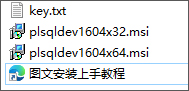
1、下载解压,得到32位和64位Allround Automations PL/SQL Developer 16原程序,以及key注册码;
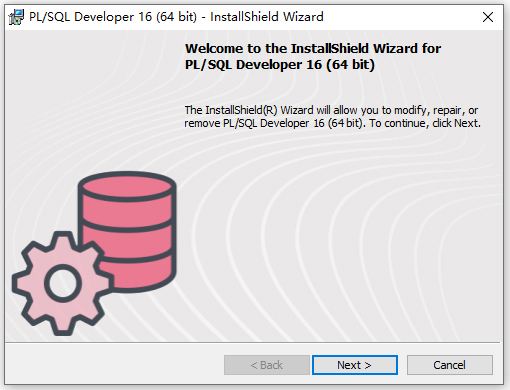
2、以64位为例,双击文件plsqldev1604x64.msi依提示安装;
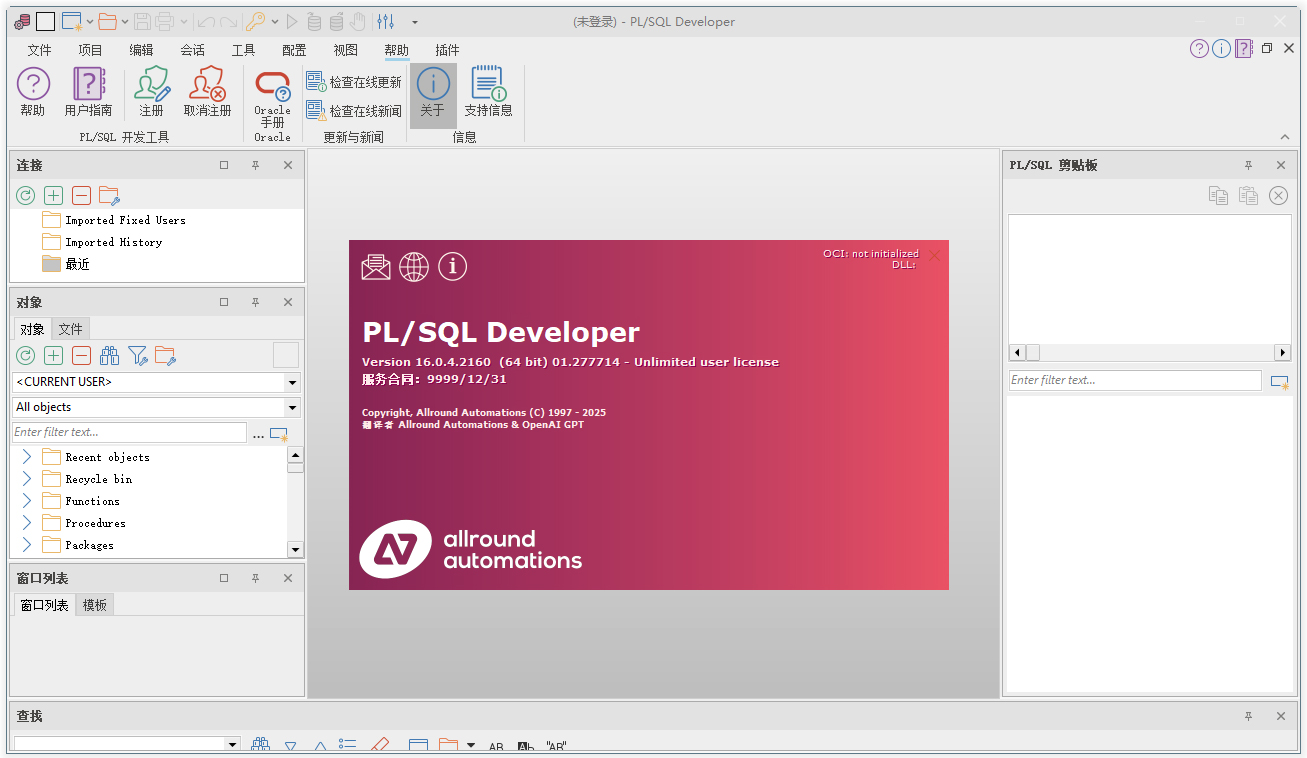
3、成功安装后,默认为英文语言;
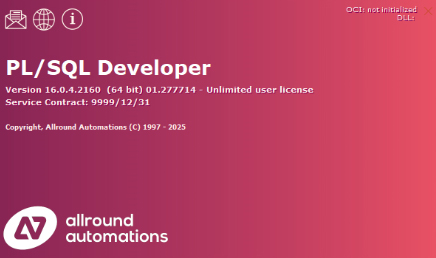
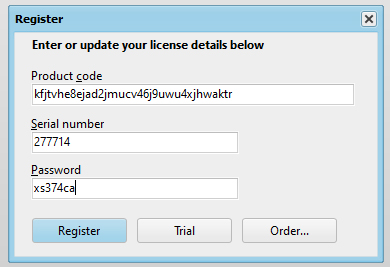
4、输入key注册码;
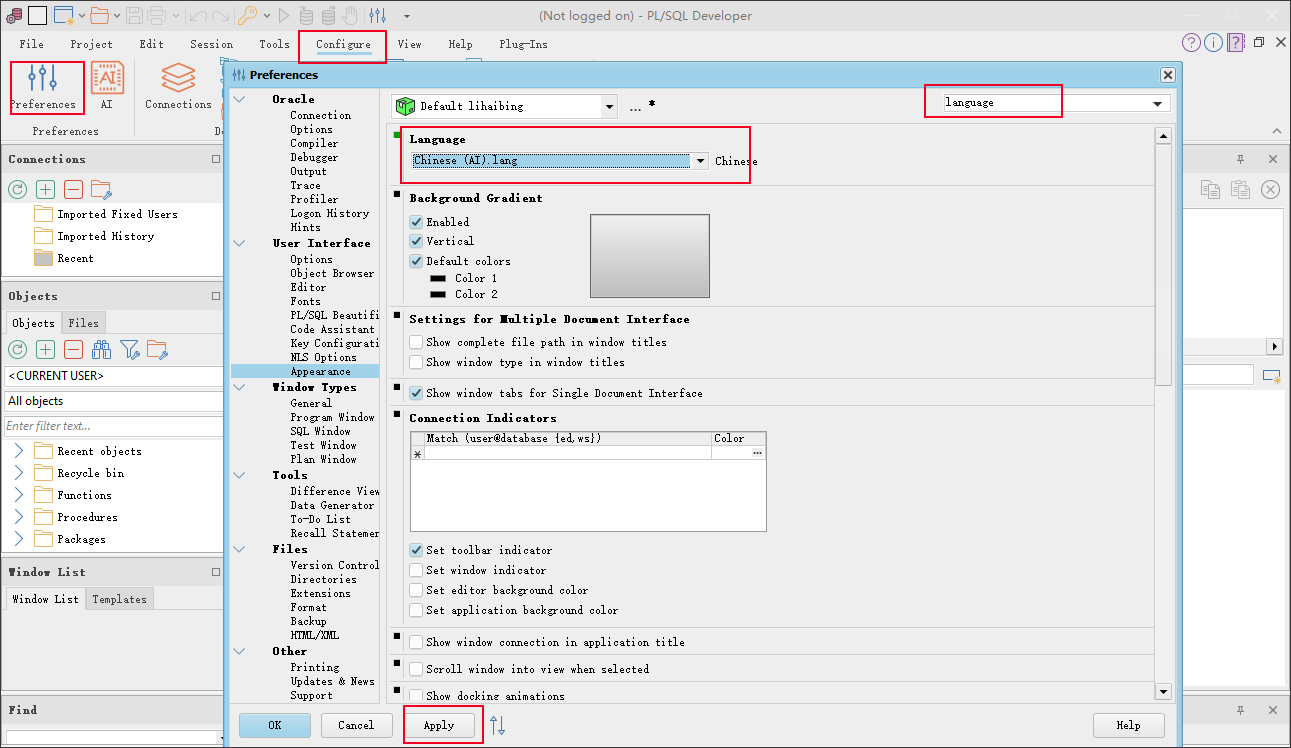
5、中文设置方法:
configure--preferences--搜索language--选择chinese(ai).lang就是简体中文--apply即可;
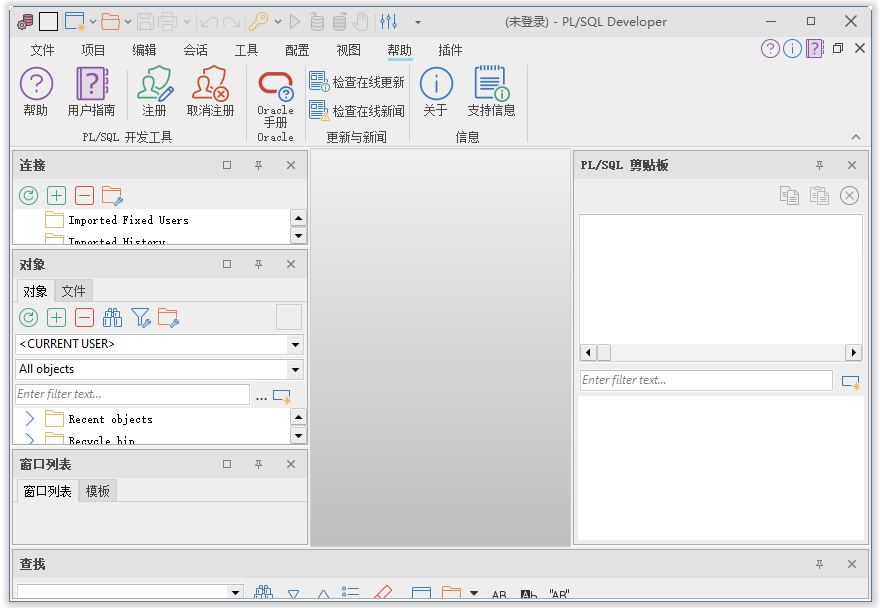
6、好了,软件成功激活,可以免费使用。
1、强大的PL/SQL编辑器
凭借语法高亮、SQL 和 PL/SQL 帮助、对象描述、代码助手、编译器提示、重构、PL/SQL 美化器、代码内容、代码层级、代码折叠、超链接导航、宏库以及许多其他复杂功能,这款兼容 Unicode 的编辑器甚至能吸引最挑剔的用户。
2、集成调试器
集成调试器提供了你期望的所有功能:步入、步入、步出、运行直到异常、断点、视图与设置变量、视图调用栈等等。你可以调试任何程序单元而无需修改,包括触发器和对象类型。
3、PL/SQL 美化器
PL/SQL 美化器允许您通过用户自定义的规则集格式化 SQL 和 PL/SQL 代码。当你编译、保存或打开文件时,代码可以自动美化。如果你在大型项目团队中工作,这个功能将提高你的编码效率,并提升PL/SQL代码的可读性。
4、AI助手
AI 助手让你能够利用最流行的 AI 系统的力量,以最低成本创建、修改或分析你的 SQL 和 PL/SQL 代码。你只需为你的 AI 账户提供授权密钥,然后就可以立即使用 PL/SQL Developer 中预定义的 AI 函数。你也可以为特定任务创建自己的 AI 函数。
通过预定义的AI函数,你可以创建、修改、完成、修复或优化SQL或PL/SQL代码。你也可以让AI系统评论、审查或解释代码,或者提出关于代码的一般问题。
登陆成功后即可进入对象浏览器窗口界面
在对象浏览器选择“my object”,这里边就是SCOTT(当前登陆的用户的所有object)
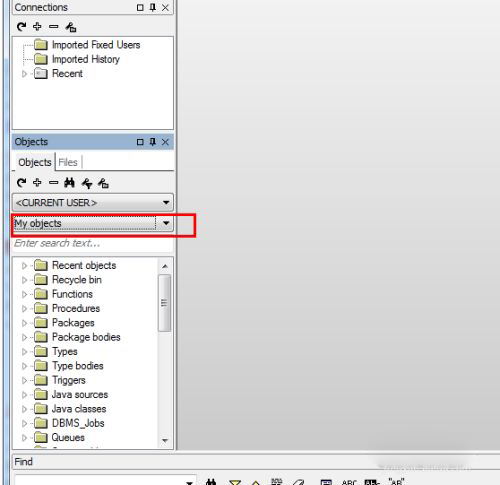
找到table文件夹,里边就是当前账户的所有表格
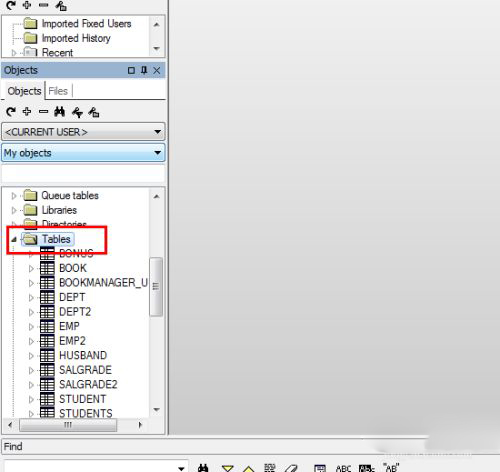
查看表格
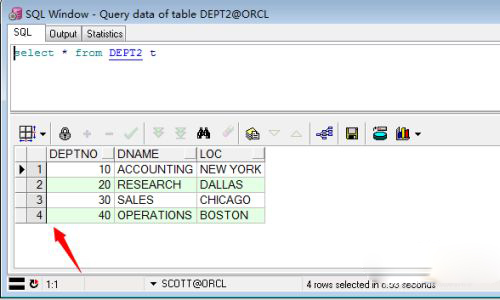
选中需要查看的表——》右键——》选中“查询数据”【query data】,即可看到数据了。
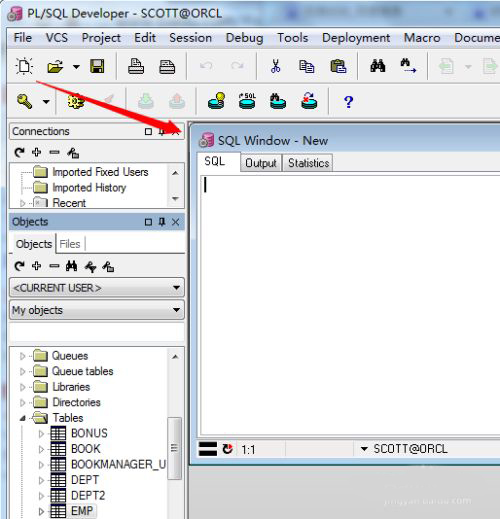
SQL Window使用
新建——》选中sql window,即可打开sql窗口了
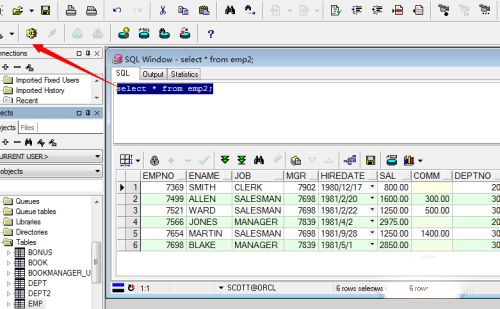
在sql窗口内输入sql语句,全选,点击执行即可查看到结果,功能很强大
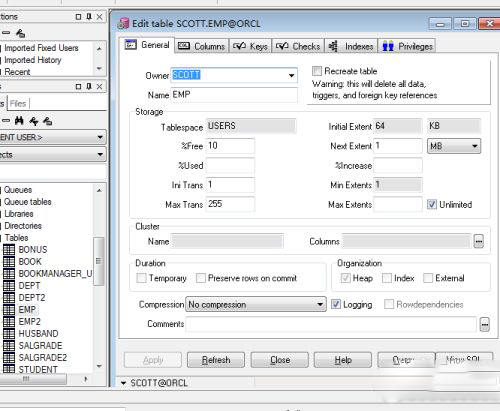
编辑表
选中表——》右键——》Edit(编辑),可以对表进行编辑。
v16.0.8.2175 64位32位版本
1、性能与稳定性改进
2、文本导入器现在支持 SEP=<分隔符>元数据
3、如果选择了该行中所有非空白文本,Tab 键现在也会缩进一行
4、通过新的响应界面,支持 OpenAI GPT-5 模型
5、现在,AI配置表单在编辑参数时会显示提示
6、用空的绑定变量执行SQL窗口可能会导致转换错误
7、在Oracle 8.1.7或更早版本中编辑表会引发“字段index_owner不存在”错误
应用信息
热门推荐
相关应用
实时热词
评分及评论



















点击星星用来评分