 快捷导航
快捷导航
SQL Server 2008 是微软推出的一个强大的数据库管理系统,特别适合处理大量数据和管理服务器上的信息。它在安装流程、功能扩展和性能优化方面都有显著改进,比如支持动态添加CPU资源和数据加密功能,这些特性让数据库管理员的工作变得更加高效和安全。
文章详细介绍了SQL Server 2008的安装步骤,包括预先安装.NET Framework 3.5以及解决兼容性问题的方法。同时,还列出了新版本的一些关键特性,如审计功能、数据压缩和资源管理器工具等,这些都是为了提升系统的安全性、可靠性和可扩展性。
对于我来说,SQL Server 2008 的这些改进确实很有用,尤其是热添加CPU和数据加密功能,可以让我在处理大规模数据时更省心。不过,安装过程虽然有教程参考,但仍然需要仔细操作,确保每一步都正确无误,避免出现兼容性或路径设置的问题。
总的来说,SQL Server 2008 的新特性和改进让它成为了一个非常值得考虑的数据库管理工具,特别是对于那些需要高效管理和保护数据的企业来说。
SQL Server 2008是由微软公司推出的大型的关系型数据库系统软件,专门用于大批量的数据存储和管理,适合服务器数据管理。其中SQL Server 2008是一个重大更新的产品版本,增加许多新的特性和关键的改进,使得它成为至今为止的最强大和最全面的SQL Server版本。同时SQL Server 2008改进的查询性能和高效且具成本效益的数据存储,允许您管理和扩展数量庞大的用户和数据,使得公司可以以很高的安全性、可靠性和可扩展性来运行其最关键任务的应用程序,并且降低开发和管理其数据基础设施的时间和成本。
ps:多多小编现为大家提供SQL Server 2008简体中文官方版(企业版+开发版官方原版DVD),包括32位/64位版本,附带详细sql2008安装图解教程,并且提供一些常见安装问题的解决方法。
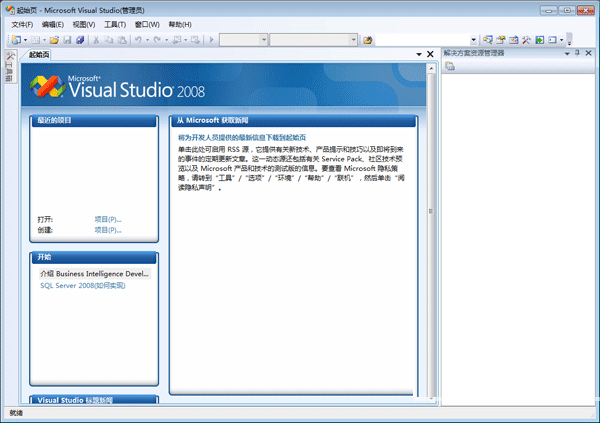
注:安装SQL Server 2008之前,必须预先安装NET Framework 3.
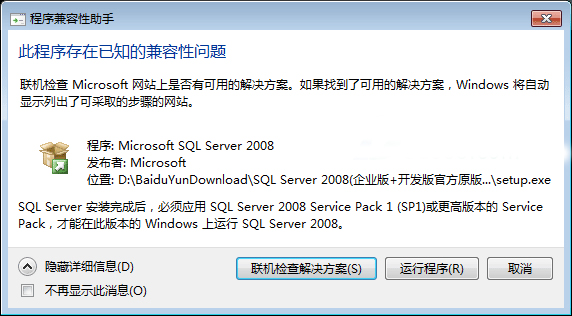
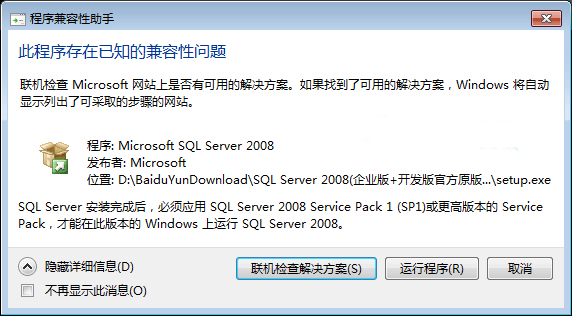
1、在Windows7操作系统系,启动Microsoft SQL2008安装程序后,系统兼容性助手将提示软件存在兼容性问题,这里选择“运行程序”开始SQL Server 2008的安装。
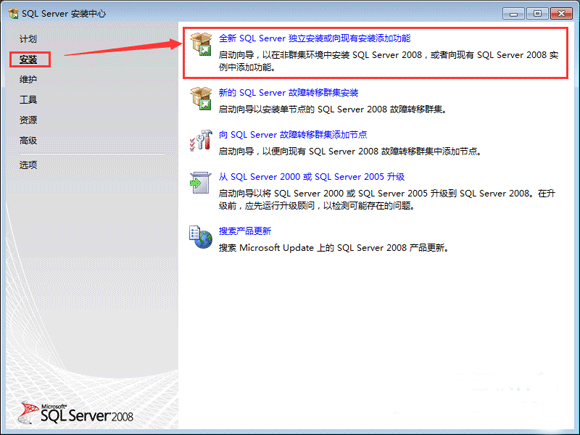
2、进入SQL Server安装中心后跳过“计划”内容,直接选择界面左侧列表中的“安装”,进入安装列表选择。右侧的列表显示了不同的安装选项。本文以全新安装为例说明整个安装过程,因此这里选择第一个安装选项“全新SQL Server独立安装或现有安装添加功能”。
4、选择全新安装之后,系统程序兼容助手再次提示兼容性问题,选择“运行程序”继续安装。
5、进入“安装程序支持规则”安装界面,安装程序将自动检测安装环境基本支持情况,需要保证通过所有条件后才能进行下面的安装,当完成所有检测后,点击“确定”进行下面的安装。
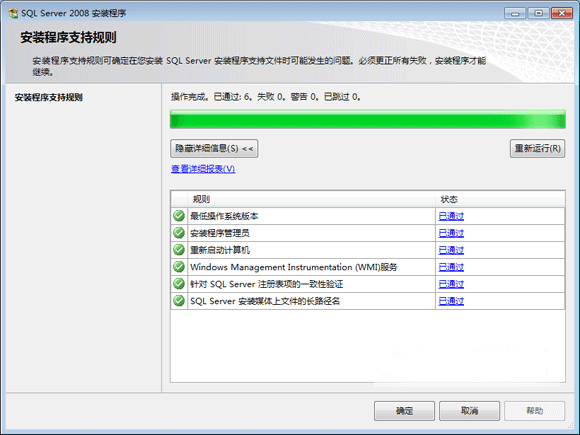
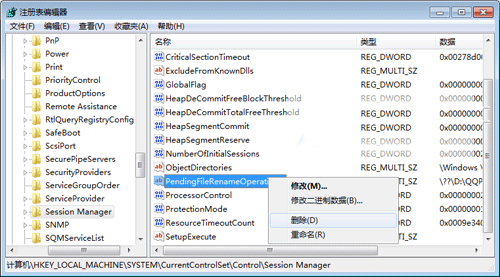
注意:如果此处重启计算机项失败,请按以下提示
a、重启机器,再进行安装,如果发现还有该错误,请按下面步骤
b、在开始->运行中输入regedit
c、到HKEY_LOCAL_MACHINE\SYSTEM\CurrentControlSet\Control\Session Manager 位置
d、在右边窗口右击PendingFileRenameOperations,选择删除,重新扫描
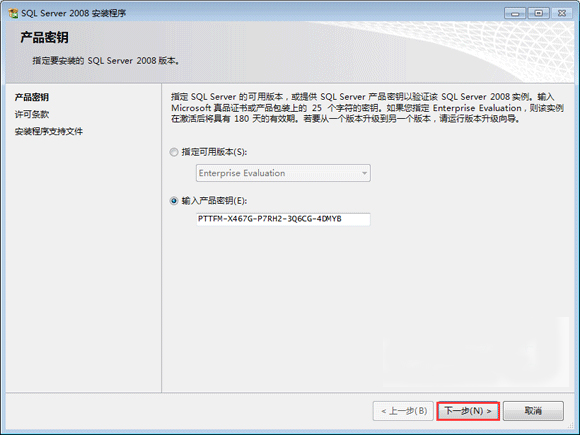
6、接下来是SQL Server2008版本选择和密钥填写,点击下一步,本文以“Enterprise Evaluation”为例介绍安装过程。
SQL Server 2008 序列号:
Enterprise: JD8Y6-HQG69-P9H84-XDTPG-34MBB
Developer: PTTFM-X467G-P7RH2-3Q6CG-4DMYB
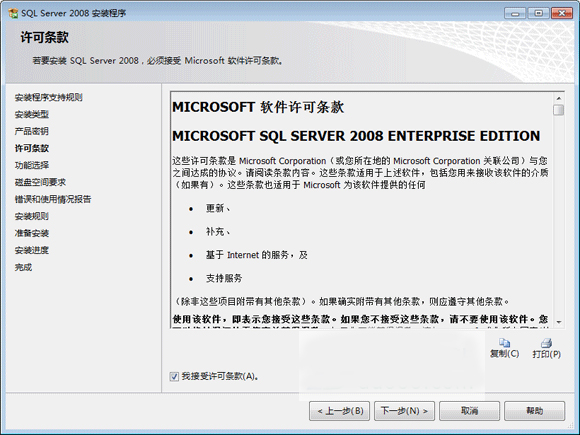
7、在许可条款界面中,需要接受Microsoft软件许可条款才能安装SQL Server2008,点击下一步
9、进入“功能选择”界面,这里选择需要安装的SQL Server功能,以及安装路径,点击下一步
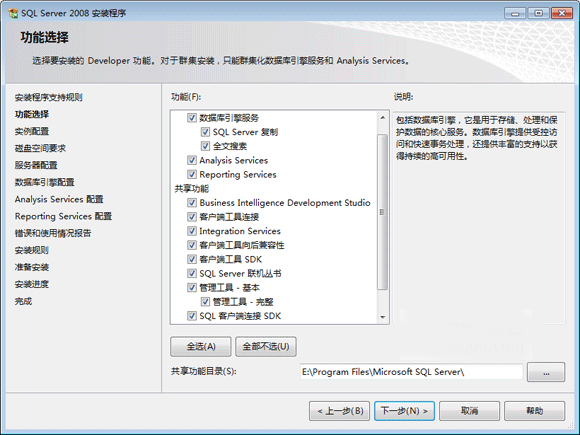
建议:由于数据和操作日志文件可能会特别庞大,请谨慎选择安装路径,或在建立数据库时选择专有的保存路径。
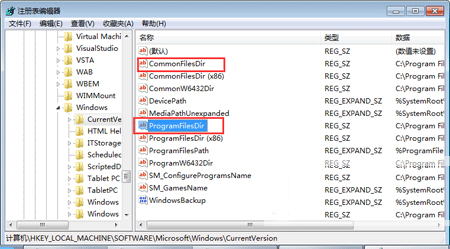
如果更改目录报错,那么请按以下步骤
a、在开始->运行中输入regedit输入“regedit”,运行注册表编辑器
b、找到hkey_local_machine\software\microsoft\windows\currentversion
c、在窗口的右侧找到programfilesdir键和CommonFilesDir键,更改其键值为你希所望的默认安装路径,确认
10、接下来是“实例配置”,这里选择默认的ID和路径。
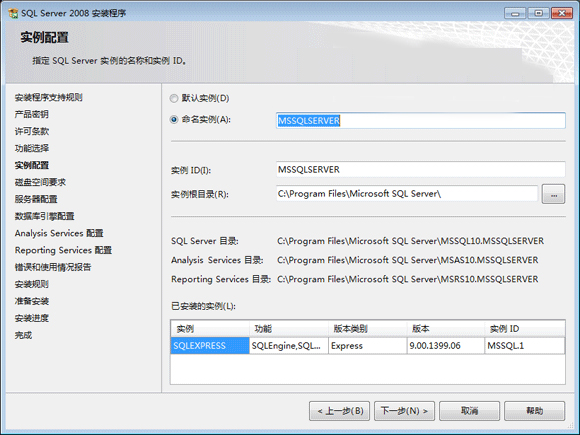
10、确认安装目录
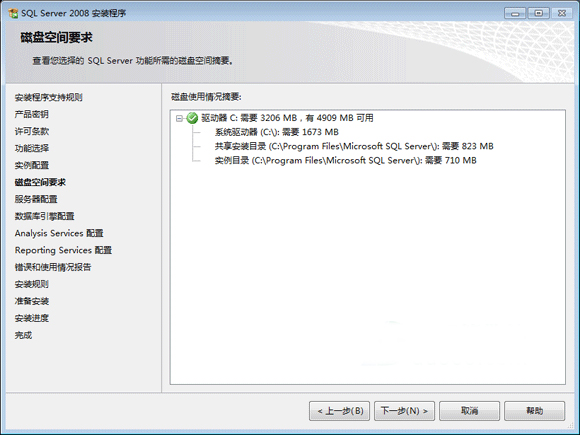
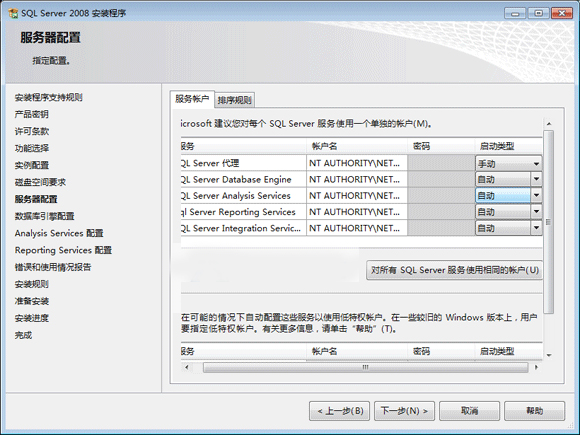
11、在服务器配置中,需要为各种服务指定合法的账户。注意:这里需要根据用户实际需求做出调整,本文没有深入研究用户设置的影响,统一使用一个默认用户。
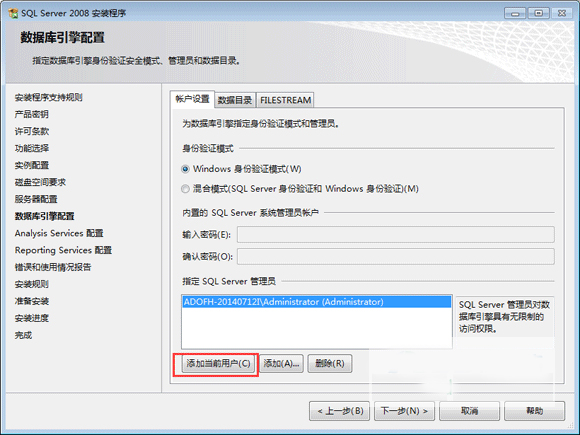
12、接下来是数据库登录时的身份验证,这里需要为SQL Server指定一位管理员,本文以系统管理员作为示例,建议:在服务器上安装SQL Server时,安全起见为此建立独立的用户进行管理。
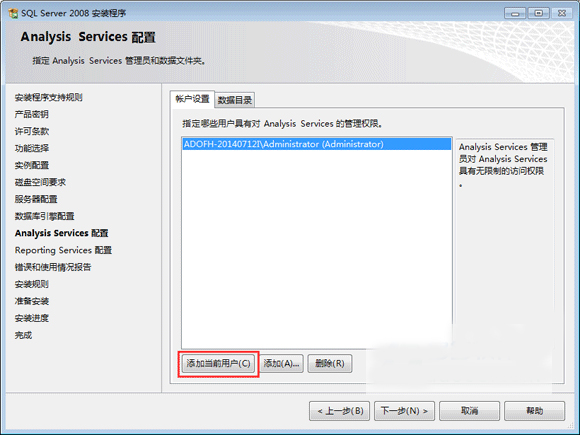
13、为“Analysis Services配置”指定管理员,本文以系统管理员作为示例。建议:在服务器上安装SQL Server时,安全起见为此建立独立的用户进行管理。
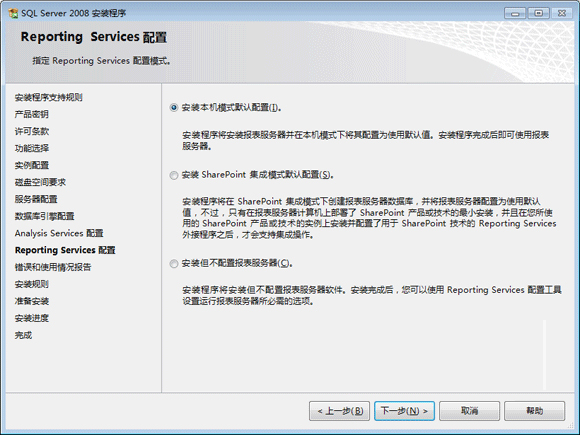
14、在报表服务配置中选择默认模式,用户可根据需求选择。
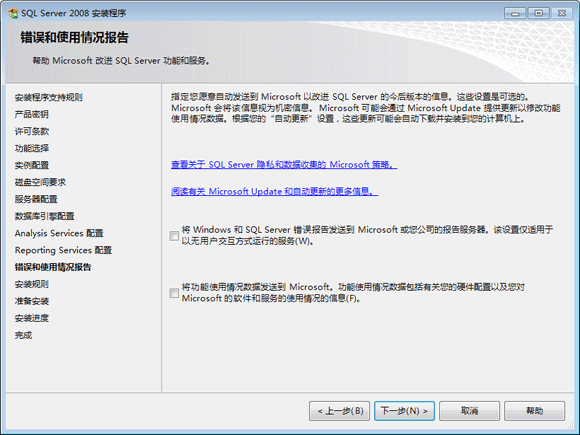
15、“错误和使用情况报告”界面中可选择是否将错误报告发送给微软。
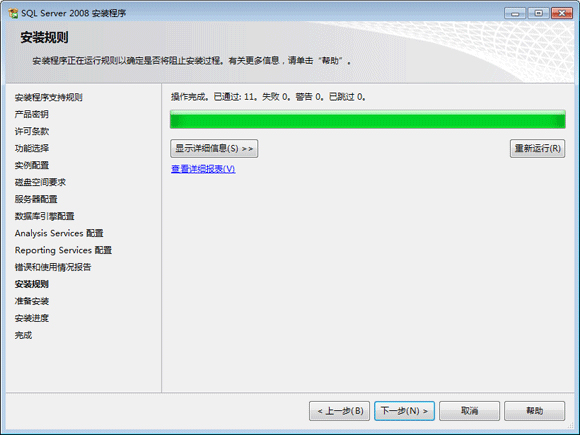
16、最后根据功能配置选择再次进行环境检察
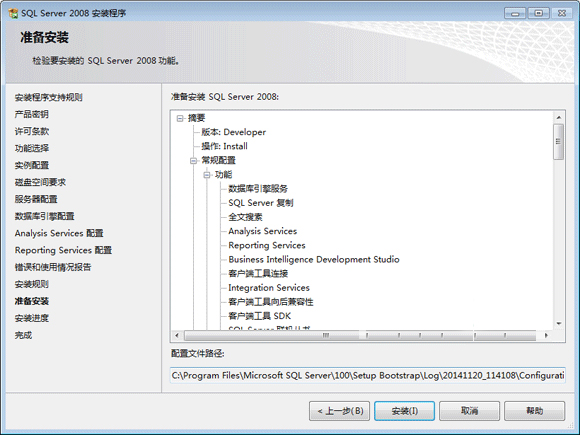
17、当通过检察之后,软件将会列出所有的配置信息,最后一次确认安装,点击“安装”开始SQL Server安装。
18、根据硬件环境的差异,安装过程可能持续10-30分钟。
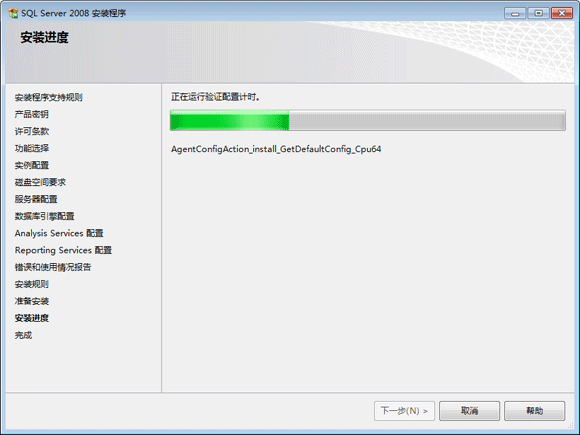
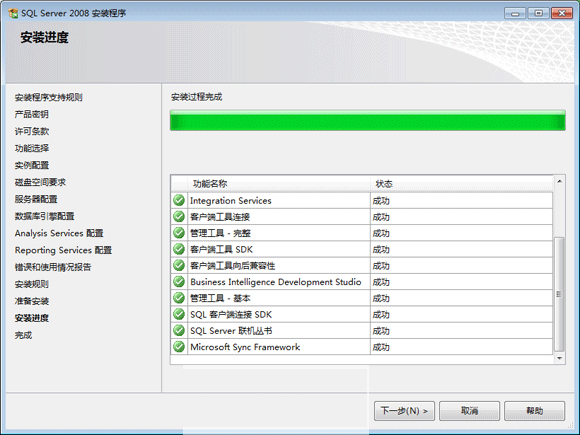
19、当安装完成之后,SQL Server将列出各功能安装状态。
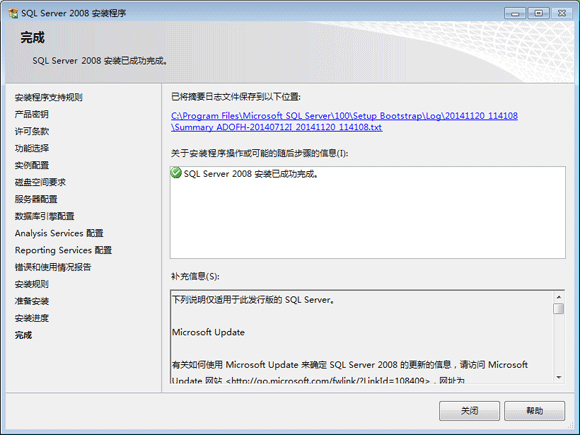
20、此时SQL Server 2008完成了安装,并将安装日志保存在了指定的路径下。
1、安装改进
SQL Server 2008的设置和安装也有所改进。配置数据和引擎位已经分开了,所以它使创建基本的未配置系统的磁盘图像变得可能了,它使分布到多个服务器变得更容易了。从之前提供的微软SQL Server 2008产品下载试用主页也可以找到安装可用的最新更新。另一个特点是有能力把安装SQL、SP和补丁做一个单一的步骤进行了。
2、数据加密
允许加密整个数据库、数据文件或日志文件,无需更改应用程序。这样做的好处包括:同时使用范围和模糊搜索来搜索加密的数据,从未经授权的用户搜索安全的数据,可以不更改现有应用程序的情况下进行数据加密。
3、热添加CPU
允许CPU资源在支持的硬件平台上添加到 SQL Server 2008,以动态调节数据库大小而不强制应用程序宕机。注意,SQL Server已经支持在线添加内存资源的能力。
4、审计
除了登录/登出和权限更改的标准审计外,SQL Server 2008允许监控数据的更改或访问。通过DDL创建和管理审计,同时通过提供更全面的数据审计来简化遵从性。
5、数据压缩
对于SQL Server的数据压缩而言,主要的目的是实际的表的尺寸的减小。据微软所说,使用压缩时会轻微的增加CPU的使用,整个系统的性能会因为I/O的减少而得多提升。更有效地存储数据,并减少数据的存储需求。数据压缩还为大I/O边界工作量(例如数据仓库)提供极大的性能提高。
6、资源管理器
SQL Server 2008里资源管理器是崭新的。管理器用于限制用户或用户组使用高级别的资源。能够监视的项目包括CPU带宽、超时等待、执行时间、阻塞时间和空闲时间。如果达到资源管理器的阈值,系统可以触发一个事件或停止进程。在资源管理器里使用的一系列的步骤将在以后的文章里介绍。
7、性能数据收集
性能调节和故障诊断对于管理员来说是一项耗时的任务。为了给管理员提供可操作的性能检查,SQL Server 2008 包含更多详尽性能数据的集合,一个用于存储性能数据的集中化的新数据仓库,以及用于报告和监视的新工具。
应用信息
热门推荐
相关应用
实时热词
评分及评论


















点击星星用来评分