 快捷导航
快捷导航
会声会影2021旗舰版是Corel公司推出的强大视频编辑软件,新增了许多实用功能,比如即时项目模板、AR贴纸和增强的自定义动作工具。这些新功能让视频制作更高效有趣,特别是AR贴纸可以为影片增添趣味效果。此外,软件还优化了分屏编辑器和颜色选择器,提升了整体操作体验。如果你需要一款功能全面且易于使用的视频编辑软件,这个版本绝对值得一试!
如果你想解锁会声会影系列软件更多功能,那么可试试会声会影2021中文旗舰版,这是Corel公司推出的一个经典版本,英文名称videostudio ultimate 2021,不仅为用户们带来了更多的创意滤镜和效果素材,支持更多的MultiCam相机、DVD 菜单操作模板、NewBlue、Boris 和 ProDAD 的特效等功能,从而即可更好的满足编辑人员的使用需求。而且最重要的是,旗舰版还解锁了更多的功能,例如在2020版中普通版仅能体验到新的智能视频工具、幻灯片制作器、色彩分级控制等,而在旗舰版中还能体验到增强的视频蒙版创建者、变形和无缝过渡、调色、视频遮罩等等功能,这样也就可以更好的为用户们制作出你意想不到的视频效果啦。上个版本相比,会声会影2021旗舰版给大家带来了许多新功能,例如说全新的即时项目模板、 AR 贴纸、自定义动作、遮罩创建器等等,同时还特意新增了各种独有的高级效果,而使用过会声会影的人一定知道该软件中的高级效果一直以来都是非常强大的,可很好的为用户实现非凡的创意转换效果,添加趣味性 3D 标题,打造适合任何场景的氛围,并在这次版本中还直接为用户增加了来自 NewBlueFX 的优化效果包和来自 proDAD 的 100 多种全新 VitaScene 效果,非常丰富,十分值得一试。
除此之外,会声会影2021旗舰版还为了给用户们带来更好的可用性,直接从导入到导出的整个工作流程都进行了增强,以便更好的为您提供更直观的编辑体验,像该版本中系统直接采用新颖调色板的全新颜色挑选器调整颜色,可以更加快速地获得首选色调,并还支持用户直接通过全新的替换模式将视频素材轻松拖放,接着到即时项目模板或分屏视频中进行使用,没错只需就能快速的完成操作,致力让视频编辑变得更简单,欢迎有需要用户们免费下载体验。
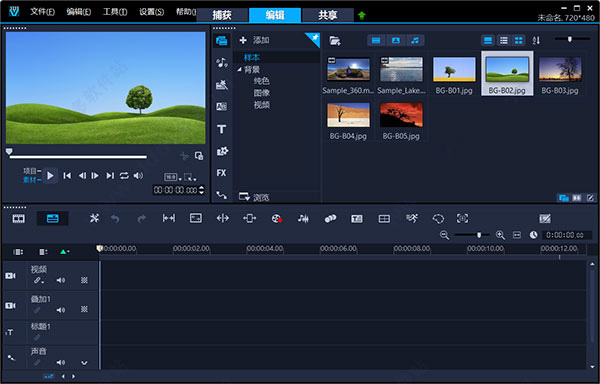
使用全新的即时项目模板,仅需数分钟,即可打造主流的视频风格,节省时间和精力。只需选择一个模板,拖入视频,即可快速导出! 通过全新的模板制作主流的病毒式视频片段或轻松编辑社交媒体帖子,克隆自己的影像,将人像视频变成风景视频,还有更多功能待您体验。自由挥洒创意——将现成的模板和效果与您的独特创意相结合,实现无与伦比的惊艳效果!
【新增 AR 贴纸】
使用全新的 AR 贴纸为您的下一个项目快速打造妙趣横生的个性效果,让您的影片更具感染力,趣味性更强。 这些面部跟踪贴纸可以识别并绘制面部特征,允许您在任何项目中轻松导入并为画面中的人物应用搞笑的耳朵、妙趣横生的眼睛、尺寸夸张的太阳镜或帽子。添加 AR 贴纸是为游戏视频、互动视频和教程视频增加互动性和趣味性效果的完美方式。
【增强旗舰版独有的高级效果】
从 NewBlueFX 和 proDAD 获得多种业内领先的高级效果,让您的会声会影旗舰版与众不同。实现非凡的创意转换效果,添加趣味性 3D 标题,打造适合任何场景的氛围。轻松享用来自 NewBlueFX 的优化效果包和来自 proDAD 的 100 多种全新 VitaScene 效果。使用增强 proDAD Mercalli 视频稳定工具对不稳定的手持拍摄素材进行实时校正。轻松修复缺陷,应用透镜校正,增强并校准色彩,创建镜像等。会声会影旗舰版 2021 可提供您需要的多种强大附加功能,让您的视频达到全新的创意高度!
【增强自定义动作】
利用增强的自定义运动工具实现更出色的动画效果。全新“自动动态模糊”功能将计算两个关键帧之间的大小、位置和旋转变化,并应用最优的模糊效果级别,让运动效果更自然。实现对象动画无缝缓入和缓出,让视频片段中的任何自定义动作达到更好的效果!采用增强的项目预览功能,查看动画与其他时间轴视频片段的协调效果。轻松实现多项目编辑,使用分组视频片段和标题进行操作,还可在对象之间轻松切换。自定义动作方面的改进可以让自定义动画的编辑和预览更加容易。
【增强遮罩创建器】
视频遮罩是一种强大的工具,不仅可以进行基本修复,还可以实现极具创意的增强效果。会声会影旗舰版 2021 可通过全新的关键帧控件扩展遮罩创建器的创作可能性,让您能够快速有效地调整视频遮罩的位置、大小和角度。直接打开遮罩创建器,无需选择任何视频片段,即可在您的项目中创建窗口并实现影院级的特效和过渡!在会声会影旗舰版 2021 中创建自定义遮罩,从视频素材中删除对象,对视频片段中的特定部分进行有针对性的编辑,用它的强大功能打造惊艳效果。
【增强分屏模板编辑器】
会声会影旗舰版 2021 可提供经过强化的工具,帮助您在分屏项目中采取更智能的工作方式。利用全新选项进行预览窗口缩放,在增强的分屏编辑器中实现更加轻松的对象控制。快速复制和粘贴关键帧编辑项目,无需重新操作个性化项目,节省时间。通过全新的“替换”模式,可以对个人视频片段进行拖放操作,以替换通用占位符,简单高效。专注于项目创作,体验可以简化分屏编辑工作流程的改进功能。
【增强可用性】
随着可用性的改进,从导入到导出的整个工作流程都可为您提供更直观的编辑体验。轻松拖放视频,以替换通用占位符视频片段并实现更加高效的项目制作流程。使用采用新颖调色板的全新颜色挑选器调整颜色,可以更加快速地获得首选色调。 您可以通过全新的替换模式将视频素材轻松拖放到即时项目模板或分屏视频中。采用直观易用的工具,创意视频编辑从未如此简单。
【增强性能】
体验更加快速的优化编辑工作流程,在整个产品中实现显著的性能提升。会声会影旗舰版 2021 针对 AMD 和 nVidia 进行了优化,极大地改善了项目预览,并加速转换为主流的文件格式。使用较小的文件进行高效编辑,加快项目预览,同时保留原始的高分辨率文件质量以供导出。使用 2021,获得您需要的可靠性能和稳定性。
1、下载解压,得到会声会影2021旗舰版;
2、首先双击文件“VideoStudio_Install.exe”安装原程序,目前只有繁体中文,英文,日语之类,tv系统可选择ntsc和pal;
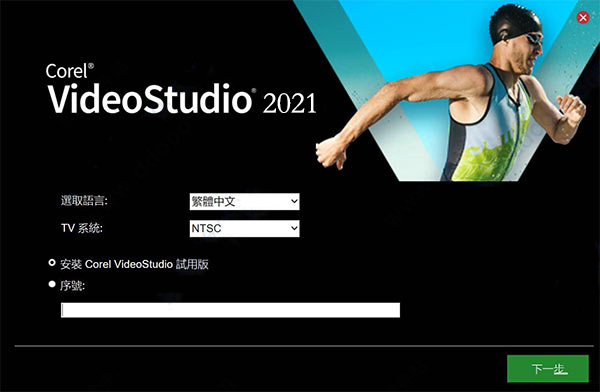
3、选择安装目录开始安装;
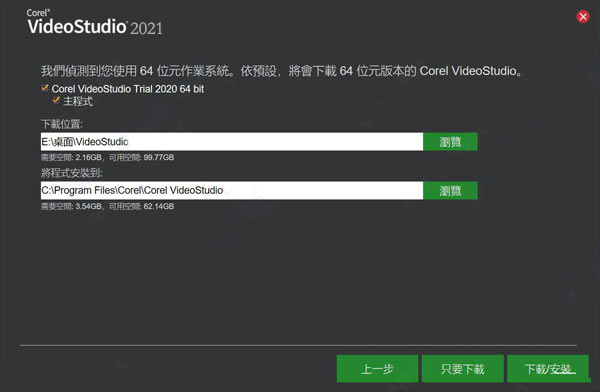
4、软件正在下载安装;
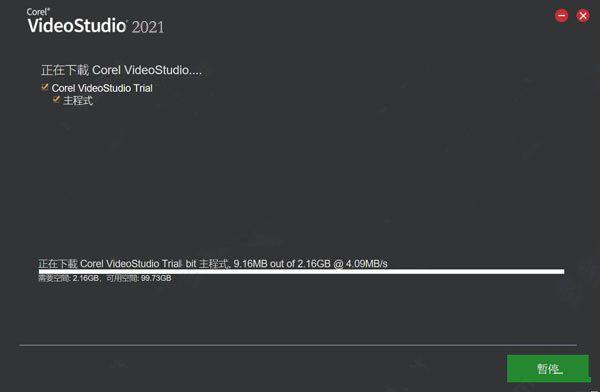
5、下载完成后,会自动安装,可以试用30天,正版序列号需要用户自行购买。
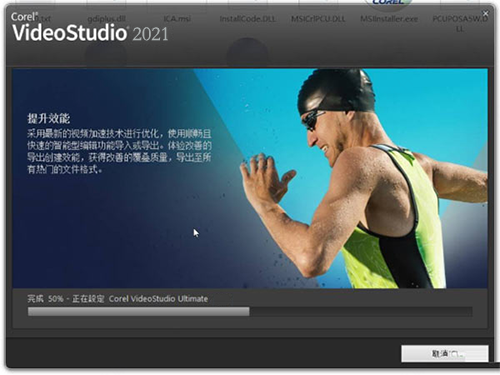
9、好了,会声会影2021中文旗舰版成功安装,以上就是详细的安装教程。
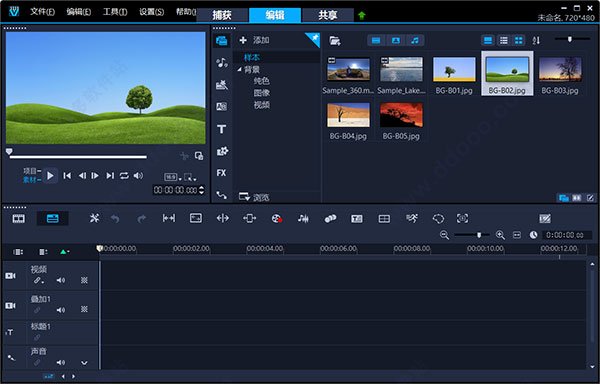
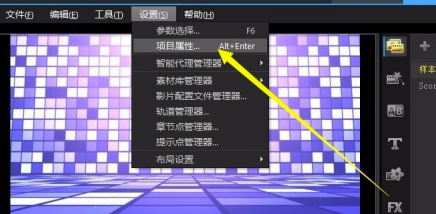
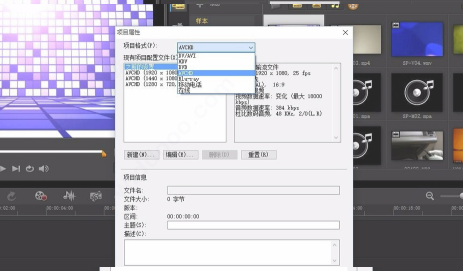
1、点击上方工具栏里面的-设置-项目属性
2、在项目属性里面我们可以进行项目的视频大小设定
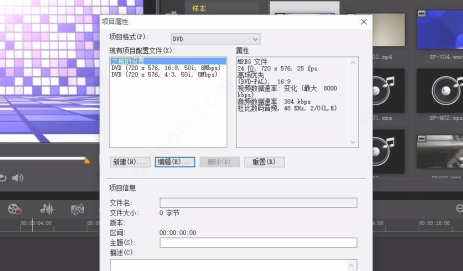
3、最上面的视频格式,可以选择最基本的标清-高清-以及蓝光格式
4、点击左下角的-新建-,还可以进行自定义设定视频的尺寸
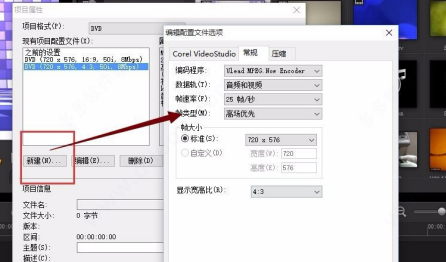
5、包括视频的质量0-100,以及视频的速率等各项参数
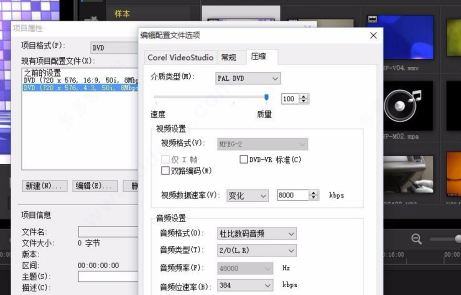
6、设置完成之后,就可以开始真正的创作了
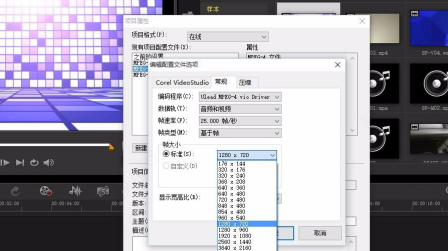
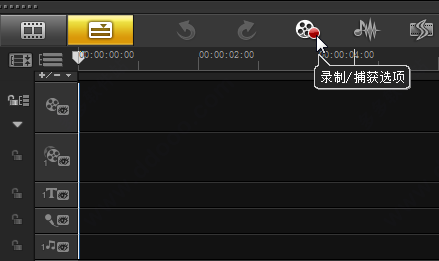
2、在弹出的录制/捕获选项窗口中点击【画外音】选项。
3、然后会弹出“调整音量”窗口,您需要试一下您的麦克风是否能用。
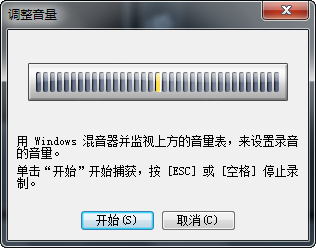
4、如果能用,点击【开始】就可了。按Esc键就可以结束录音。
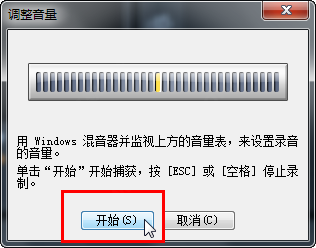
5、录制结束后,语音素材会被插入到项目时间的声音轨中。
2、接下来我们会遭遇BurnStarR DLL已停止工作,接下来就无法打开或导入mov格式的视频了。
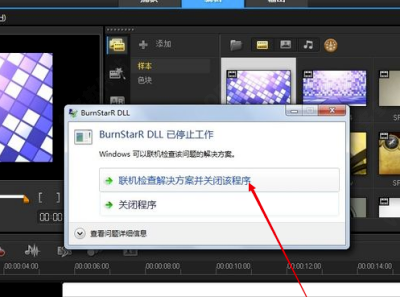
3、那么应该怎么办呢,首先我们要反思是否卸载了安装会声会影时绑定安装的apple应用程序支持和apple software update 两个软件。
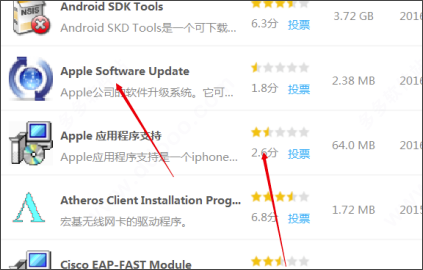
解决方法:
(1)关闭杀毒软件一些杀毒软件对软件的新补丁没有收录,导致用户在杀毒软件打开的情况下会自动拦截该补丁,导致软件安装失败,因此大家在安装时一定要关闭杀毒软件。
(2)卸载残留版本解决方法:如果用户在此之前安装了软件的X8910版本,或者安装了试用版,单纯的从电脑上卸载,很有可能出现软件的残留,导致新版本无法安装,建议下载会声会影2021清理工具清理残留文件。
2、如何正确干净的卸载旧版软件?
解决方法:卸载方法一:(此教程以WIN7操作系统为准)
(1)请点击“开始”→“控制面板”→“程序”→“程序和功能”,然后选择会声会影,右击选择“卸载”,进入卸载导向,根据相应提示进行操。
(2)在弹出的卸载窗口中,确认删除,勾选“清除会声会影中的所有个人设置”,点击“删除”。
(3)确认卸载软件
(4)移除的进度可能会慢一点,因电脑而异,耐心等待即可。
(5)当卸载的进度条满格的时候,卸载就完成了。单击“完成”煺出向导,会声会影2018卸载成功。
3、错误卸载删除文件,导致无法重新安装怎么解决?
首先您先安装我们正确卸载的方法,看是否可以进行卸载,若不行则按照以下思路尝试。
(1)打开控制面板-卸载程序,找到程序,右击选择卸载,系统会自动卸载程序,如果此操作卸载时报错,可以跳过直接执行第二步
(2)打开计算机,选择C盘,进行搜索“Corel”,将C盘中搜出来的所有含有Corel的文件都删除,如果电脑还按照有Corel公司其他产品的,如CorelDRAW,请注意不要删除CorelDRAW文件;
(3)安装Windows install clean up清理工具,安装好后打开这个工具清理残留程序。通过以上叁步骤清理完后就可以正常安装了,如果安装还是有问题,那就可能是系统问题,需要重装操作系统了。
一、【导入格式】
视频: AVCHD 1(.M2T / .MTS),AVI,DV,DVR-MS,HDV,HEVC 2(H.265),M2TS,M4V,MKV,MOD,MOV 3(H.264),MPEG-1 / -2 / -4,TOD,UIS,UISX,WebM,WMV,XAVC S,3GP,非加密DVD标题
360视频: 等角,单鱼眼镜头,双鱼眼镜头
音频: AAC,AC3,Aiff,AMR,AU,CDA,M4A,MOV,MP3,MP4,MPA,OGG,WAV,WMA
图片: CLP,CUR,DCS,DCX,EPS,FAX,FPX,GIF87a,ICO,IFF,IMG,JP2,JPC,JPG,MAC,MPO,MSP,PBM,PCT,PCX,PGM,PIC,PNG,PPM, PSD,PSPImage,PXR,RAS,SCI,SCT,SHG,TGA,TIF / TIFF,UFO,UFP,WBM,WBMP,WMF,001,相机RAW
二、【导出格式】
视频: AVC,AVI,DV,HDV,HEVC2(H.265),M2T,MOV3,MPEG-1 / -2 / -4,UIS,UISX,WebM,WMV,XAVC S,3GP
设备: Apple iPod / iPhone / iPad / TV,Android设备,Sony PSP / PS3 / PS4,Nintendo Wii,Microsoft Xbox兼容格式,DV,HDV
光盘: DVD,AVCHD,SD卡,蓝光($)
音频: M4A,OGG,WAV,WMA
图片: BMP,JPG
注:
1、仅在Windows 8和10上支持带有AC3音频的AVCHD(.M2T,.MTS,.M2TS,.MPG)
2、HEVC(H.265)支持需要Windows 10,支持安装PC硬件或图形卡和Microsoft HEVC视频扩展
3、支持导入和输出Alpha通道视频
处理器:Intel Core i3或AMD A4 3.0 GHz或更高;
操作系统:仅限Windows 10、Windows 8、Windows 7 64位;
猛撞:4 GB或更高,8+GB强烈建议用于UHD、多摄像机或360°视频;
显卡:最小显示分辨率:1024 x 768;
VRAM:硬件解码加速建议至少256 MB、512MB或更高;
声卡:与Windows兼容的声卡;
硬盘空间:完整安装至少4 GB。
其他要求:
用于制作DVD和AVCHD光盘的DVD刻录机。
输入选项:
从DV、HDV和Digital8摄像机或VCR捕获(需要FireWire端口)。
使用兼容的模拟捕获卡从模拟摄像机捕获。
从USB捕获设备、PC摄像头、网络摄像头进行捕获。
从AVCHD和其他基于文件的摄像机、数码相机、移动设备和光盘进口。
支持的语言
・ 简体中文
应用信息
热门推荐
相关应用
实时热词
评分及评论



















点击星星用来评分