 快捷导航
快捷导航
这篇文章主要介绍了Adobe Photoshop 2023绿色版的新功能和特点。新版本界面简洁,新增了“选择改进”功能,用户可以更轻松地建立选区;还有一键式删除和填充功能,方便快速移除对象并修饰背景。此外,协作功能也得到了增强,支持多人实时编辑和共享审阅链接。文章还提到了AI神经滤镜的加入,如照片恢复功能,帮助修复旧照片。绿色版的特点包括免激活、轻量化安装,但去除了创意云组件和多余语言包,适合需要便携使用的用户。软件适用于海报设计、照片修饰等多种场景,并附有详细的操作教程。总体来说,这篇文章为设计师和摄影爱好者提供了全面的更新信息,帮助他们更好地利用新版本的功能提升工作效率和个人创作。
Adobe Photoshop是一款集图像扫描、编辑修改、图像制作、广告创意、图像输入输出于一体的图形图像处理软件,简称ps,对于这款软件大家应该并不陌生,而今天小编带来的是adobe photoshop2023绿色版精简版,此版本不仅打造了简洁明了的主界面以及各种好用高效的快捷键组合,还拥有强大的图像修饰、图像合成编辑以及调色功能,利用这些功能可以快速修复照片,也可以修复人脸上的斑点等缺陷,快速调色等,不管是从海报到包装,还是从基本的横幅到漂亮的网站,它都不断的在这个创意世界前进。
除此之外,新版ps2023也是添加了许多的新功能以及进行了全面的改进,如:一键式删除和填充、邀请参与编辑、共享按钮邀请参与编辑以及对选择进行了改进,其中最值得提一下的就是“选择改进”,这项改进主要就是让用户使用对象选择工具在检测和建立选区方面进行了改进,例如:天空、水、自然地面、植物或建筑等元素,用户只需将鼠标指针悬停在对象上并单击即可建立选区即可,当然“一键式删除和填充”功能也是十分的强大,不过有一旦就是如果想要执行此操作,需要使用对象选择工具来建立选区,然后点击转换 + 删除键立即移除选区,还有超多其他新功能等你来体验。
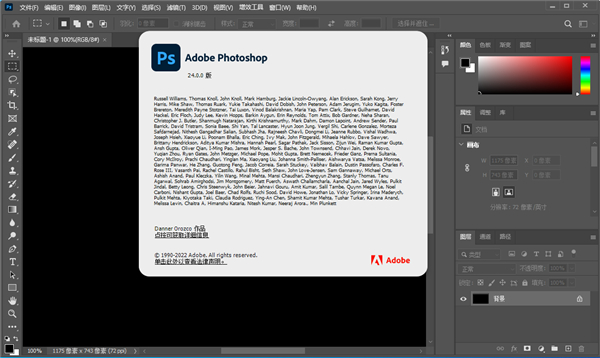
√ 免激活,免安装,支持登陆用AI网络神经滤镜
√ 适度精简,移除简体中文以外的所有多国语言
√ 此绿色便携版支持Windows 10 早期版上运行
√ 加入CG运行库(NVIDIA Runtime Library)编译模块免驱动硬件加速
√ 加入第三方增效工具(WebP v0.5b9 汉化版),支持打开导出WebP格式
√ 加入第三方增效工具(ICOFormat v2.1f1),支持打开导出ICO/CUR格式
√ 保留所有的扩展功能、增效工具、滤镜、所有打开新建及导出文件类型支持
√ 无额外不必要的Adob创意云组件(升级, 库,云同步)退出无相关程序驻留进程
Desktop Common, Creative Cloud Experience, Creative Cloud CoreSync
CCXProcess, CCLibrary, CoreSync, HDBox, LCC, caps, PCD,PCF,ICC,OOBE
√ 删除扩展Adobe Stock, Creative Cloud Libraries(会调用创意云程序的库面板)
√ 删除组件 PDFL(PDF字体)PDFL(PDF预设文件)
√ 删除组件Linguistics(拼写检查相关), Adobe Spaces(学习面板教程演示组件)
√ 删除组件DynamicLinkMediaServer(视频导入输出支持组件)
√ 删除组件Adobe Media Encoder(视频导入进行转码的组件)
√ 删除多国语言资源, 错误反馈, 日志传输(会驻留进程偷偷上传)
√ 提供AdobeCameraRaw-15.2.0-增效工具免安装完整版
√ 提供2023年01月份最新AI神经网络滤镜离线组件完整版
一、选择改进
对象选择工具在检测和建立选区方面得到了改进,如天空、水、自然地面、植物或建筑等元素。只需将鼠标指针悬停在对象上并单击即可建立选区。
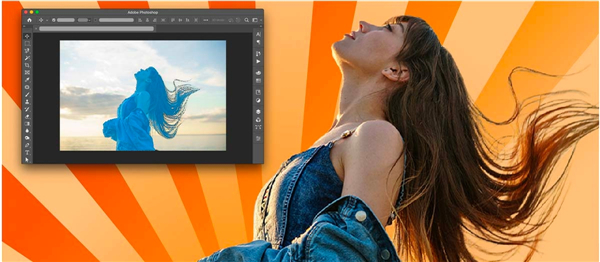
使用 Photoshop 中的“对象选择”工具改善选区。
您可以在选择并遮住工作区进一步优化选区并执行其他调整操作。
二、一键式删除和填充
在 Photoshop 24.0 版本中,通过一键式单击删除和填充选区功能可轻松移除图像中的对象,并了解 Photoshop 如何通过无缝混合背景发挥魔力,就好像该对象从未存在一样。
要执行此操作,请使用对象选择工具建立选区,然后点击转换 + 删除键立即移除选区。此外,在使用其他 Photoshop 工具(例如套索工具)时,您可以右键单击鼠标以访问上下文菜单,然后选择删除和填充选区即可移除您的选区。
即使图像中的对象或人物背景复杂,您也可以轻松地从图像中将其移除,或对其进行修饰。
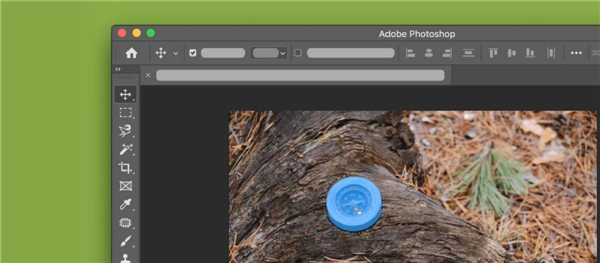
使用神奇的一键式删除和填充功能,即可使图像中的对象悄然消失。
三、邀请参与编辑
使用已更新的邀请参与编辑功能,您可以与任意多的协作者共享指向您的 Photoshop 云文档的链接,并管理人们对文档的访问权限。现在,使用邀请参与编辑功能,您可以进行异步编辑,即每个协作者一次可以编辑一份共享云文档。

直接从应用程序中轻松邀请其他人协作并编辑 Photoshop 云文档。
在 Photoshop 中打开云文档,然后选择以下任意选项:
1、共享按钮 > 邀请参与编辑
文件 > 邀请参与编辑
窗口 > 注释
2、在打开的共享文档面板中,您可以通过输入协作者的电子邮件地址,将协作者添加到邀请。 此外,您可以选择齿轮图标来查看链接设置,并控制文档的访问权限以供目标协作者访问。
3、发送邀请之前,请在消息...框下为收件人键入可选注释。
选择邀请参与编辑按钮以发送邀请。
共享以供审阅(BETA)
四、Photoshop 桌面应用程序推出的测试功能
在此版本中,您可以使用我们的共享以供审阅 (Beta) 新增功能来生成本地文档或云文档的 Web 版本,并与团队成员和利益相关者共享文档链接以收集反馈。 您还可以控制该链接是公共链接,还是仅限少数协作者使用的私有链接。这是对现有协作功能的补充——邀请参与编辑,使用此功能,您可以访问您的实时文档。

与协作者轻松共享本地文档或云文档的 Web 版本以供审阅。
按照以下步骤可快速轻松地开始共享文件:
1、在 Photoshop 中打开文档,然后选择以下任意选项:
共享按钮 > 共享以供审阅 (Beta)
文件 > 共享以供审阅 (Beta)
窗口 > 注释
2、在打开的共享以供审阅 (Beta) 面板中,您可以:
为您的文档链接键入一个合适的名称
控制谁可以访问生成的链接
选择创建链接按钮以生成链接。
3、完成后,选择链接图标以将生成的链接复制到剪贴板。现在,您可以随时与利益相关者共享指向 Photoshop 文档 Web 版本的审阅链接。
此外,使用三点图标 ( ) 可创建新的审阅链接、调整链接设置、删除审阅链接以及管理审阅链接。
照片恢复 NEURAL FILTER (BETA)
五、Photoshop 桌面应用程序推出的测试功能
是否需要恢复旧照片?试用由 AI 提供支持的照片恢复 Neural Filter (Beta) 新增功能,可在 Photoshop 中修复您的旧家庭照片或恢复照片。
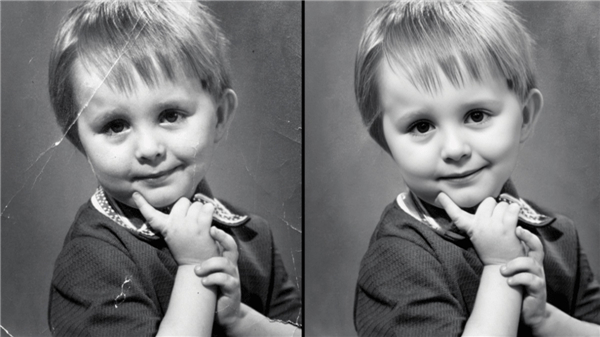
使用新的照片恢复 Neural Filter 恢复和增强旧照片。
只需按照以下步骤,即可在 Neural Filters 工作区增强您的照片:
1、导航至文件 > Neural Filters > 所有滤镜。选择 Beta 部分下照片恢复的下载云图标以启动下载,然后启用该滤镜。
2、应用照片增强和减少划痕可提高对比度、增强细节并去除划痕。
3、此外,应用着色可为单色照片添加颜色。您还可以手动为图像着色或调整配置文件、饱和度和减少颜色伪像设置。
其他更改和增强功能
适用于 PHOTOSHOP 的 SUBSTANCE 素材
由 Adobe Research 团队首创的增效工具是一个扩展程序,允许用户访问以前为 3D 原生应用程序保留的 Substance 素材的强大功能。在软件中,这些素材非常适合用于增强建筑呈现或室内设计的照片真实感,也可以作为更抽象的数字创作的附加内容选项。这些素材与现有的图案类似,但与现有的ps图案相比,它们具有可无限变体的控件以及更复杂(且不同)的编辑和应用工作流程。
在应用中将 Substance 3D 素材用作笔刷预设
1、用艺术眼光设计海报和平面广告
陶瓷艺术家 Chinzalée Sonami 在个人工作室、线上商店,以及全世界各地的小店贩售自己的彩色陶艺作品。她使用设计海报、传单、手册、广告等来宣传业务。
2、修饰和重组相片
Tropico Photo 摄影工作室背后的二人组 Forrest Aguar 和 Michelle Norris 使用技巧、创意色彩组合和维度空间,将璀璨明亮的美景带到每个角落。
3、使用精美图片让外送餐厅脱颖而出
Nice Day Chinese Takeout 使用Ps为自家纽约热门外卖餐厅制作出让人垂涎三尺的社交媒体贴文和吸引目光的图片。
4、吸引关注者,打造个人品牌
Meg Lewis 使用创造虚拟背景和图形,在社交媒体上展示其彩色缤纷的风格,打造个人品牌。
5、探索自己的艺术风格
设计师兼插画家 Aries Moross 使用笔刷绘图上色,将字母转变为个人艺术表达。
1、首先在ps里打开想要编辑的照片。
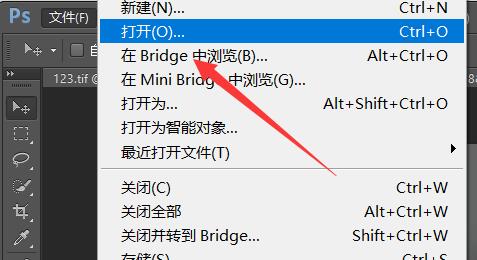
2、然后点击“滤镜”,使用“CAMERA RAW滤镜”。
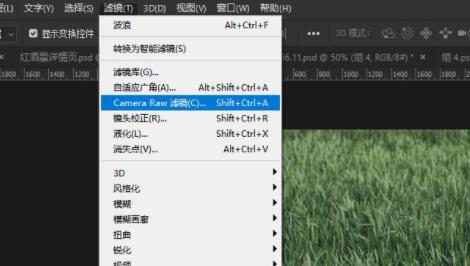
3、接着点击右边的图示按钮。
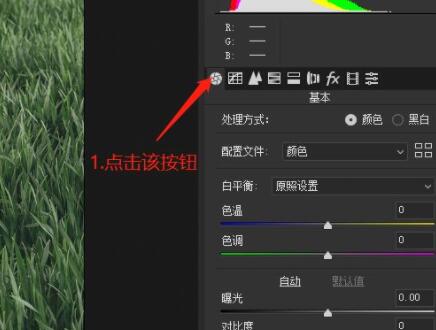
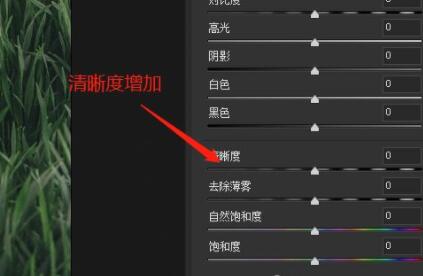
4、随后在右下角将清晰度调高一点。
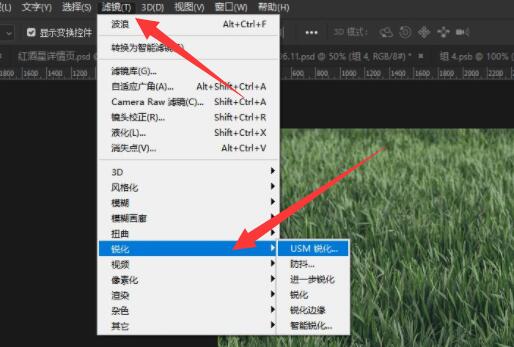
5、调整完成后,打开“滤镜”,使用“usm锐化”。
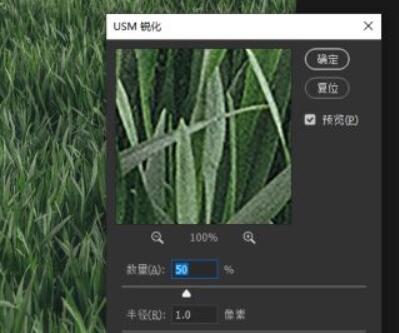
6、最后根据你的照片情况调节一下锐化数量并点击“确定”即可。
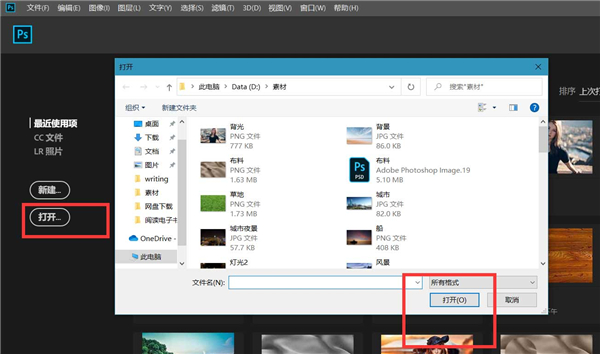
首先,我们打开Photoshop,点击屏幕框选的【打开】,打开需要处理的图片。
下面,我们按快捷键ctrl+j将图片复制一层。
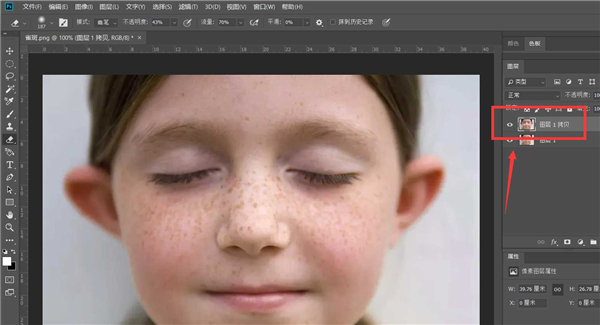
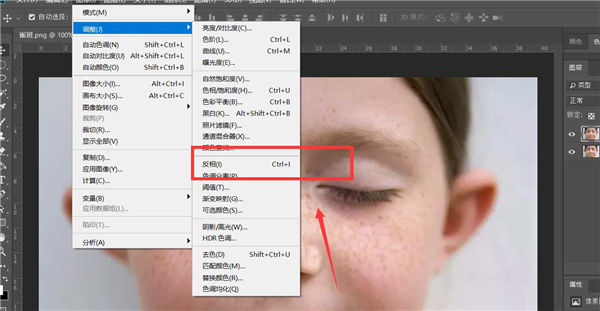
点击菜单栏的【图像】——【调整】——【反相】,将复制图层反相。
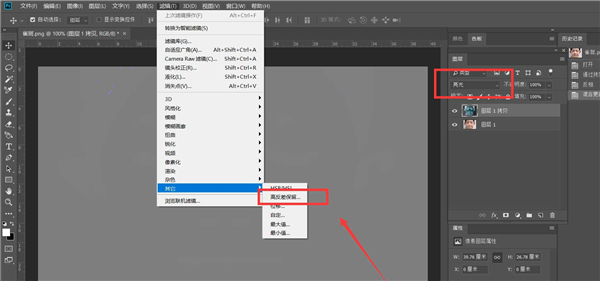
点击菜单栏的【滤镜】——【其他】——【高反差保留】,设置参数使人像面部质感变得柔和。
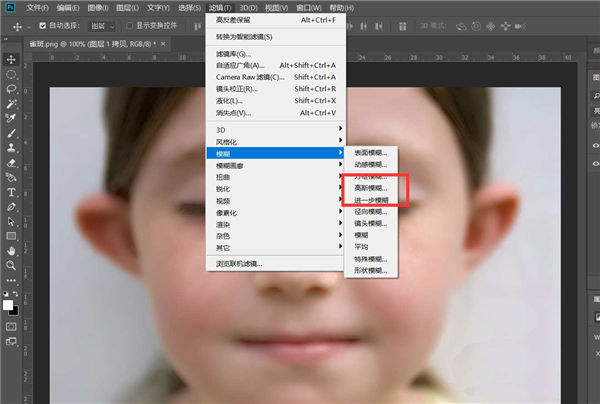
下面,点击菜单栏的【滤镜】——【模糊】——【高斯模糊】,使皮肤纹理显现。
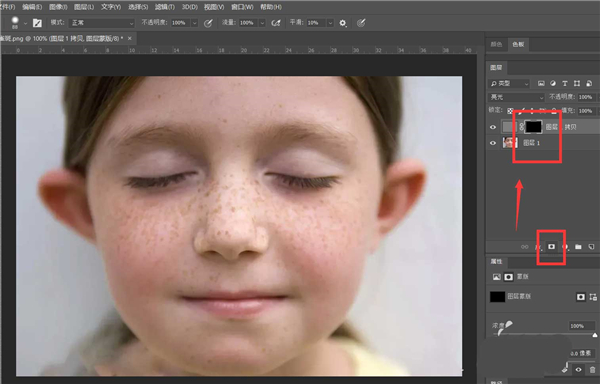
最后,我们按alt键点击图层面板上的图层蒙版按钮,添加黑色蒙版,用柔和的画笔工具在人物雀斑处涂抹,如下图,雀斑成功地去除了。
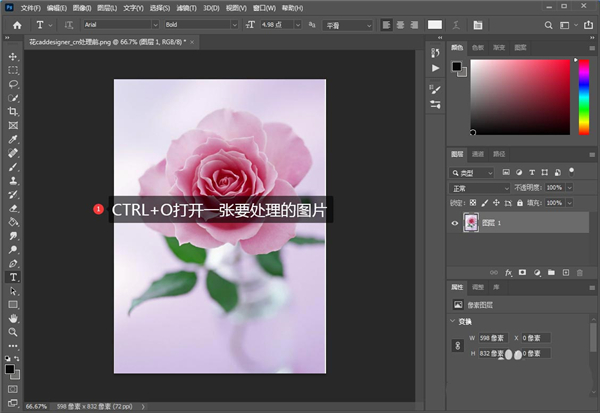
CTRL+O打开要处理的图片。
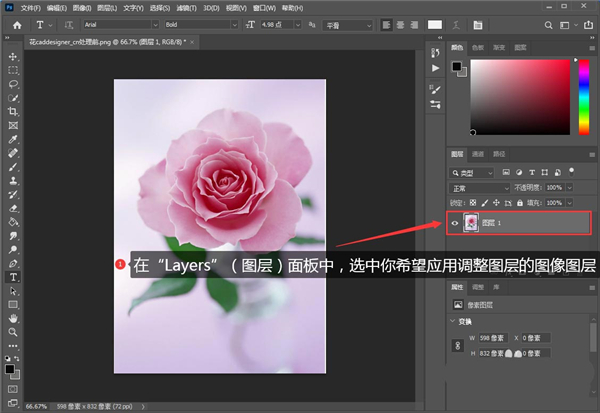
在“图层”面板中,选中你希望应用调整图层的图像图层。
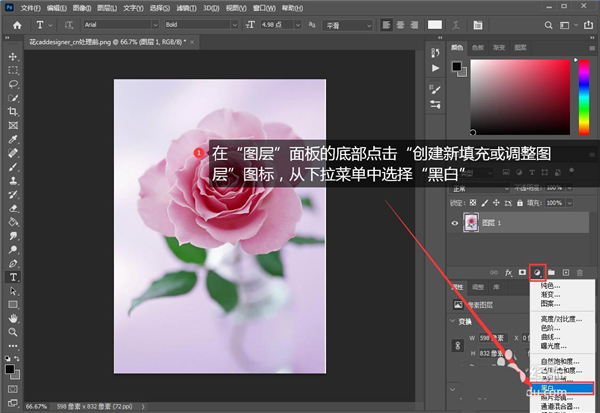
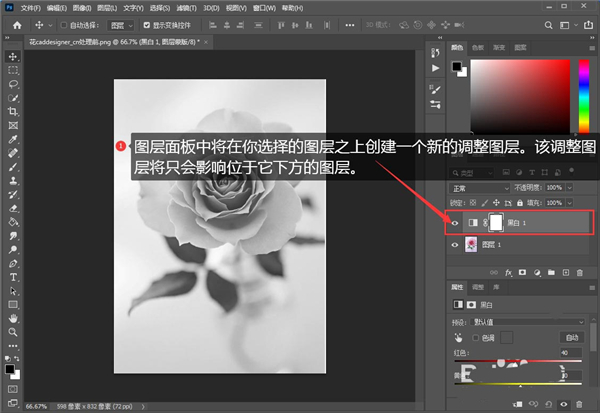
在“图层”面板的底部点击“创建新填充或调整图层”图标,从下拉菜单中选择“黑白”。
“图层”面板中将在你选择的图层之上创建一个新的调整图层。该调整图层将只会影响位于它下方的图层。
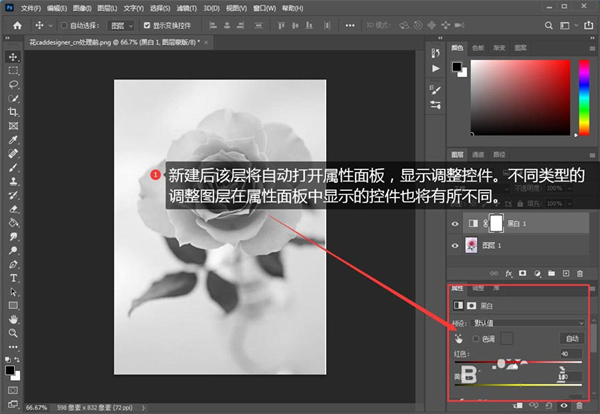
创建新层后将自动打属性面板,显示调整控件。不同类型的调整图层在属性面板中显示的控件也将有所不同。
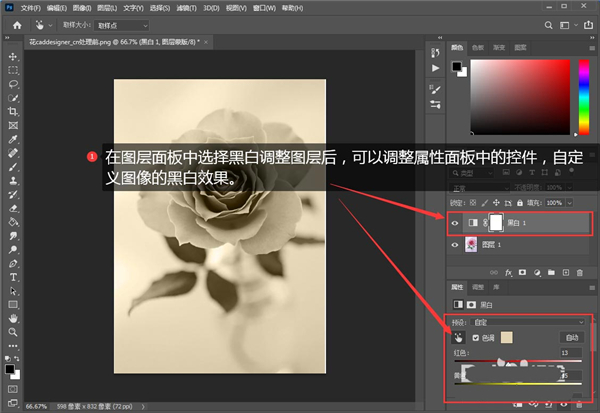
在“图层”面板中选择“黑白”调整图层后,可以调整“属性”面板中的控件,自定义图像的黑白效果。
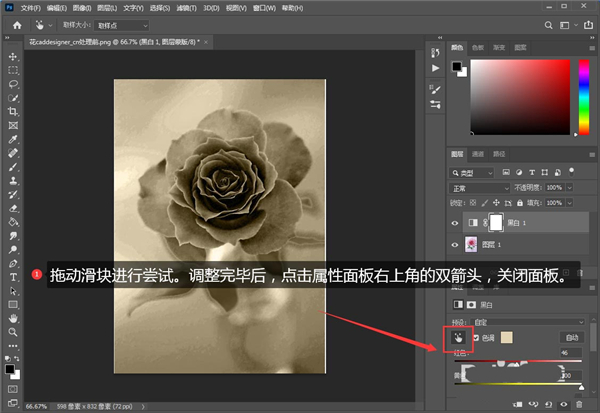
拖动滑块进行尝试。调整完毕后,点击“属性”面板右上角的双箭头,关闭面板。
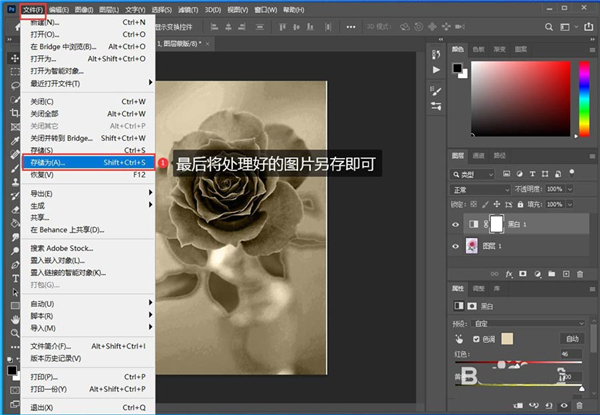
最后将处理好的图片另存即可。
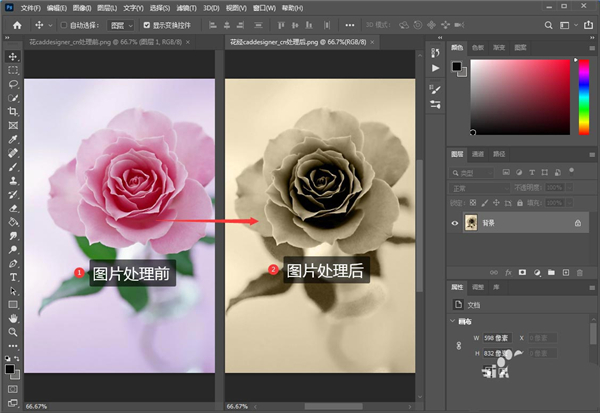
对比处理前后的图片,效果是很明显的。
1、微调面部倾斜
通过自动调整脸部位置,确保照片中的每个人都看向正确的方向。适合selfies !由Adobe Sensei提供支持。
2、自动备份您的目录结构
编目(相册、关键字标签、人物、地点、事件等)是组织照片和视频库的关键。现在,所有这些信息都自动备份,便于恢复。
3、用报价图形激发灵感
创建可共享的创作通过添加鼓舞人心的报价或个性化信息到您的照片使用预设模板,大量定制和炫酷的运动选项-完美的社会媒体。
4、打造完美风景
轻松替换天空,消除雾霾和删除不需要的对象,创建一个史诗般的室外场景。有了这个简单的向导编辑,你一定可以每次创建完美的冒险照片。
1、处理器
支持 64 位的多核 Intel 或 AMD 处理器(具有 SSE 4.2 或更高版本的 2 GHz 或更快的处理器)
2、操作系统
Windows 10 64 位(版本 21H2)或更高版本;不支持 LTSC 版本
3、内存:8 GB (建议使用 16 GB 或更多)
4、显卡:
最低要求:
配备 DirectX 12 的 GPU(功能级别 12_0 或更高版本)
1.5 GB 的 GPU 内存
GPU 使用时间少于 7 年(可从 GPU 制造商网站更新显示驱动程序)。目前,我们不支持对使用 7 年以上的 GPU 进行测试
推荐:
支持 DirectX 12 的 GPU(功能级别 12_0 或更高)
4 GB GPU 内存,适用于 4k 及更高分辨率的显示器
5、显示器
推荐:1920 x 1080 显示屏或更高分辨率,100% UI 缩放
6、硬盘空间:
推荐
100 GB 的可用硬盘空间
内置 SSD 加快应用程序安装
用于暂存磁盘的单独内部驱动器
7、您必须具备 Internet 连接并完成注册,才能激活软件、验证订阅和访问在线服务。
应用信息
热门推荐
相关应用
实时热词
评分及评论




















点击星星用来评分