 快捷导航
快捷导航
Windows Media Player 12(简称WMP12)是微软为Win7、Win8、Win8.1和Win10系统内置的一款多媒体播放器。它界面直观易用,支持播放音频、视频文件,还能管理媒体库、刻录CD、翻录音乐、同步到便携设备以及在线购买内容。相比旧版,WMP12最大的变化是将播放窗口和管理窗口分离,播放时底部操纵栏会自动隐藏,看起来更清爽。新增了兼职图片库功能,可以管理和查看照片,并支持幻灯片播放。分类筛选功能也更强大,支持更多标签筛选歌曲、视频和图片。
使用教程方面,初次设置需要选择推荐或自定义选项,之后扫描媒体文件并完成配置即可开始使用。播放时可以通过按钮切换模式,工具栏功能也很齐全。
软件测评显示,WMP12的界面设计确实有所改进,分离式窗口让布局更清晰,但取消了最小化模式改成了全屏播放。视频播放支持高清格式,画面流畅,但在处理无损音频(如APE)时表现不佳。
总体来说,WMP12在功能上没有太大革新,但优化了内存占用,新增的网络共享和图片库功能挺实用。对于喜欢微软风格的用户来说,它依然是个不错的选择,不过面对日益竞争激烈的播放器市场,可能需要更多创新才能保持优势。
windows media player 12(简称wmp12)是目前微软官方内置在win7、win8、win8.1和win10操作系统下的一款音频和视频播放器,该播放器拥有直观易用的界面,能够播放数字媒体文件,整理数字媒体收藏集,刻录你最喜欢的音乐的CD,翻录CD上的音乐,同步数字媒体文件到便携设备,以及从在线商店购买数字媒体内容。和之前的版本相比,新版本的wmp12采用了分离化的窗口设计,播放时底部操纵栏将自动隐藏,同时增加了兼职图片库功能,以及进一步增强了网络共享功能,画面效果清晰流畅,毫不逊色于其他播放软件。
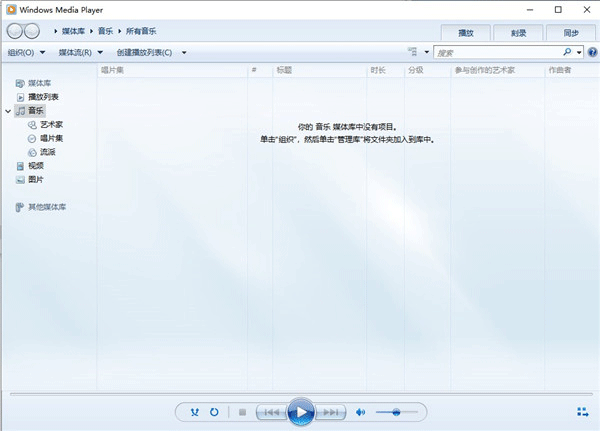
1、因为初次使用需要进行一定的设置,找一下媒体文件保存的地方等操作。
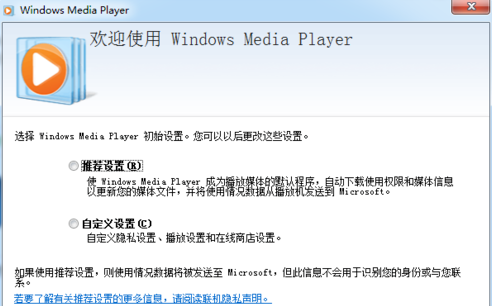
打开向导,会有两种选择:推荐设置和自定义设置。只有选择之后,才可以进行设置(否则按钮是灰色不可操作下去)。
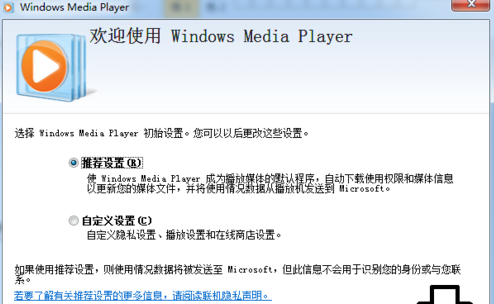
2、如果不太熟悉,点选:推荐设置→再点击完成即可。
3、之后,会有一个跟踪、扫描、更新媒体库的操作。如果歌曲、视频、图片文件有很多,这个过程会很慢,耐心等待,以免出错。
4、只要搜索出来的音频文件,双击即可播放。
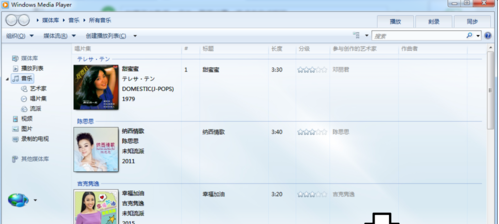
5、点击右下方的按钮,可以切换到播放模式。
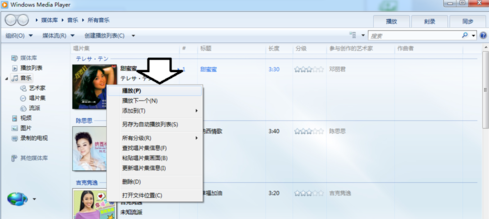
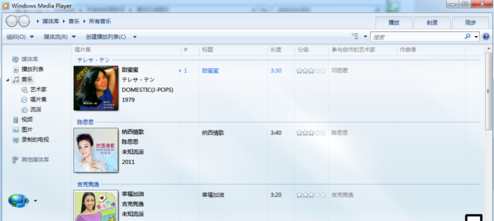
6、同样,切换到播放模式之后,再点击右上方这个按钮又可以切换回去。
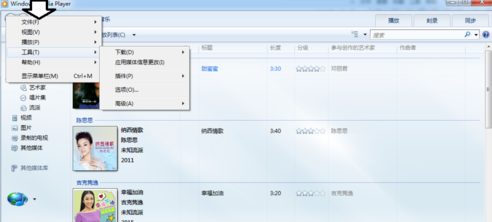
7、使用鼠标点击左上角工具栏处,会有功能菜单弹出现(该菜单很隐蔽),还有很多可以设置的部位。
1、界面的变化
和老版本不同,新版wmp12第一次将播放窗口和管理窗口分离。当我们第一次启动wmp12时,首先映入眼帘的,是那个与老版极为相似的歌曲管理界面。而在这个面板中,大多数原版功能均能在这里找到。只不过,由于分离的原因,要想调出原来的播放面板,还要通过右下角的切换按钮才行。
在歌曲播放面板中,wmp12大量采用了炫酷的半透明设计。播放时,底部操纵栏将自动隐藏。而歌曲名称和专辑图片,也会一并显示在面板左侧,看上去十分养眼。只不过在新版本中,软件取消了原来的最小化模式,将这个按钮变换为了全新的“全屏播放”。当然,如果我们的确需要最小化,也可以手工拖拽直接完成。
2、兼职图片库
除了歌曲管理,新版wmp12的另一个变化,就是增加了兼职图片库功能。在它的管理面板下,我们只要事先设定好图片的位置,就能通过wmp12管理库自动管理这些照片。而且,在它的播放界面下,我们不但可以通过双击,快速完成“全屏/窗口”之间的切换。而且,还可以打开幻灯片播放,让炫目的过渡动画,带我们一一领略照片中的风采。
3、更强大的分类筛选
为了方便用户筛选,wmp11将歌曲管理界面,划分成了7组,用户可以分别通过“作者”、“风格”、“年代”、“评级”等不同的条件,对歌曲快速筛选。而在wmp12中,这个分组被扩展到了11种。其中,新增加的“Folder”过滤,则是直接通过大家熟悉的文件夹形式,完成歌曲的分类。而与此同时,分组特性也被同时扩展至了图片库和视频库。换句话说,在wmp12中,我们同样可以利用不同的标签,实现视频和图片的快速筛选了。
变化不大的视频播放
在wmp12中,软件同样继承了老版本强大的视频播放功能。双击视频后,能够直接在播放面板中,打开视频文件。只不过,令人有些不解的是,当我们想对视频的语言、音轨、播放速度等项目进行调节时,必须进入全屏模式。否则,在窗口模式下,根本看不到这些右键菜单。
随着高清文件的日益普及,新版wmp12同样提供了较好的高清播放支持。通过测试我们发现,WMP 12能够正常播放包括.MP2、.MP4、.VC-1、H.264等在内的多种高清编码文件,画面效果清晰流畅,毫不逊色于其他播放软件。不过,在测试过程中,我们也发现了这样的尴尬。在面对像APE这样的流行无损音频时,wmp12依然无法成功播放。而在这个方面,WMP 12的成绩显然并没有比老版好上多少。
更强大的网络共享
为配合Windows 7中新增加的“其他媒体库”功能,新版wmp12着重强化了其网络共享支持。在新版界面中,我们可以很方便地通过“其他媒体库”功能,调取到局域网中其他家庭组成员的Libraries文件。而且,还可以通过在歌曲或视频名称上右击,执行“Play to”命令,在HomeGroup中的其他电脑上播放本机媒体。让整个家庭网络,成为虚拟的整体。
CD转录和歌曲同步
除此之外,wmp12同样集成了老版本中颇受欢迎的CD转录、光盘刻录和歌曲同步三大功能。虽然,和老版本相比,wmp12的这三大功能,并没有进行太多改动。但新增加的快捷菜单,还是为我们提供了很多方便。
资源占用结果
也许是面板分离的原因,在内存资源占用上,新版wmp12与老版本相比,有着很大提高。主程序内存由原来的23MB,直接降到了现在的15MB左右。而且在新版本中,原本负责与其他网络播放机提供共享的“wmpnetwk.exe”进程(wmp12中新增),也已消失。这也在一定程度上,降低了wmp12的总体内存需要。
应用信息
热门推荐
相关应用
实时热词
评分及评论




















点击星星用来评分