 快捷导航
快捷导航
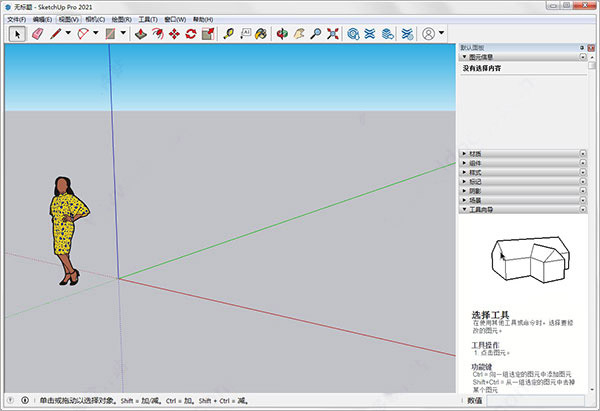
草图大师2021中文免费版是一款功能强大的三维绘图软件,虽然界面看起来简单,但其实有很多高级功能,适合室内设计、游戏设计、建筑设计等多个行业使用。它不仅有基本建模工具,还支持与其他CAD程序的数据交换,还能生成PDF文档和展示模型的演示文稿。LayOut功能可以帮助设计师更好地展示细节和生成施工文档,而新增的PreDesign工具则可以分析项目周围的气候环境,实时组件功能也让建模更高效。
安装步骤挺简单,下载后解压、选择语言和路径,装完再用补丁激活就行了。软件界面友好,操作流畅,特别是新增的功能让设计过程更加便捷。对于设计师来说,这款软件确实是个不错的选择,尤其是免费版也能解锁所有功能,性价比很高。虽然我对三维建模不太熟,但感觉这个工具对专业人士来说肯定很有帮助!
草图大师2021中文免费版是一款功能强大的三维绘图软件,一般又称为sketchup pro 2021,SU2021,表面上极为简单,实际上却拥有令人惊讶地蕴含着强大功能的构思与表达,而且已经延伸到很多不同的行业:室内设计、游戏设计、执法机构(案件场景分析)、家具设计等等,其中不仅包含了最基本的建模工具,还包含了专业人员所需的特殊功能,如与其它CAD类程序的数据交换功能,快速生成演示文档并展示模型方案以及生成PDF文档功能。对于专业人士而言,生成展示三维模型的文档是非常必要的,为此草图大师2021提供了LayOut,供设计专业人员探索和交流复杂的设计理念,它可以更好的细节展示、详细的文稿说明、自由的排版样式以及生成专业的施工文档,快速且方便地创建、观察和修改三维创意。
除此之外,草图大师2021推出了PreDesign工具,专业人员可以对项目进行地理定位,以了解其主要和季节性气候,帮助您在进入3D设计之前更好地了解项目周围的当地环境,这对于启动建筑设计项目可是一个新方法,还新增了实时组件功能,这将标志着SketchUp正式进入参数化模型时代。而此次小编提供的是sketchup pro 2021中文特别版,此版本含相应的激活补丁,能够完美激活软件,免费使用软件所有功能,可以让你更快速和方便地创建、观察和修改三维创意,其详细的安装教程用户可参考下文,亲测有效,希望对用户有所帮助。
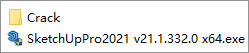
1、下载解压,得到sketchup pro 2021中文版和激活补丁;
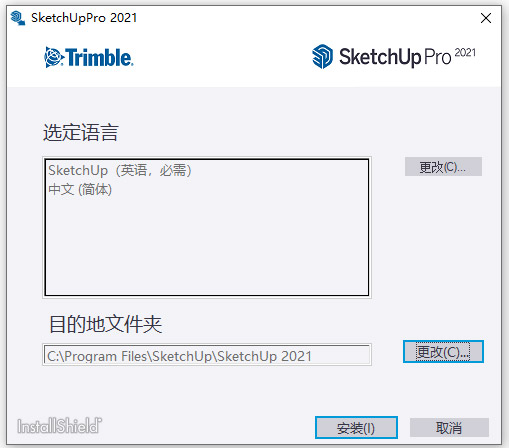
2、双击文件“SketchUpPro2021 v21.1.332.0 x64.exe”开始安装软件,选择中文语言,设置安装目录,注意不要用中文路径;
3、正在安装中,请耐心等待一下;
4、安装完成,先不要启动软件,不要启动软件,不要启动软件;
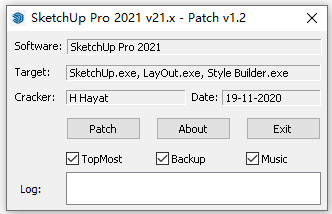
5、以管理员身份运行补丁,然后点击patch即可激活;
一般默认安装目录【C:\Program Files\SketchUp\SketchUp 2021】
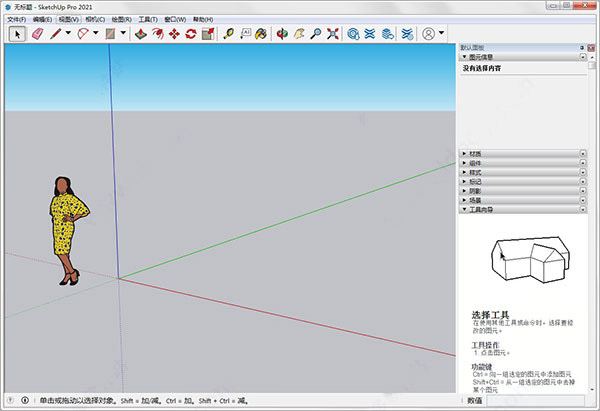
6、好了,软件安装激活完成,以上就是sketchup pro 2021中文特别版的详细安装教程。
一、正面朝上 ‘Butter-side up’faces
现在使用跟随或者绘制工具时,SketchUp将始终保持正面朝上。
无论是内表面还是外表面都指向路径的方向,推拉件的外部都朝外。而在其他情况下则使正面“面向”相机。如果在现有面的顶部绘制面,则新面仍将继承绘制它的面的方向。
二、修饰键的切换和保持 Modifier
现在,有更多工具能够通过点击而不再是长按修饰键来切换各“模式”的打开和关闭。修饰键状态可以通过单次点击后得到保持,无需反复点击。
例如【缩放】的Ctrl=以中心为基准,Shift=切换统一调整 和【橡皮擦】的Ctrl=柔化/平滑,Shift=隐藏
修饰键状态还将在点击Escape键和撤销之间保持不变,但更改工具后会将先前使用的工具重置为默认状态。
三、对单个工具的影响 Impact on individual tools
1、橡皮擦
增强了可选模式,简化了取消隐藏/取消平滑的步骤,可以直接通过Alt键取消平滑/撤销隐藏。
2、推拉
新增通过Alt键切换拉伸模式,新增的拉伸模式大致等同于垂直起绘图平面移动面。
3、移动、缩放、旋转、量角器、卷尺、油漆桶(除Alt键取色)
修饰键状态可以在多个同样的操作中保持不变,无需长按或重复点击。
四、UI界面改变 Apersistent Extensions menu
状态栏提示和工具向导更新,以标准化传达有关每个工具的有用信息的方式。
现在无论你是否安装了扩展程序,【扩展程序】标题始终可见,将扩展程序管理器和开发人员工具移动到该菜单下,并加了个别命令。一句话概括:以后安装插件,从“窗口”改为了“扩展程序”菜单下!
五、匹配模型单位的实时组件 Unit-aware Live Components
在此版本中,从3D Warehouse下载实时组件模型,其参数单位将遵循模型的单位设置。这应该可以加快建模时为活动零部件确定正确的参数输入的速度。
此外,还对Live Component(实时组件)编辑的绘制时间进行了适度的改进。在跨多个对象工作时,我们需要做更多的工作,以使实时组件配置更持久、更响应。
六、预锁定推断 Pre-lock inferences
SketchUp的许多工具(如旋转、绘制矩形/圆)已经具有在第一次单击之前预先锁定一个推断方向或绘制平面的功能。
在新版本中,【直线】、【卷尺】、【移动】工具也拥有这个功能了。并且现在仍然可以通过按住Shift键暂时锁定推断的功能。
七、新的建模模式优化了多边形网格性能 PolygonMesh
许多在给定操作中导入或创建大量几何体的SketchUp插件依赖于名为PolygonMesh(多边形网格)的API类。使用此类的这些操作可能非常慢,具体取决于所创建几何体的导入大小或复杂性。2021.1新版本对SketchUp的API处理PolygonMesh操作的效率进行数量级的改进。在这种情况下,操作越大,改进就越大。插件开发人员不需要做任何不同的事情来利用这种改进。一句话概括:对插件开发人员发福利啦!以后用插件的人也能享福!
八 、更多
(1)Ruby版本从2.7.1升级至2.7.2。
(2)修复了多种情况下突然崩溃的错误。它更稳定了!
(3)IFC4 分类和导出:SketchUp:现在附带 IFC4.1架构,您可以使用该架构在实体信息或分类器标记工具中应用分类。IFC4现在是支持的导出文件类型。
(4)Windows系统上SketchUp和LayOut的PDF库升级:我们更新了SketchUp和LayOut用于生成PDF导出的库。随着此更新,我们还尝试消除与导出中不良工件或效果相关的几个错误。
(5)LayOut中按类型缩放输入:现在,您只需在SketchUp模型面板的相机选项卡中输入比例即可。这个新的 type-to-input 将巧妙地解析许多输入:type 1:50, 1” = 50”, 1/50, .02, 2%, or even 6” = 25' 都会很快应用 1: 50 缩放到视口。
1、享受出色的绘画体验,SketchBook有着极为优美的界面,可以最大化每台设备上的绘画空间。
【专注绘画不受干扰】
一个真正优雅的设计知道什么时候不该打扰你。用户界面会一直保持隐形,除非您想要拾取铅笔、钢笔、马克笔、或者画刷。尽情发挥您的创造力而不是迷失在菜单之中。
【如绘画般感受】
用可以呈现1亿像素的画布的绘画引擎大胆创作,同时还能维持传统绘画的放大视角感受。专业人士依赖于它的准确度和速度,但最主要还是因为感觉合适。
2、在灵感迸发时随时捕捉创意,最好的创意是你没有忘记记下的创意。
【瞬间从纸上变为数码】
您设备上的照相机可以成为一台扫描仪。Scan Sketch可以导入您在透明背景上的线条艺术,使它能够被上墨和着色。
【在您的所有设备上都可用】
您无论到哪里都带着您的手机,SketchBook为您的创意与艺术保驾护航。
3、将您的素描精炼成插画艺术,没有其它的应用程序可以将您画在餐巾纸背面的涂鸦转变成完全真实的杰作了。
【在数码空间里使用熟悉的工具】
铅笔、墨水、马克笔、还有超过190种可定制的可以组合质感和形状的画刷。额外奖励:专插画师们挚爱的Copic Color Library。
【严肃的创新】
使用传统的直尺和椭圆形尺来画出精准的线条,或者用有16个象限区的辐射对称和能够平滑线条并矫正形状的笔触预测来享受神奇的辅助功能。
4、感觉不像工作的工作流,在SketchBook中开工或用SketchBook收尾。选择适合您工作的任何一种方式。
【PSD兼容于所有设备】
将您的作品导出为JPG、PNG、BMP、TIFF、和——当然了——PSD文件。分层的PSD文件可以被完整保存(导入和导出),包括层名称、组、和混合模式。
【设计师最好的朋友】
设计师、建筑师、汽车和工业设计师都在使用SketchBook来快速地重述并交流他们的创意。
显示/旋转鼠标中键
显示/平移Shift+中键
编辑/辅助线/显示Shift+Q
编辑/辅助线/隐藏Q
编辑/撤销Ctrl+z
编辑/放弃选择Ctrl+T;Ctrl+D(用林京的快捷键)
文件/导出/DWG/DXFCtrl+Shift+D
编辑/群组G
编辑/炸开/解除群组Shift+G
编辑/删除Delete
编辑/隐藏H
编辑/显示/选择物体Shift+H
编辑/显示/全部Shift+A
编辑/制作组建Alt+G
编辑/重复Ctrl+Y
查看/虚显隐藏物体Alt+H
查看/坐标轴Alt+Q
查看/阴影Alt+S
窗口/系统属性Shift+P
窗口/显示设置Shift+V
工具/材质B
应用信息
热门推荐
相关应用
实时热词
评分及评论




















点击星星用来评分