 快捷导航
快捷导航
这篇文章主要介绍了《草图大师2014》(SketchUp Pro 2014)这款3D设计软件的强大功能和使用方法。作为一款备受设计师青睐的工具,它操作简单、界面简洁,被称为“电子设计中的铅笔”,适合建筑、规划、园林、室内等多个领域的设计工作。
文章详细介绍了软件的安装步骤和激活教程,帮助用户顺利完成破解版的安装与激活。此外,还列举了草图大师2014的新特性和软件特色,包括强大的3D模型库、多样的显示模式、增强的推拉功能、精确的阴影和日照分析等实用功能。这些特性使得设计师能够高效完成方案构思、效果图绘制以及施工图制作。
文章还提供了丰富的快捷键列表,方便用户快速操作,进一步提升了设计效率。总体来说,《草图大师2014》是一款功能强大且易于使用的三维建筑设计工具,适合需要精准建模和高效表达的设计工作,尤其是搭配其他专业软件使用时表现更为出色。对于设计师而言,掌握这款工具无疑能显著提升工作效率和创作能力。
草图大师2014是一款非常给力的3D设计软件,一般又称为sketchup pro 2014,SU2014,该软件以强大的功能、简单的操作、简介的界面获得不少用户的称赞,还被官网人员称之为电子设计中的铅笔,这就足以证明它的可用性是极高的。软件还可以与AutoCAD、Revit、3DMAX、PIRANESI等软件结合使用,支持快速导入和导出DWG、DXF、JPG、3DS格式文件,实现方案构思,效果图与施工图绘制的完美结合,能够完美适用于建筑,规划,园林,景观,室内以及工业设计等领域,是每一位设计师最理想的三维建筑设计工具!ps:小编在这里提供的是sketchup pro 2014中文特别版,附带相应的激活文件,能够完美成功激活软件,其详细的安装教程可参考下文操作,希望能帮到大家。
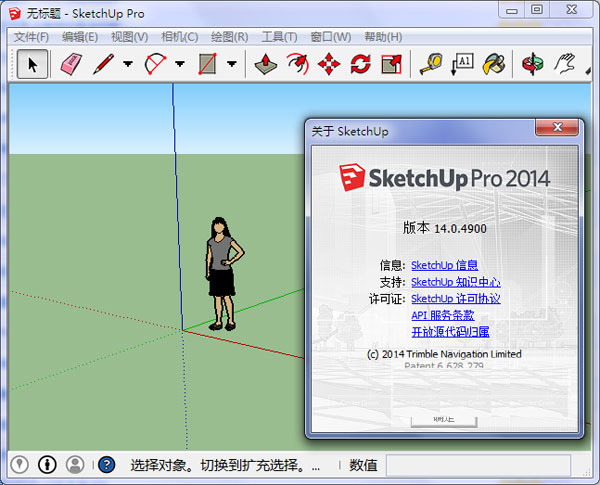
一、安装前准备:
在安装时会自动检测组件Microsoft.NET Framework4 ,如果没有会自动下载安装。安装速度视网速情况,速度过慢的朋友需要耐心等待。
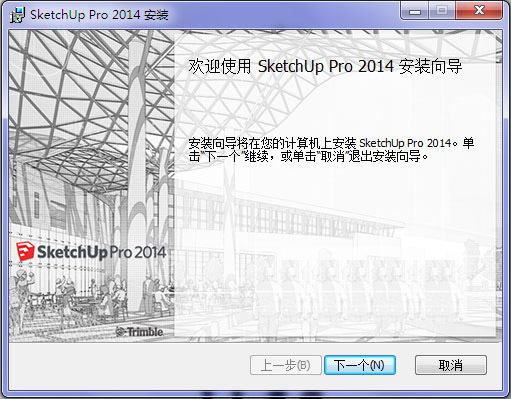
1、双击主程序,按照步骤点击下一步
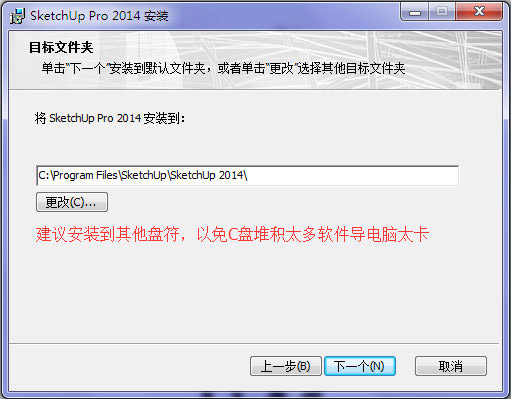
2、选择软件的安装目录,测试默认安装到C:\Program Files\SketchUp\SketchUp 2014\
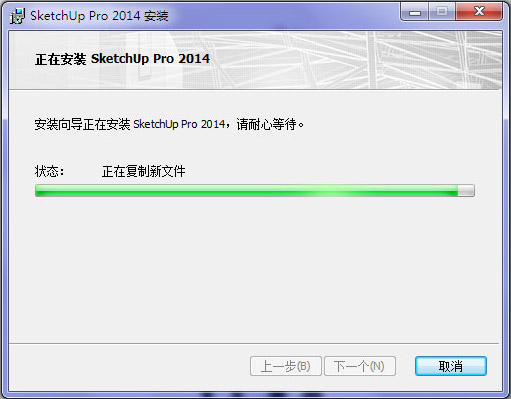
3、正在安装请等待片刻
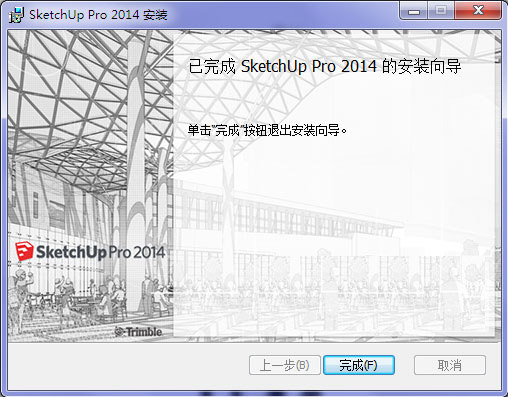
4、安装完成,为了激活程序请不要打开主程序
二、软件激活详细教程:
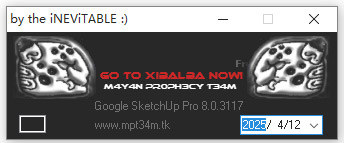
1、打开补丁后,用鼠标移动到中间的英文字母当中,变红色后点击一下
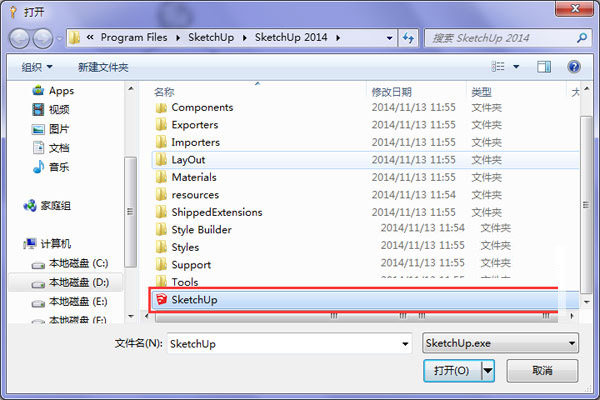
2、会弹出选择框,直接进入软件的安装目录选择主程序SketchUP.exe
3、这里会弹出一个方框,点击是(Y)
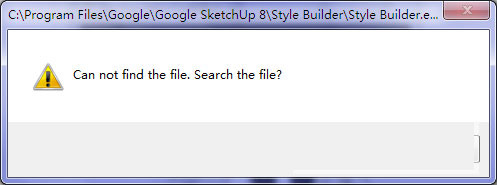
4、进入“style Builder”目录下
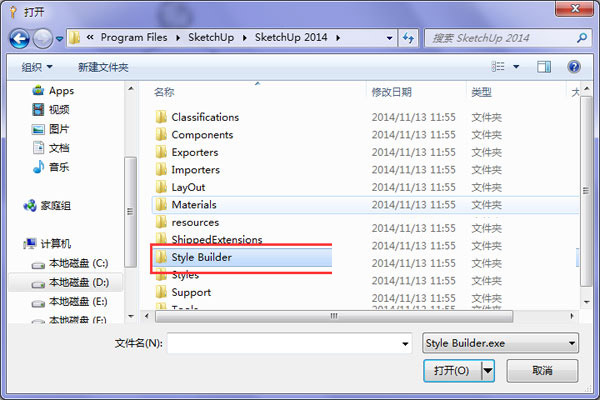
5、选择“style Builder.exe”程序打开
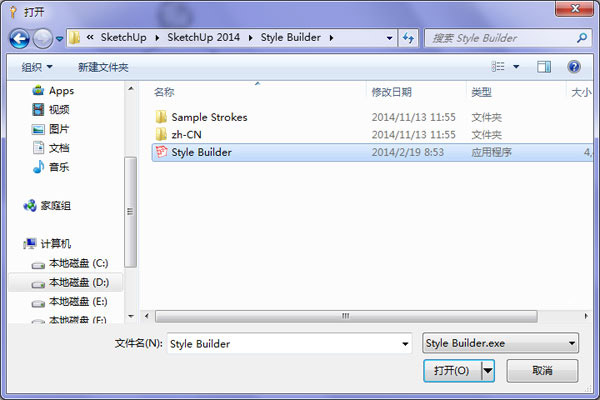
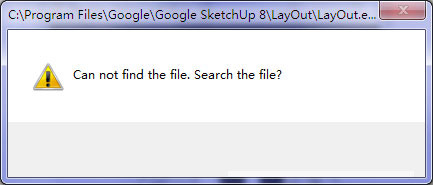
6、又会弹出一个方框,继续点击是(Y)
7、进入“layOut”目录
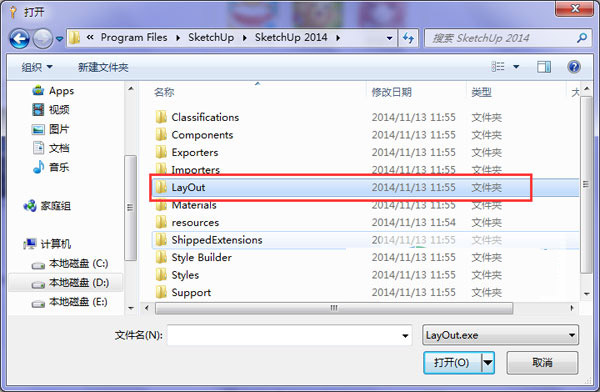
8、选择“layOut.exe”程序打开
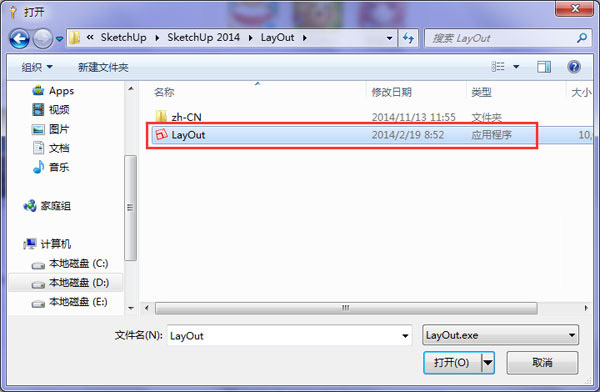
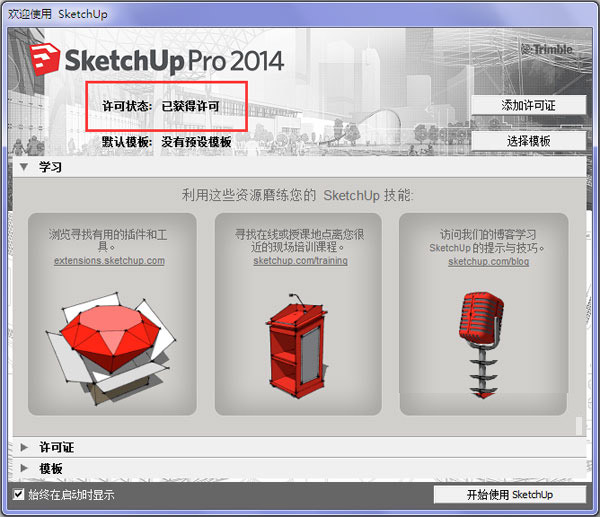
9、激活完成
10、如果通过上述的方法,没有成功破解,则需要重新安装Sketchup 2014,先将Sketcup 2014卸载掉,再将下面的文件夹手动删除
(1)xp 系统C:\Documents and Settings\All Users\Application Data\SketchUp
(2)win 7/8系统C:\ProgramData\SketchUp之后重新安装SketchUp 2014,再按前面的方法进行激活就可以了
1、全新的3D模型库,使用了WebGL技术,可以在网页端环绕观察模型。
2、增加更多的显示模式,包括草稿、线稿、透视、渲染等不同显示模式。
3、支持将模型元素分类并直接导出IFC格式文件,还可以转换SketchUp模型到其他BIM软件中。
4、推拉功能增强,用户只需通过一个图形即可轻松生成出3D几何体,不需要进行复杂的三维建模。
5、对阴影和日照进行精确定位,用户可以根据建筑物所在地区和时间进行实时的阴影和日照分析。
6、可快速制作出方案并进行视频动画演示,还可以全方位表达设计师的创作思路。
7、快速生成任何位置的剖面,使用户可以轻松了解整个建筑的内部结构,以及生成二维剖面图并快速导入AutoCAD进行处理。
1、独特简洁的界面,可以让设计师短期内掌握
2、适用范围广阔,可以应用在建筑,规划,园林,景观,室内以及工业设计等领域
3、方便的推拉功能,设计师通过一个图形就可以方便的生成3D几何体,无需进行复杂的三维建模
4、快速生成任何位置的剖面,使设计者清楚的了解建筑的内部结构,可以随意生成二维剖面图并快速导入AutoCAD进行处理
5、与AutoCAD,Revit,3DMAX,PIRANESI等软件结合使用,快速导入和导出DWG,DXF,JPG,3DS格式文件,实现方案构思,效果图与施工图绘制的完美结合,同时提供与AutoCAD和ARCHICAD等设计工具的插件
6、自带大量门,窗,柱,家具等组件库和建筑肌理边线需要的材质库
7、轻松制作方案演示视频动画,全方位表达设计师的创作思路
8、具有草稿,线稿,透视,渲染等不同显示模式
9、准确定位阴影和日照,设计师可以根据建筑物所在地区和时间实时进行阴影和日照分析
10、简便的进行空间尺寸和文字的标注,并且标注部分始终面向设计者
1、显示/旋转鼠标中键
2、显示/平移Shift+中键
3、编辑/辅助线/显示Shift+Q
4、编辑/辅助线/隐藏Q
5、编辑/撤销Ctrl+z
6、编辑/放弃选择Ctrl+T;Ctrl+D(用林京的快捷键)
7、文件/导出/DWG/DXFCtrl+Shift+D
8、编辑/群组G
9、编辑/炸开/解除群组Shift+G
10、编辑/删除Delete
11、编辑/隐藏H
12、编辑/显示/选择物体Shift+H
13、编辑/显示/全部Shift+A
14、编辑/制作组建Alt+G
15、编辑/重复Ctrl+Y
16、查看/虚显隐藏物体Alt+H
17、查看/坐标轴Alt+Q
18、查看/阴影Alt+S
19、窗口/系统属性Shift+P
20、窗口/显示设置Shift+V
21、工具/材质X
应用信息
热门推荐
相关应用
实时热词
评分及评论




















点击星星用来评分