 快捷导航
快捷导航
AutoCAD 2009中文版是Autodesk公司为Windows系统开发的一款强大的绘图软件。相比旧版本,界面经过重新设计,更符合用户需求,新增了很多实用功能,比如图形搜索、夹点编辑、三维渲染等,极大提升了绘图效率和准确性。
安装过程虽然有点繁琐,但有详细教程和注册机辅助,完全可以顺利完成激活。我个人觉得最方便的是鸟瞰视图功能,在处理大型图纸时特别有用,操作起来也更直观。
此外,软件还优化了图层管理、填充功能等细节,减少了错误率。如果你需要一款高效稳定的CAD工具,AutoCAD 2009绝对值得试试,尤其是它的新功能和改进让人感觉物超所值。
cad2009免费中文版是Autodesk公司针对windows操作系统而开发一款大型计算机绘图软件,新版本重新设计过用户界面,根据用户提供的一些反馈进行界面的设计,使得用户界面更加满足用户的需求。目前软件能够提供二维以及三维的设计与绘图功能、图形搜索和定位功能、夹点编辑功能、拼写检查以及渲染等功能,是你cad绘图的好帮手。
与上一版本相比,autocad2009还新增了图层对话框功能,帮助用户减少创建和编辑产生的错误,且用户对话框发生变化之后,整个图形也会跟着产生变化。还有cad2009在旧版的基础上大幅度的提高了相应的处理速度及性能,包括提高了对复杂图块的捕捉速度,且图纸内模型和布局、不同布局间的切换速度也加快,让用户在不需要软件编程的情况下进行制图,简化了制图任务,从而大大的提高了效率。ps:这里小编带来的是autocad2009简体中文版,包括了32位和64位两个版本完整版,同时附带了相应的注册机,可以完美成功激活软件,其详细的安装教程可参考下文。
1、图形搜索和定位功能
支持从文字、关键字、图形类型、图形特征等各方面进行搜索 支持从搜索结果进行二次搜索 能定位到搜索后的图形对象,并亮显 能通过过滤条件创建选择集 。
2、夹点编辑功能
支持拉伸(Stretch)、移动(Move)、旋转(Rotate)、缩放(Scale)、镜像(Mirror)模式夹点编辑 支持各夹点编辑模式鼠标拖拽过程中实体的动态预览功能 支持通过按住SHIFT键选择不同实体的多个夹点同时进行编辑; 支持以任意一种夹点模式创建副本的功能 支持对夹点不同状态下的颜色设置功能 支持通过系统变量控制夹点编辑的相关设置功能(Grips\Gripblock\Griptips)。
3、UNDO/REDO新功能
Undo命令列表功能,帮助用户比较直观的进行多步的Undo或Redo处理。
4、拼写检查功能
对图纸中的文字部分(如:Text\MText\ Attributes\Attribute definitions)进行拼写检查。
5、三维渲染功能
支持三维渲染功能,包括光源、材质、背景等的应用以及渲染设置。
6、打印新功能
新增加了对CONVERTCTB和CONVERTPSTYLES命令的支持; 通过“绘图仪配置编辑器”来进行系统打印机和PC5打印机的参数设置。参数设置中支持PC5和PMP文件的输入。
7、拉伸新功能
增加对一些实体Stretch的支持(如Point、Shape); 支持多次框选不同实体的多个夹点同时Stretch 支持在拉伸过程中,同步维护对反应器关联实体的关联性操作,如标注关联、填充关联、引线注释关联等。
8、鸟瞰视图
大型图形中,可以在显示全部图形的窗口中快速平移和缩放。 可以使用“鸟瞰视图”窗口快速修改当前视口中的视图位置,快速定位。 在绘图时,如果“鸟瞰视图”窗口保持打开状态,则无需中断当前命令便可以直接进行缩放和平移操作。还可以指定新视图,而无需选择菜单选项或输入命令。 同时鸟瞰视图窗口具有实时缩放和动态更新功能。
9、选项版功能
选项板是在绘图区域中固定或浮动的界面元素。它提供了一种用来组织和共享绘图工具的有效方法。
10、电子传递功能
电子传递,可以打包要进行网络传递的文件集。传递包中的图形文件会自动包含所有相关的依赖文件,例如外部参照和字体文件,解决了某些情况下因为缺少特定的文件而造成的无法使用图形文件的问题。
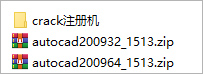
1、下载解压,得到64位和32位autocad2009简体中文版,以及相应的注册机;
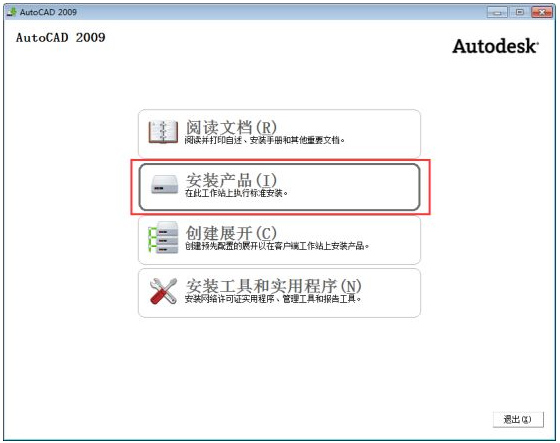
2、双击运行安装程序setup.exe,直接点击安装产品;
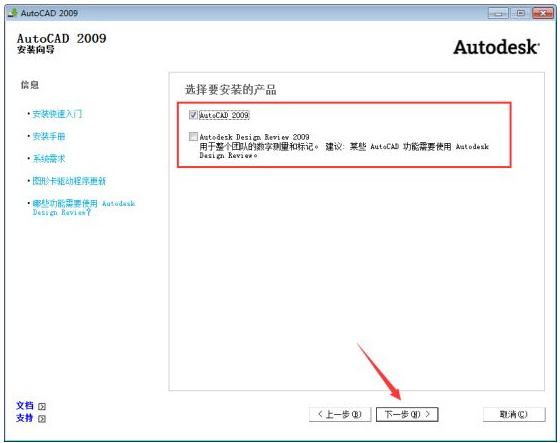
3、默认勾选的主程序,下面一个选择勾选,然后点击下一步;
4、同意软件协议;
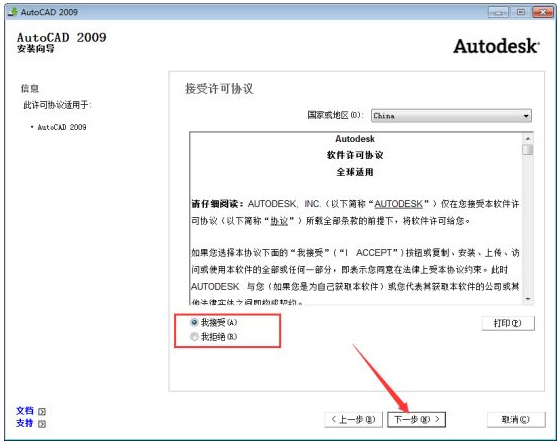
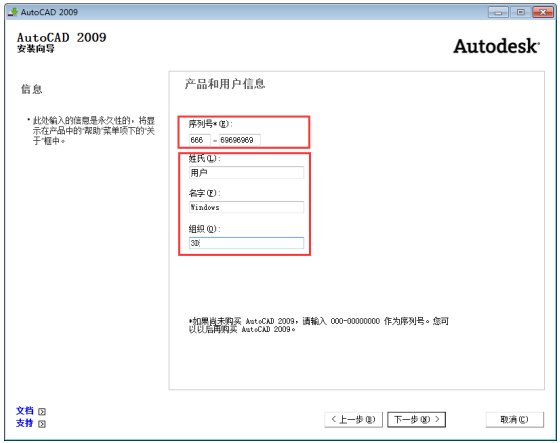
5、填写序列号【653-12354321 or 666-98989898 or 666-69696969】三组随意填写,然后点击下一步;
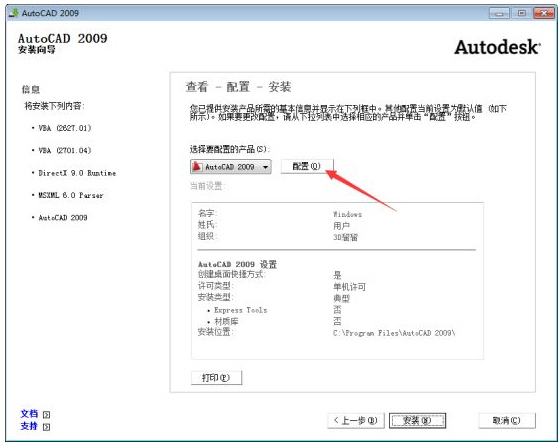
6、接着我们点击配置;
7、在这里默认选择“单击许可”,然后下一步;
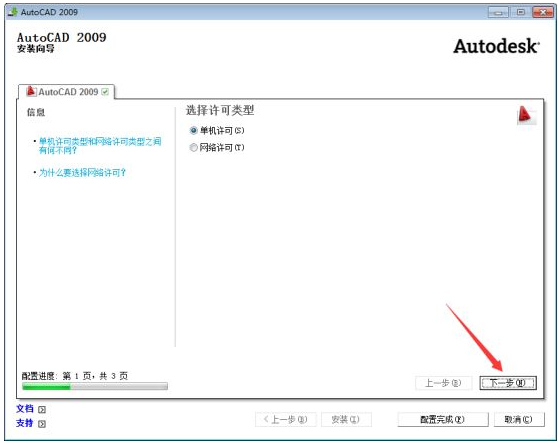
8、接着就开始更改软件的安装路径,然后直接点击配置完成;
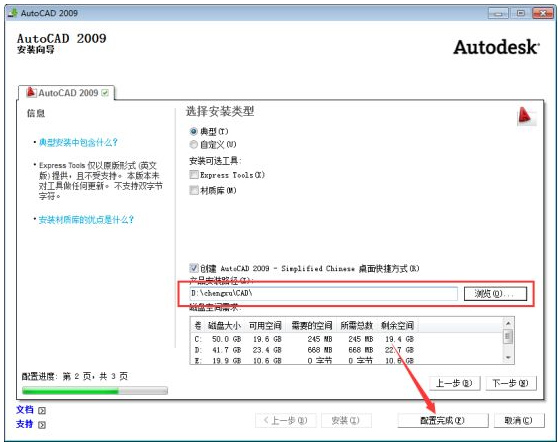
9、等待软件安装完成;
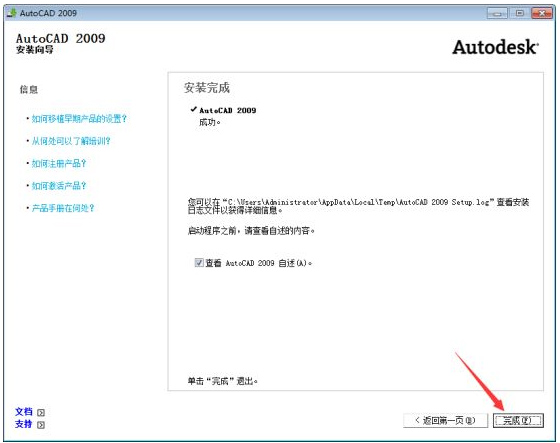
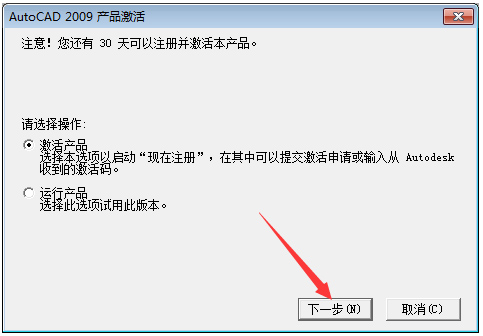
10、打开软件,选择激活产品,点击下一步,如果有安全警报弹窗,点击是;
11、进入的软件的激活界面,选择“输入激活码”;
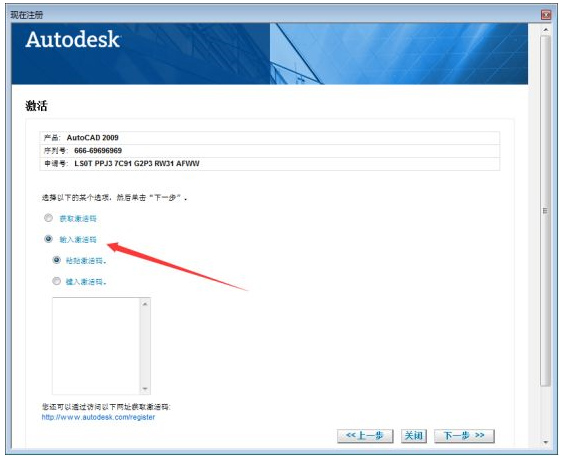
12、打开软件包中的注册机,将申请号复制到第一栏,然后按generate,第二栏会生成一段激活码,复制到软件激活界面的激活码栏,最后点击下一步;
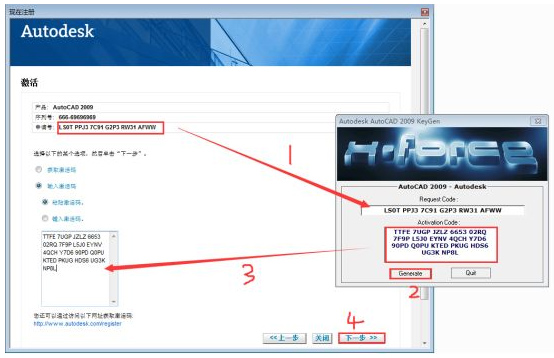
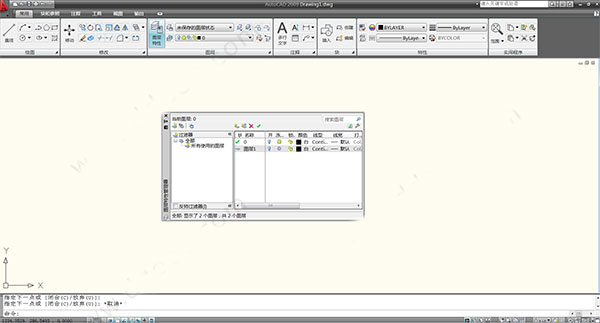
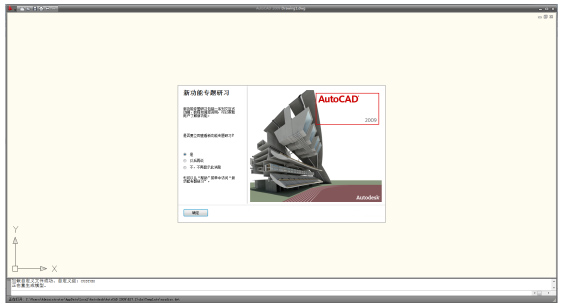
13、成功激活,以上就是autocad2009简体中文版的详细安装教程,软件界面如下:
1、软件效率大幅度提升。
2、功能细节更加完善。
3、标注正确性进一步完善。
4、其他显著改进。
5、填充功能进一步完善。
6、修正了关联填充的正确性,比如以直线为边界的关联填充。
7、拖动孤岛后, 填充关联不正确的问题。
8、完善了选择对象方式进行填充的正确性。
9、支持不闭合对象的填充。
10、修正了之前版本对象方式与AutoCAD填充不一致的情况。
11、改进了选择对象的的填充效率。
12、错误的填充结果 正确的填充结果-中望CAD2009 填充计算的稳定性。
13、修正了因缩放比例不同而导致填充结果扰动。
14、改进了UCS下填充结果不正确的情况。
15、填充临界条件的处理。
16、其他细节改进。
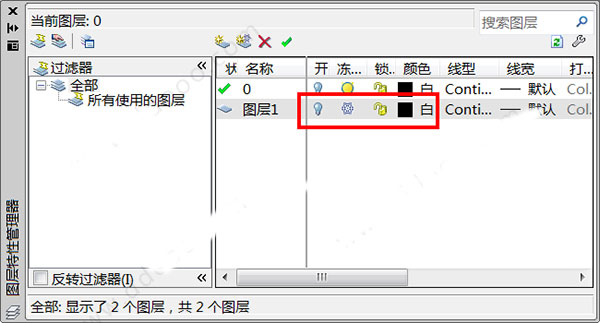
1、进入图层管理器
首先,我们启动CAD 2009,点击【图层特性】即可进入图层管理器,在这里,我们可以查看当前共有多少个图层以及当前正在使用的图层,例如一个图层总共包含哪些因素、这些因素的具体作用是什么,这些东西都包含在这个窗口中。
2、隐藏但不删除图层
我们知道,画一张二维图形需要使用不同的线型、不同的颜色,这样需要设置很多的图层,为了更方便的管理,我们可以隐藏一些图层,保留最近使用的图层,这样方便作图。具体操作方法就是打开图层管理器,将暂时不需要使用的图层前面的灯泡关上即可。
3、在图层中加载新的线型
当第一次打开CAD时,默认的是只有一个图层,而且只有一种线型,这就需要用户自己进行添加,和一般地软件有很大的不同,由于CAD软件的线型有很多,为了提高程序的运行速度,需要先加载、再使用。
4、保护图层不被更改
保护图层的意思在CAD中就是将相应的图层冻结,这样就无法编辑,即任何的删除、复制、修改等都无法进行,这也是对作者权益的一种有效保护。具体操就是点击锁定,使黄色的雪花状的按钮变成灰色。
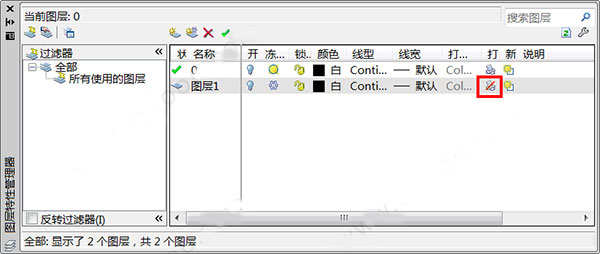
5、部分打印二维图形
一张完整的CAD图形,我们一般会选择打印整体的图形,但是,在一些特殊的情况下,也可以选择部分打印,部分打印的意思就是从整体中打印一部分图形,这就需要用到图层的设置小技巧。具体操作就是将不需要打印的图层对应的打印机图标关闭即可。
安装AutoCAD 2009后与Office 2007冲突的解决办法
一、通过搜索找到系统中的三个文件:VBE6INTL.DLL、VBE6.DLL、VBE6EXT.OLB,一共可以找到六个位置(具体位置和你的软件的安装路径有关):
C:\Program Files\Microsoft Office\OFFICE12\2052\VBE6INYL.DLL
C:\Program Files\Microsoft Office\OFFICE12\VBE6.DLL
C:\Program Files\Common Files\microsoft shared\OFFICE12\VBA\VBE6EXT.OLB
C:\Program Files\Common Files\microsoft shared\VBA\2052\VBE6INYL.DLL
C:\Program Files\Common Files\microsoft shared\VBA\VBA6\VBE6.DLL
C:\Program Files\Common Files\microsoft shared\VBA\VBA6\VBE6EXT.OLB
二、可以看到,这三个文件每个都分别在两个不同的文件夹中。其中前三个文件的版本均为6.5.10.40,后三个文件的版本较低,所以只要分别将高版本的文件覆盖同名的低版本文件就可以解决这个冲突了。
L、直线
C、圆
I、插入块
B、创建块
H、图案填充
D、标注样式管理器
E、删除
F、圆角
G、群组
M、移动
O、偏移
P、平移
S、拉伸
W、外部块
V、视图对话框
X、分解
Z、显示缩放
T、多行文字
更多快捷方法请在文件里进行查看。
1、操作系统
Windows Vista Enterprise、Windows Vista Business、Windows Vista Ultimate、Windows Vista Home Premium、Windows XP Professional Service Pack 2、Windows XP Home Service Pack 2
2、CPU
Intel Pentium 4 处理器或 AMD Athlon,2.2 GHz 或更高,或者 Intel 或 AMD 双核处理器,1.6 GHz 或更高
3、内存:1 GB(Windows XP SP2),2 GB 或更大(Windows Vista)
4、硬盘:750 MB(用于安装)
5、显示器:
1280 x 1024 32 位真彩色视频显示适配器,128 MB 或更大,支持 OpenGL 或 Direct3D的工作站级显卡。
对于 Windows Vista,需要 1024 x 768 真彩色 VGA 显示器,128 MB 或更大,支持 Direct3D 的工作站级显卡(最低要求)
6、浏览器:Internet Explorer 6.0 SP1 或更高版本
有关三维使用的其他建议配置
1、Intel Pentium 4 处理器或 AMD Athlon,2.2 GHz 或更高 或者 Intel 或 AMD 双核处理器,1.6 GHz 或更高
2、2 GB(或更大)
3、显卡:1280 x 1024 32 位真彩色视频显示适配器,128 MB 或更大,支持 OpenGL® 或 Direct3D® 的工作站级显卡。
4、对于 Windows Vista,需要 1024 x 768 真彩色 VGA 显示器,128 MB 或更大,支持 Direct3D 的工作站级显卡(最低要求)
5、使用支持硬件加速的显卡时,必须安装 DirectX 9.0c 或更高版本。
6、通过 ACAD.msi 文件安装时,并不会安装 DirectX 9.0c 或更高版本。在这种情况下,需要手动安装 DirectX,以便配置硬件加速。
应用信息
热门推荐
相关应用
实时热词
评分及评论

















点击星星用来评分