 快捷导航
快捷导航
WeCam官方版是一款专业的虚拟视频演播软件,主打所见即所得的操作理念,采用高效的全新算法系统,基于GPU加速,CPU占用率低,运行流畅。支持高质量视频输出,每路视频可有不同的分辨率,一次录制可供多个程序同时使用。
软件操作简单,界面清晰,所有键位操作都布置在左侧,内置专属素材库,提供海量免费文字、字幕效果、动态纹理及多种视频特效和滤镜。打开软件即为中文界面,无需额外设置。
WeCam的虚拟摄像头功能强大,支持播放视频到虚拟摄像头,并可在多个程序中使用。软件功能包括高清画质、多平台兼容、实时预览、多种录制模式等。其特色在于高效算法、低CPU占用、支持多路高质量输出、专业的文字和字幕效果以及界面简洁易用。
作为新手,我觉得WeCam在视频创作和直播方面非常实用,特别是对于需要同时使用多个程序的用户来说,支持多分辨率输出的功能尤其有用。虽然没有详细试用,但从功能上看确实比VCam更强大,运行也更流畅。如果你有需求,可以试试这个工具。
wecam官方版是一款专业的虚拟视频演播软件,主打所见即所得的操作理念,采用了高效的全新算法系统,能够全面基于GPU加速,同时CPU的占用率更低,这得得它比绝大多数软件在使用上都要流畅平滑。同时该软件还支持高质量的视频输出,每路都可以有不同的分辨率,一次录制就可以供应多个程序同时使用。
不仅如此,软件操作简单,界面明了,所有键位操作都布置在软件左侧,还内置有一个专属的素材库,用户可以免费使用海量的文字、字幕效果,支持动态纹理及各种文字特效,多种超酷视频特效和可扩展的视频滤镜等你来用。小编这次带来的是中文版,打开软件就是中文的界面,无需额外设置,在下文有详细的软件使用教程,送给喜欢的小伙伴免费下载体验。
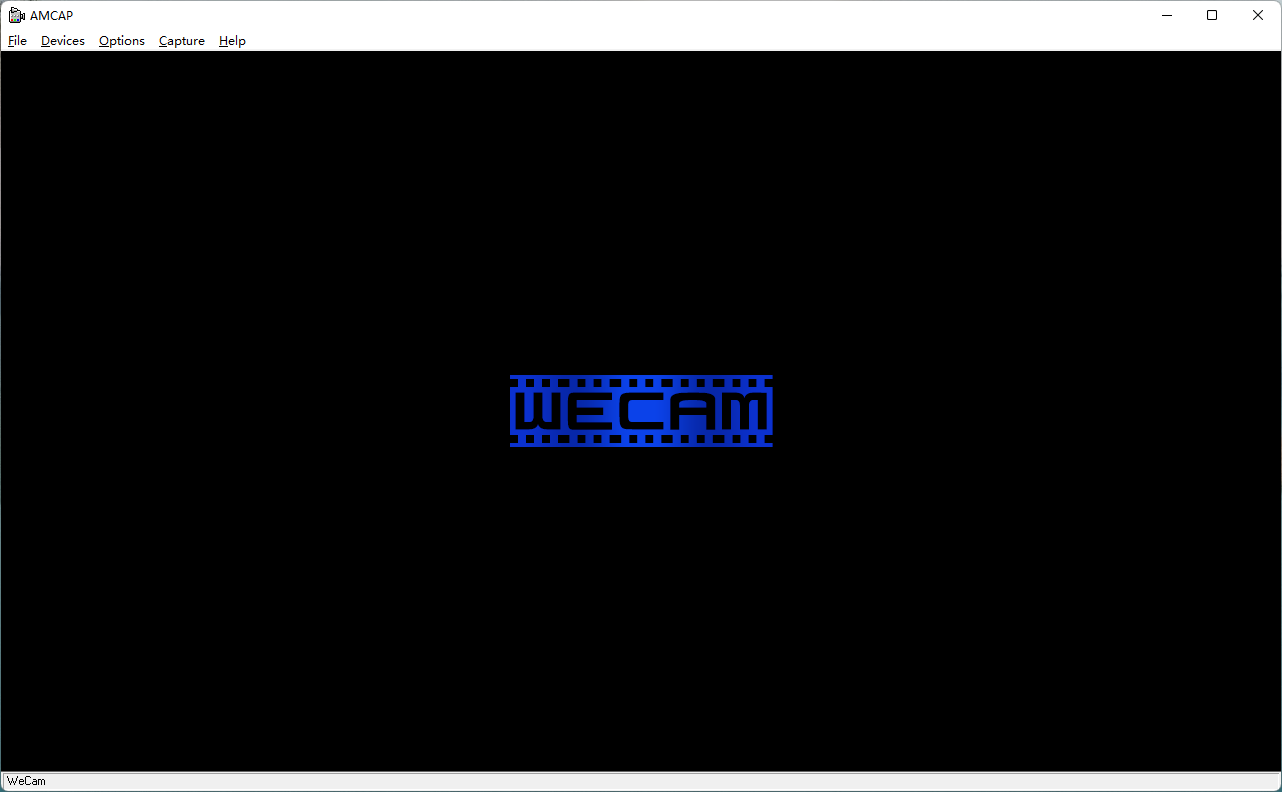
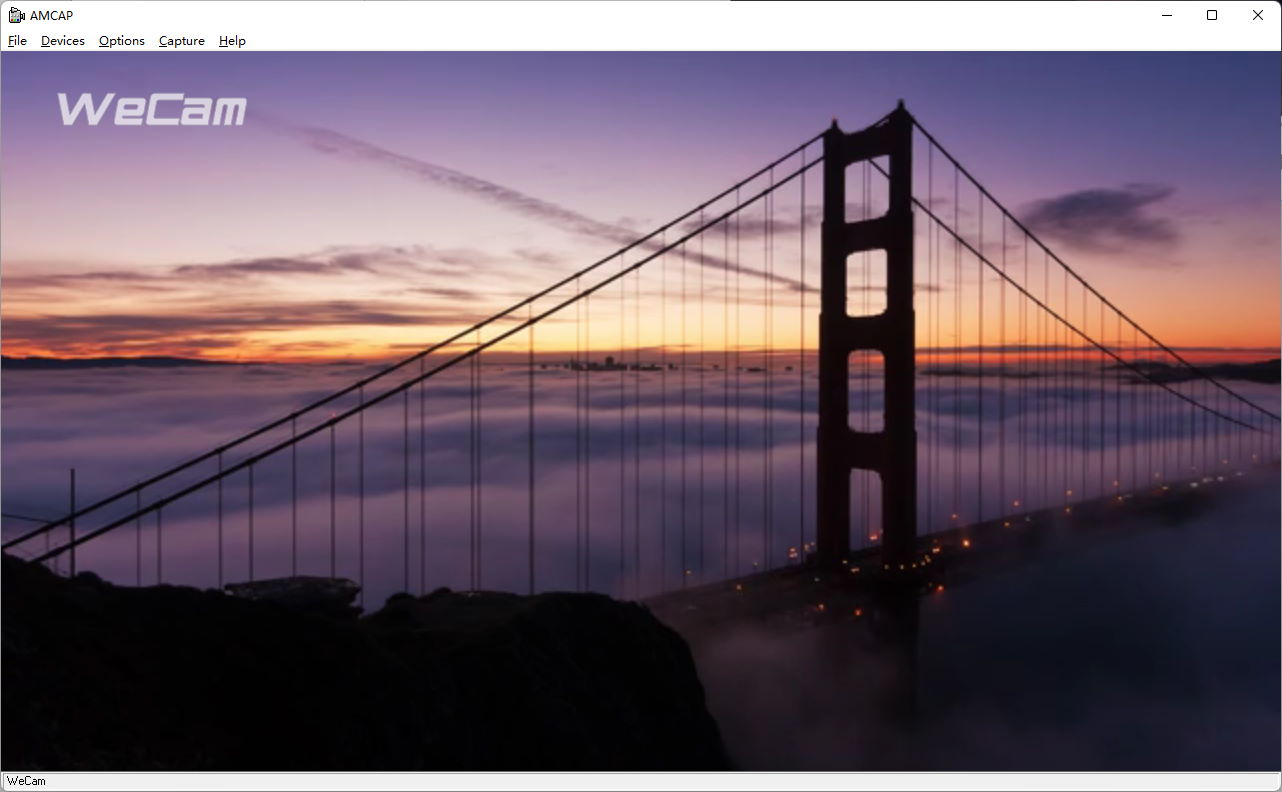
1、在WeCam安装后系统里面会多出一个名为“WeCam”的虚拟摄像头,它可以在所有使用摄像头的软件中使用,比如在AMCap中显示,
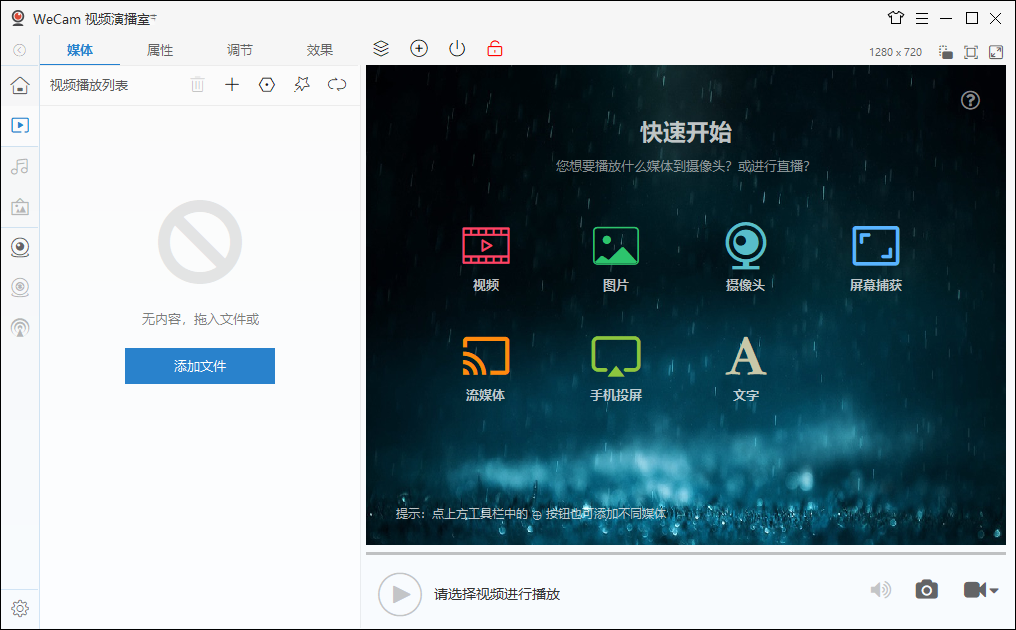
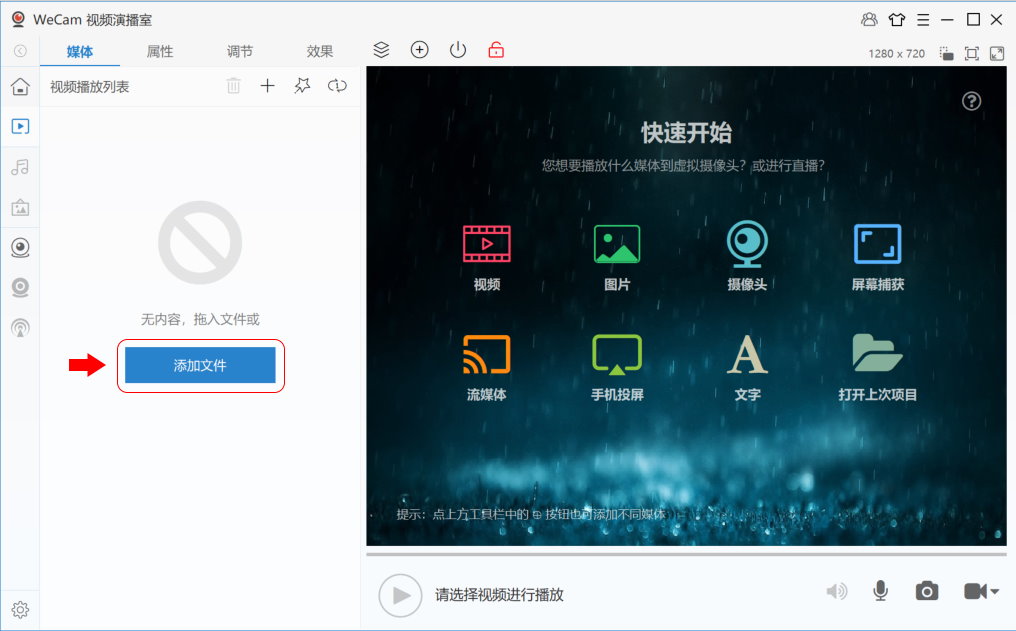
2、打开 WeCam 软件,在快速开始界面处(可通过 项目 > 新建项目 显示)您可以快速创建包含不同媒体对象的项目。默认情况下已经创建了一个“视频”对象,点击“添加文件”按钮便可为此对象导入视频文件,
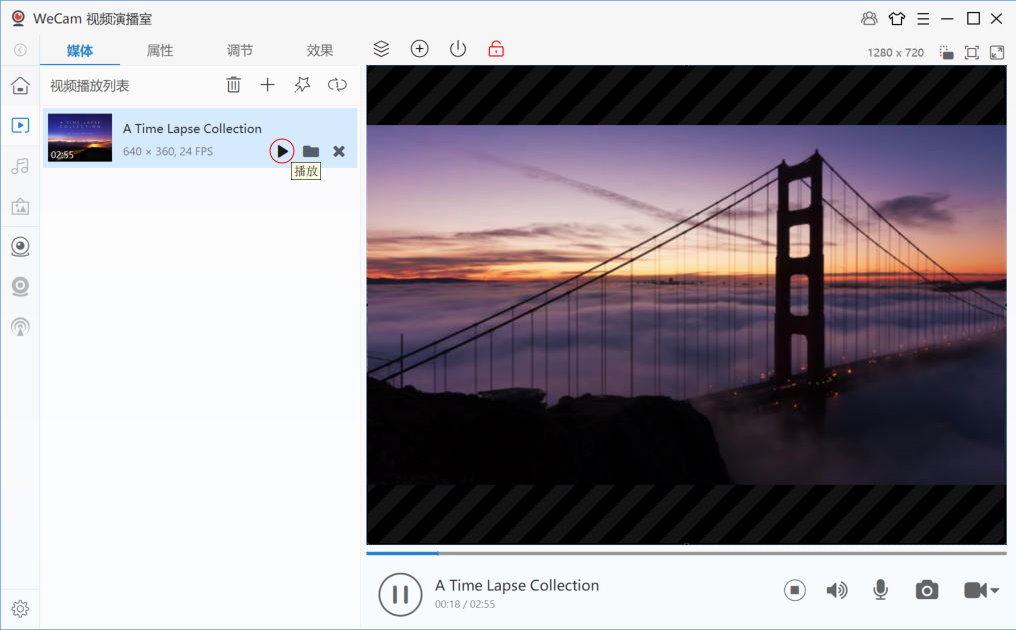
3、双击加入的视频文件或点击该视频上的播放按钮以播放该视频,
4、回到 AMCap,会发现该视频已作为虚拟摄像头的内容显示了,
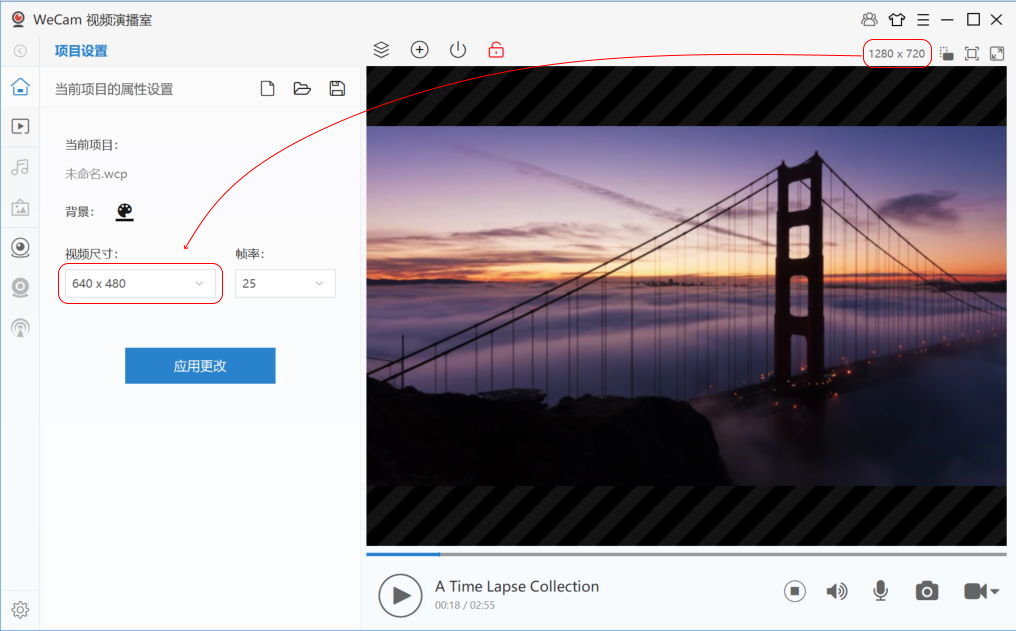
5、WeCam的默认尺寸是1280 x 720,想改成 480p 的?在项目设置>视频尺寸处选择640 x 480然后 应用更改即可,
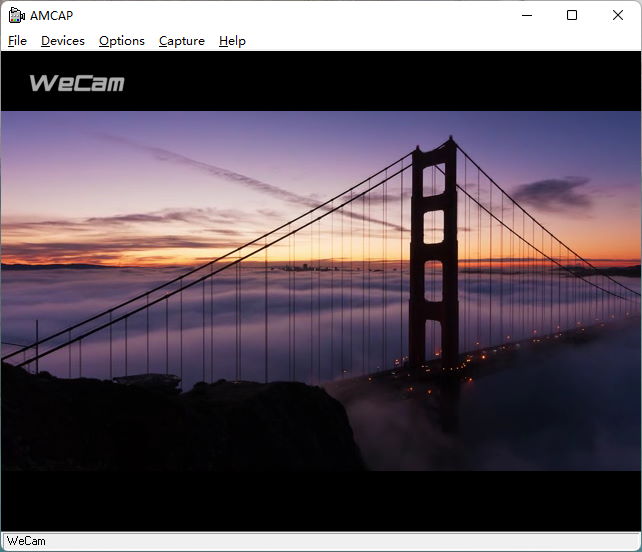
6、重新打开AMCap,会发现WeCam的默认显示大小已经是640 x 480了,在其它可以使用摄像头的程序中使用WeCam 摄像头,也是显示同样的内容。
1、高清画质
支持高清画质录制,让您的视频更加清晰、生动。
2、多平台兼容
可适用于多种操作系统,如Windows、Mac等,方便用户使用。
3、实时预览
在录制过程中,WeCam支持实时预览,让您能够及时调整录制效果。
4、多种录制模式
支持多种录制模式,如全屏录制、区域录制等,满足用户不同需求。
1、所见即所得的视频场景编辑器,支持多种类型的媒体资源;
2、支持手机投屏,图片、视频和音乐,轻松投放到 WeCam;
3、多种超酷视频特效,可扩展的视频滤镜;
4、专业的文字、字幕效果,支持动态纹理及各种文字特效;
5、算法高效,全面基于 GPU 加速,CPU 占用率低,运行流畅平滑;
6、标准摄像头驱动,兼容性好,支持所有使用摄像头的应用程序;
7、支持多路高质量视频输出,每路可以有不同的分辨率,可供多个程序同时使用;
8、摄像头替换黑科技,兼容性无与伦比;
9、硬件编码视频直接推送到直播服务器,无须安装多个软件;
10、界面简洁易用,支持换肤、色彩方案;
11、提供 32 位和 64 位版本,发挥系统最佳性能。
1、WeCam 和 VCam 的区别是?
VCam 是上个时代的产品,运行稳定、功能多,但基本上已经不维护了。
WeCam 是新开发的完全基于硬件加速的,速度快,功能强大且简洁易用,会是我们以后重点开发维护的核心产品。
两个软件的核心功能 - 虚拟摄像头功能差不多,都可以播放图片、视频以及摄像头,对其它软件的兼容性也是完全相同的。
至于其它区别那就很多了,你可以下载试用下看看哪个更加适合,但如果两个都满足你需求的话我们还是强烈建议你使用 WeCam。
2、支持什么程序和模拟器?
对 WeCam 来说,这是一个错误的问题。与市面上其它的简单实现方式不同,WeCam 采用内核驱动模式,兼容性最好。对所有其它程序包括安卓模拟器来说,WeCam 就是一个标准的电脑摄像头。不存在 WeCam 支持什么程序的问题,只有其它程序是否支持摄像头的问题。换句话说,只要其它程序支持摄像头,就可以使用 WeCam,除非它们故意不支持。
当然,如果你修改了 WeCam 的默认分辨率与输出格式,就需要考虑修改后的设置是否能被其它程序支持了,具体可以查看相关程序对摄像头的格式要求。
3、能在手机中使用吗?有手机版吗?
首先,我们是电脑软件,不是手机 APP。但是,WeCam 可以在安卓模拟器中用作系统相机,从而可以在各种安卓 APP 中使用
4、如何让其它程序使用 WeCam 摄像头?
如果 WeCam 是你电脑上的唯一摄像头,那其它程序如果支持摄像头的话便可以直接使用它。如果你电脑上已经有其它摄像头了,再安装 WeCam 后就会有多个摄像头。大部分程序可以选择摄像头,这种情况下直接在其中选择 WeCam 摄像头使用即可。但有的程序无此功能,它们在使用摄像头时可能会选择系统中的第一个摄像头,但哪个摄像头是第一个没法控制,从而导致无法使用指定的摄像头。最简单的解决方案是在设备管理器中把其它摄像头暂时先禁用掉(找到设备后右键菜单选择“禁用设备”),只保留 WeCam 摄像头。然后再打开使用摄像头的程序,它自然只能使用 WeCam 这个“唯一”的摄像头了。使用完毕需要的话再把禁用的摄像头重新启用即可。
一种特殊情况就是有的虚拟摄像头并不会出现在设备管理器里面,此时你可以尝试修改 WeCam 的摄像头名称(输出 > 虚拟摄像头 > 摄像头名称)比如改成“1st WeCam”之类的试试看会不会成为程序的默认摄像头,如果还是不行的话可以先把这些虚拟视频软件卸载掉再试。
5、如何让其它程序使用硬件摄像头而不是 WeCam 摄像头?
和上面一个问题类似,如果其它程序可以选择摄像头,则让它选择你想使用的摄像头就好。如果不能选择摄像头,在 WeCam 中直接播放你的硬件摄像头便可达到同样效果,你也可以在设备管理器中把 WeCam 摄像头暂时先禁用掉(找到设备后右键菜单选择“禁用设备”),需要使用的时候再启用它就好。
6、播放摄像头时摄像头列表中有的摄像头看不到?
一般都是不能显示一些虚拟视频。很可能是对方程序是 32 位的,而你安装的是 64 位的 WeCam,或者反之。
如果实在是要播放,可以卸载 WeCam 然后重新安装和对方同样的 32 位或 64 位的版本的本程序就好。如果摄像头列表为空,也可能是最新版本的 Windows 的隐私设置导致的,你可以打开 Windows 设置 > 隐私 > 相机 并把“允许应用访问你的相机”开关开启,然后再重新运行本程序。
应用信息
热门推荐
相关应用
实时热词
评分及评论




















点击星星用来评分