 快捷导航
快捷导航
paint.net是一款由华盛顿州立大学学生开发、微软支持的图像处理软件,最初是免费替代MS Paint的小工具,现在已发展成功能强大且易用的照片编辑器。它提供绿色版下载,内置绘图和图像处理模块,拥有丰富的历史记录、特效和实用工具,让创作更自由。
这款软件界面简洁直观,采用Windows Aero风格,左侧有工具、历史、颜色和图层四个窗口,方便用户操作。支持多种快捷键,运行速度快,适合各类电脑配置。它还有一个活跃的在线社区,方便用户交流经验,并能自动检测更新,保持版本最新。
paint.net的功能很全面,包括文件处理、缩放、油漆桶、编辑、调色和图层管理等。从基础绘图到高级特效,比如对比度调整、红眼去除,都能轻松实现。软件还提供教程帮助新手快速上手,适合需要简单修图或创意设计的用户。
我个人觉得paint.net非常适合日常使用,特别是对于不想安装大型软件的新手来说是个不错的选择。虽然偶尔可能会有点小bug,但总体表现稳定,而且完全免费,真的很贴心!如果你需要一款轻量又强大的图像编辑工具,不妨试试paint.net,它能满足大多数基本需求。
paint.net是一款小有名气的图像处理软件,由华盛顿州立大学的学生开发和维护并由微软公司提供项目指导,早期定位于MS Paint的免费替代软件,现在逐渐发展为一个功能强大且易用的的图像和照片处理软件。本次提供的是paint.net绿色版,软件内置手动绘图和图像处理两个模块,能够无限制的使用历史记录、特效和许多实用工具,帮助用户随心所欲的绘制需要的图像,有需求的用户不妨下载体验。
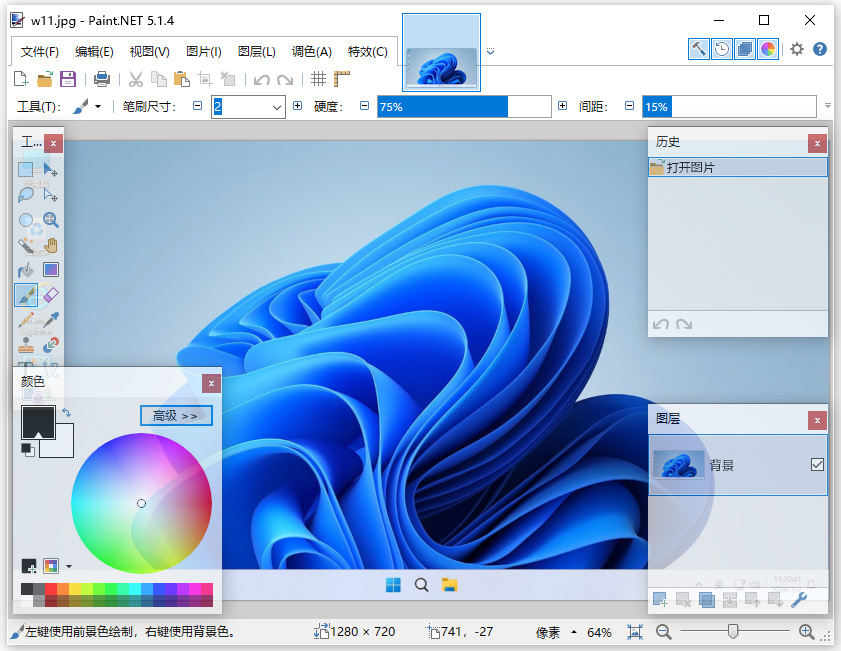
1、简单直观的用户界面
使用Windows Aero 界面,具有立体感、透视感,使用户拥有了家的感觉。另外由于其简单直观的界面,使用户很容易找到自己需要的工具。两侧共有四个窗口——工具、历史记录、颜色和图层。用户可以在窗口顶部的下拉菜单中自行选择删除或添加。
2、键盘快捷键
支持许多键盘快捷键,而Paint. NET也支持。当鼠标悬停在一个工具上时,就会显示出该工具的名称以及所代表的快捷键。
3、性能
Paint. NET运行很快速,不管你是哪种类型的电脑,Paint. NET运行速度都很快。不过这也不能说明它就不会出现崩溃现象,目前只希望它能继续保持下去。
4、在线社区
最大的特色就是有一个活跃的在线社区,用户之间可以进行交流和讨论问题。
5、自动更新
不用担心Paint. NET软件是否有了最新的版本,因为该程序会自动检查是否有可更新的版本。不过你需要记住的是:测试版本与其他版本相比不是很稳定。当然你也可以自行选择手动检查更新,选择下拉菜单中的“检查更新”。
6、特殊效果
Paint. NET图像编辑器上有大量的特殊效果,从增强图像效果(包括调整图像的对比度和色彩)到去除红眼等,这里就不再一一列举了。
①原始图像
②膨胀效果
③软化写真效果
④铅笔素描效果
7、各种强大的工具
Paint. NET不只具有特殊的效果,它还拥有各式各样的强大工具。从3.0新版本的渐变工具到着色工具。如果你不会用某项工具,还有教程可以帮助你。
8、历史记录
处理图像的每个动作,都会在历史记录上进行存储,你可以不停的“撤销”与“恢复”。有时候因画错了一个地方而感到很沮丧,但是通过历史记录可以进行挽回。
9、免费
免费的工具总是能得到用户的格外青睐。
1、文件功能
可以在软件上自己绘画图片,也可以利用软件的加载功能,自己选择一张图片导入软件。
2、缩放功能
使用鼠标左键放大图片,右键缩小图片,可以在下方的调色板设置前景色。
3、油漆桶
主要是针对全图进行颜色渲染,默认的颜色是黑色,您可以自己选择一种颜色渲染。
4、图片编辑功能
支持水平翻转、画布尺寸、调整尺寸、垂直翻转、加载图片到选择区域。
5、调色功能
反色、黑白色、亮度对比度、曲线、色阶、色调、色相饱和度、自动色阶。
6、图层管理
添加一个新的图片到编辑区域、选择图层、复制图层、向下合并图层、从文件加载一个图层背景。
1、在选择完成了所有的优化设置后,将图像导出为 JPEG 文件,选择“文件”-“导出”。
2、列出的文件名有一个 .jpg 扩展名。PaintDotNet 选择这种文件格式是因为您在“优化”面板中选择了这种格式。
3、浏览到硬盘中的如下文件夹:
local_sites/cafe_townsend/images/
确保“保存类型”(Windows) 或“另存为”(Macintosh) 弹出菜单的内容为“仅图像”,然后单击“保存”。
4、JPEG 文件即可导出到该 images 文件夹。
5、记住 PNG 文件是您的源文件(即工作文件)。虽然您以 JPEG 格式导出了文档,但还必须保存 PNG 文件,以使所做的更改也在源文件中反映出来。
应用信息
热门推荐
相关应用
实时热词
评分及评论



















点击星星用来评分