 快捷导航
快捷导航
Adobe Photoshop Lightroom Classic 2021(简称LRC 2021)是一款功能强大的图片处理软件,虽然不如Photoshop那般知名,但其实力不容小觑。对于只想美化照片的用户来说,它完全够用,而且运行更流畅,不会像PS那样吃配置。它的亮点包括支持Raw文件处理、丰富的滤镜和插件,以及新增的超分辨率功能,借助AI技术可以轻松提升图片品质,让打印效果更好。
新版本还支持苹果芯片设备,并优化了与Nikon相机的联机互动,方便用户实时预览和调整。安装方面也挺简单,破解版直接集成了中文界面和破解补丁,无需额外操作。此外,导入预设的方法也很方便,适合需要快速调色的用户。
总的来说,LRC 2021在功能和性能上都有很大提升,特别是对于摄影爱好者来说,它是一个性价比很高的选择。如果你对PS的复杂功能感到头疼,这款软件绝对值得一试!
Adobe Photoshop Lightroom Classic 2021 又简称为lrc2021,这是一款非常好用的电脑图片处理软件,也许说到Adobe公司的图片处理软件,大多数人都只知道Photoshop2021,但其实该软件也是相当的不错,只是被ps的光芒掩盖了,其实如果只是想美化原图,而不是做一些人工修改的话,那么直接使用不错小编介绍的软件足以,毕竟ps虽然功能是非常的丰富全面,但是在包罗万象的同时对于修照片来讲就显得冗余了,而且一般配置的电脑运行起来较费劲还容易闪退,所以对单纯摄影爱好者来讲,lrc2021就已经够用了。而且,在该软件中不仅该有的图片处理功能都有,还拥有照片管理功能、允许直接处理raw文件,以及可以随意的添加滤镜和插件,非常的全面,可很好的满足用户们的使用需求。
另外,全新的lrc2021与上个版本相比,新增了不少的功能,比如说超分辨率,同时值得一说的是,在该功能中直接采用了AI技术,因此使用该功能在保持图像边缘清晰、色彩准确的同时,智能地提升图像品质,进而支持您充分利用图像。而且使用超分辨率功能,可轻轻松松的帮助用户将宽度和高度像素分别增加 2 倍,实现总体增加 4 倍像素的效果,总的来说这非常适合大尺寸打印或专为提升图像品质的打印,甚至适合那些裁剪得非常紧实的图像打印,致力更好的帮助用户增强图像的品质。
ps:本次小编为大家带来的是lrc2021正式版破解版,直接集是与正式版的包来集成了破解补丁,并不仅支持简体中文语言系统,还是vposy大神自行打包分享的,当然如有不懂如何破解的参考下文提供的图文教程,希望可以帮助到大家。
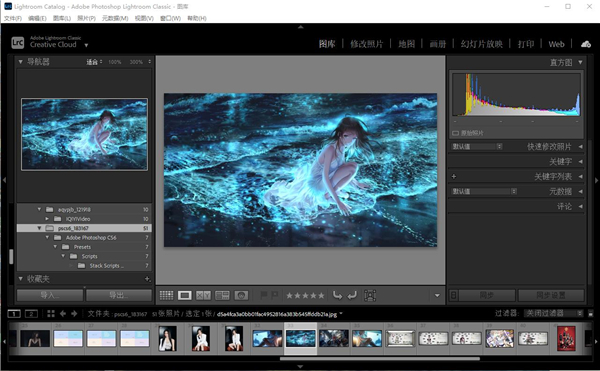
1、即刻提升图像品质
运用 AI 技术支持的超分辨率功能,可实现在保持画面边缘清洁、保留重要细节以及彩色渲染的同时,快速提高图像分辨率。

2、Nikon 相机的联机互动视图
通过相机在电脑屏幕上呈现的实时预览效果,可捕捉完美的构图、焦距和曝光度。

3、原生支持搭载了 Apple 芯片的设备
lrc 2021 可原生运行在搭载了 Apple 芯片的设备上,以获得最佳的体验和性能。

4、支持新型相机和镜头
可在包含受支持相机的完整数据列表中找到新增的相机和镜头。

5、其他增强功能
查找有关此版本中发布的其他新型增强功能的信息
1、下载并解压,即可得到lrc2021中文破解版安装包,由@vposy大神制作,不仅已集成破解补丁,还是直接是简体中文的系统语言,因此安装即可;
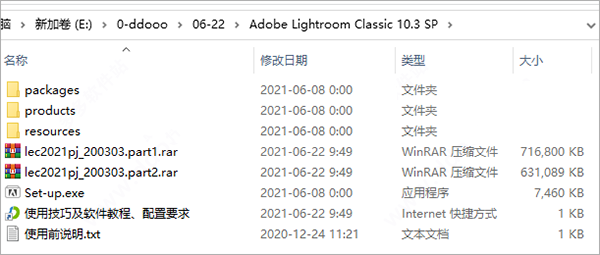
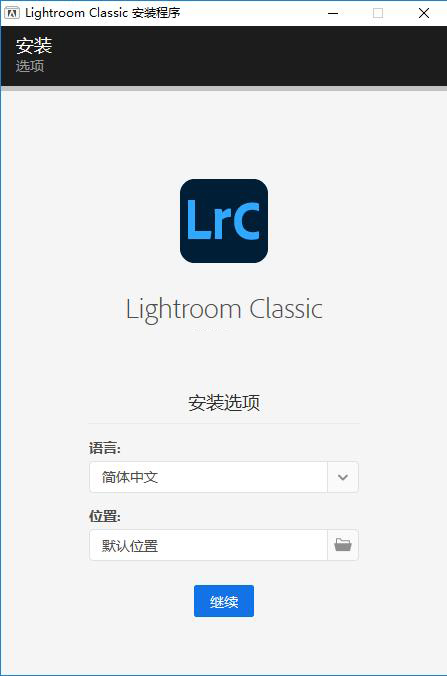
2、双击“Set-up.exe”就能进入安装界面,该版本支持用户自行选择路径;
3、耐心等待安装;
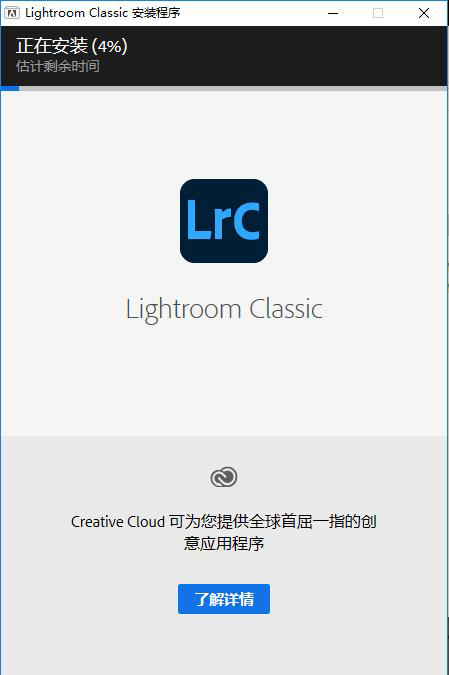
4、安装完成后即可直接运行;
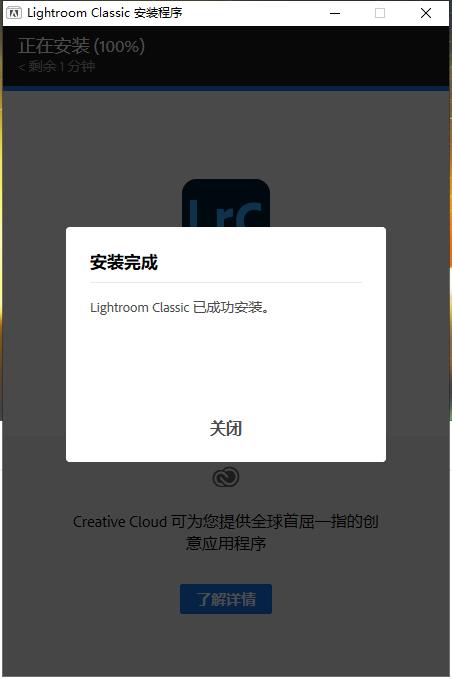
5、最后到这里用户们也就会发现自己直接就获得了lrc2021破解版,无需使用破解文件进行手动破解,十分方便,并主界面、导航、菜单全部都是简体中文。
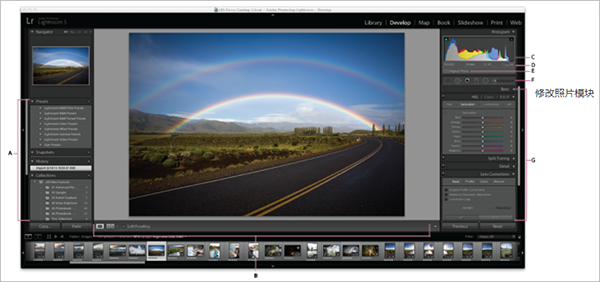
关于查看和编辑照片,“修改照片”模块包含了两组面板和一个工具栏。屏幕左侧是导航器、预设、快照、历史记录和收藏夹面板,用于预览、存储和选择对照片所做的更改。屏幕右侧是一些工具和面板,用于对照片进行全局和局部调整。工具栏中包含的控件可用于执行多种任务,例如在“修改前”与“修改后”视图之间切换、进行即席幻灯片放映以及缩放等。
A、“预设”、“快照”、“历史记录”和“收藏夹”面板
B、工具栏
C、直方图
D、照片信息
E、智能预览状态
F、工具条
G、调整面板
模块概述
使用“修改照片”模块中的直方图面板,可以测量色调并对照片进行色调调整。
有关照片智能预览状态的更多信息显示在“直方图/EXIF 信息/RGB 值”下面。
使用工具条中的工具可以修复红眼、去除污点、裁剪和矫正照片,以及对照片的特定区域应用调整。
基本面板包含用于调整照片的白平衡、颜色饱和度和色调等级的主要工具。
色调曲线和 HSL/颜色/黑白面板包含用于微调颜色和进行色调调整的工具。
颜色分级面板可用于为黑白图像着色,或创建彩色图像的特殊效果。
细节面板可用于调整锐化程度和减少噪点。
镜头校正面板可用于校正由相机镜头导致的色差和镜头暗角。
使用变换面板可以校正水平和垂直扭曲。
效果面板可允许您将暗角应用于经过裁剪的照片、添加胶片颗粒效果,或者调整照片中的朦胧量或雾量。
校准面板可用于调整相机的默认校准设置。
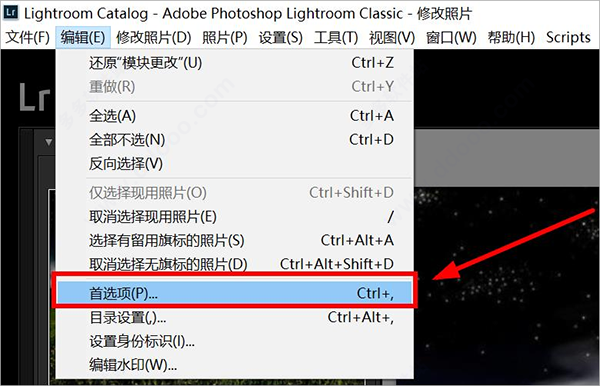
1、首先我们需要知道调色预设放在哪个文件夹,打开LR——编辑——首选项
2、在预设——显示所有其他Lightroom预设
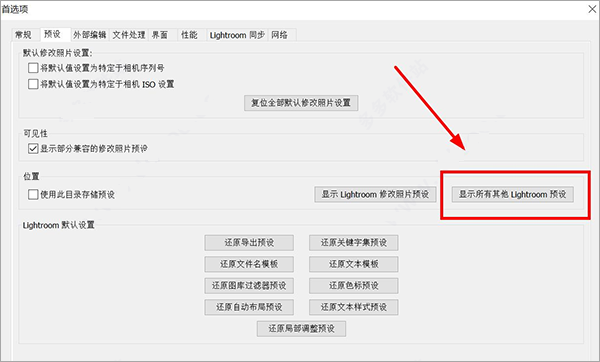
3、接着即可查看到Lightroom——Develop Presets,这个文件夹是默认的预设文件夹
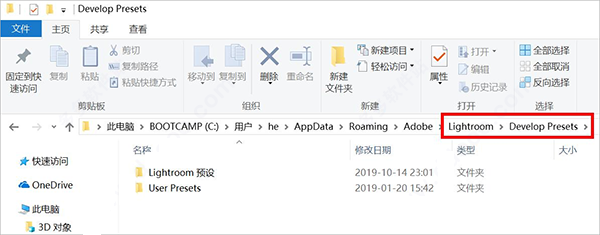
4、我们再把下载的预设解压后,复制粘贴到Develop Presets文件夹里即可
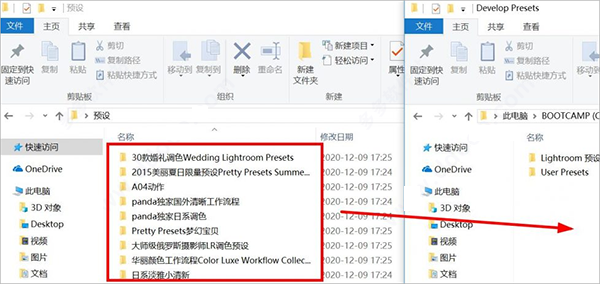
5、以“30款婚礼调色”这个预设文件夹为例,放置到Develop Presets文件夹里
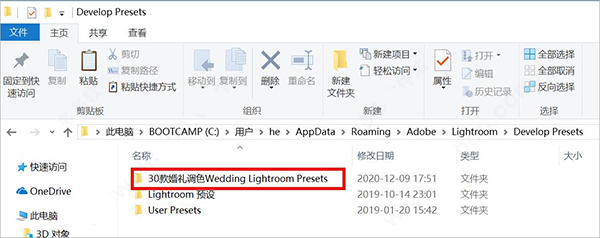
6、重启LRC,在预设栏即可看到婚礼调色,直接点击就可以使用了
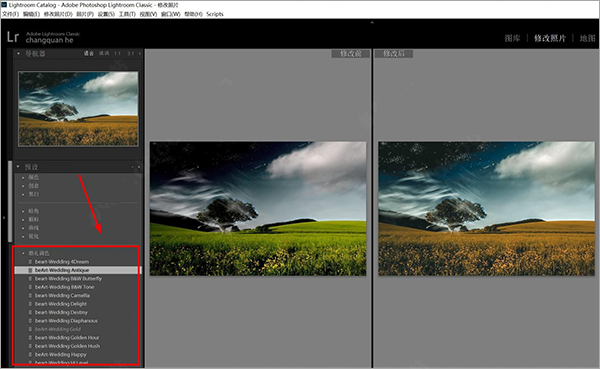
7、还有一个简单的方法,可以快速导入预设,打开LR——预设——点击+号——导入预设——选择预设文件夹或文件直接进行导入
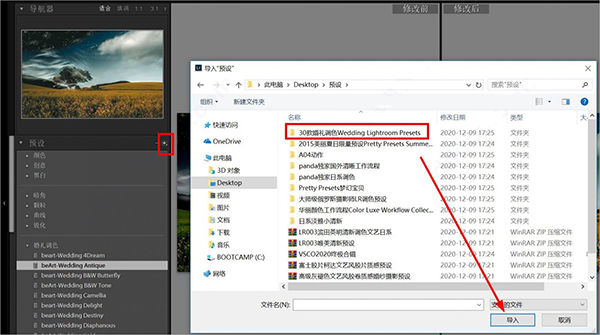
以上是LRc调色预设如何导入的教程分享,希望给你带来帮助!
Windows 最低系统要求
处理器Intel® 或 AMD 处理器(支持 64 位)*; 2GHz 或更快的处理器
操作系统Windows 10
内存4 GB 内存(建议使用 12 GB)
硬盘空间用于安装程序的 2 GB 可用硬盘空间。
显示器分辨率1024 x 768 显示器
图形处理器加速要求
•AMD:支持 DirectX 12 或 OpenGL 3.3 的 Radeon GPU。
•Intel:Skylake 或更新的支持 DirectX 12 的 GPU。
•NVIDIA:支持 DirectX 12 或 OpenGL 3.3 的 GPU。
•与 GPU 相关的功能需要支持 OpenGL 3.3 和 DirectX 10 的视频适配器。
•1 GB 的视频内存 (VRAM)。对于大型高分辨率显示器(例如 4K 和 5K 分辨率显示器),需使用 2 GB 专用 VRAM(建议使用 4 GB)
应用信息
热门推荐
相关应用
实时热词
评分及评论




















点击星星用来评分