 快捷导航
快捷导航
autoruns官方版是一款小巧又强大的启动项管理软件,专门用来管理Windows开机或登录时自动运行的程序。它的功能很强大,可以显示各种自启动项目,包括资源管理器扩展、浏览器插件、计划任务等,还能发现一些隐藏在系统里的病毒和恶意软件,这些是msconfig这类工具看不到的。软件界面简洁友好,支持调整字体大小(毕竟默认的8号字对近视党来说有点遭罪),还提供了一些高级功能,比如查看其他账户下的自启动项,并能导出数据到CSV格式。操作起来也挺方便,下载后直接运行就能用,适合想优化系统启动速度或者清理恶意程序的用户。我个人觉得这是一款非常实用的工具,特别是对于喜欢深度优化系统的电脑玩家来说,绝对值得一试。
autoruns官方版是一款非常出色的启动项管理软件,能够显示在Windows启动或登录时自动运行的程序,并且允许用户有选择地禁用或删除它们。该软件体积小巧,界面友好,可以修改Windows 资源管理器的 Shell 扩展(如右键弹出菜单)、IE浏览器插件(如工具栏扩展)、计划任务等多种不同自启动程序,通过它,我们还能够看到一些在msconfig里面无法查看到的病毒和木马以及恶意插件程序。同时,autoruns的“隐藏已签名的 Microsoft 项”选项可以帮助放大已添加到系统中的第三方自动启动映像,并且支持查看为系统上配置的其他帐户配置的自动启动映像。另外软件下载包中还包含命令行等效项,可输出CSV格式 Autorunsc,欢迎下载收藏。
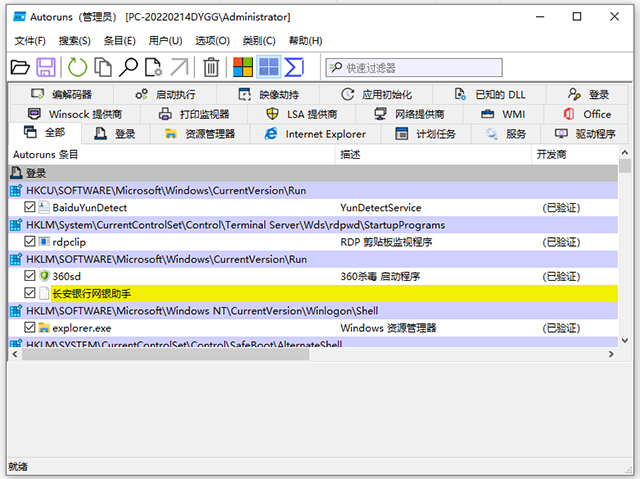
1、首先在本站下载解压,得到32位/64位autoruns官方版,双击运行即可直接使用;
2、打开软件之后,看到如下界面,首次使用时,默认字体是8号字,比较小,对于近视眼的同志来讲简直是折磨。按照下图步骤,在弹出的对话框中把字体调到10号字以上吧;
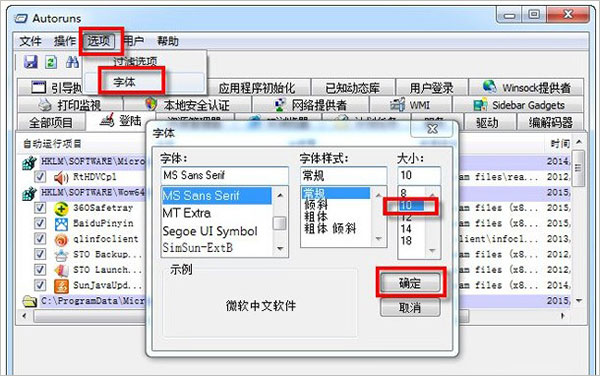
3、调整字体后,我们放眼睛望去,可以见到15个标签,列表下的内容全部是用类似注册表编辑器的方式显示的;
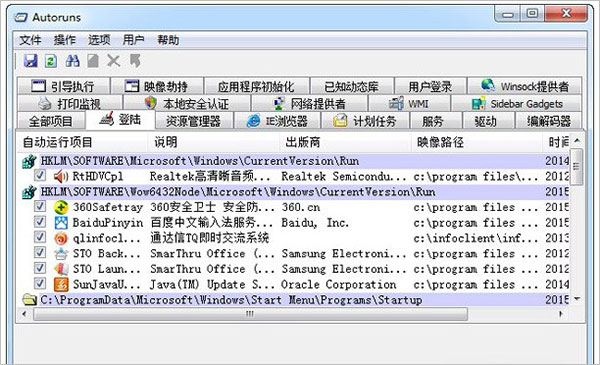
4、“所有项目”下显示的是所有开机运行的项目,我们没有必要逐个分析调整,根据分类更好,先点击“登陆”这个分类选项卡;
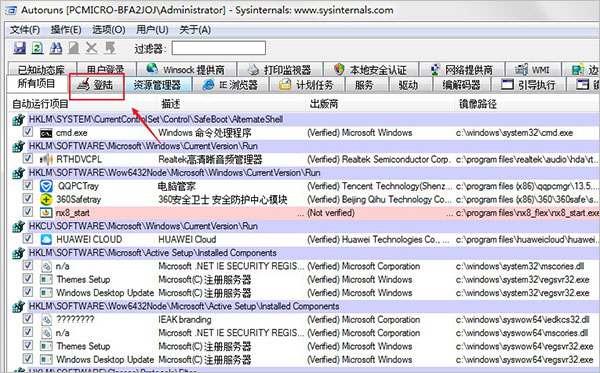
5、登陆选项卡下面的就是登陆过程中加载的项目了,根据自己的需要优化,把前面的勾取消即可;
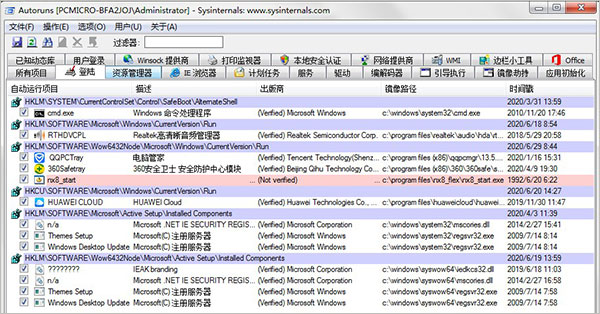
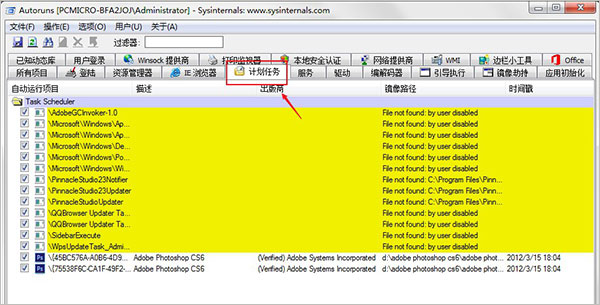
6、设置完“登陆”之后,跳转到“计划任务”这个选项卡,同样地设置计划任务。一般用户设置好这两项就可以了,其他项目不了解的情况下不建议过多地设置。
1、所有项目
全部的开机自启动项都在这个标签下啦。另外,它也是双击autoruns.exe弹出窗口缺省定位的标签,包括其他标签的所有内容。
2、登陆
该标签下HKLM\SOFTWARE\Microsoft\Windows\CurrentVersion\Run、HKCU\Software\Microsoft\Windows\CurrentVersion\Run这两个注册表子项的内容与系统配置实用程序“启动”标签下打勾的项目是完全一样的,甚至“登陆”的图标也和系统配置实用程序MSCONFIG.EXE的图标完全相同
3、资源管理器
对应资源管理器在注册表上的子项和值项。
4、英特网浏览器
对应的是IE所有浏览器帮助对象(BHO)、网络URL地址搜索钩子、各类IE工具条以及IE常用工具栏按钮所对应的注册表子项和注册表值项值。
5、计划任务
和“开始”--“程序”--“附件”--“系统信息”--“任务计划”中的内容是完全一致的,一般为空。
6、服务
即HKLM\System\CurrentControlSet\Services对应的开机自启动服务的项目。由于具备开机自启动功能,而且依靠ROOTKIT技术可以隐蔽运行,所以是病毒(流氓软件)最爱光临的地方。
7、驱动
即HKLM\System\CurrentControlSet\Services对应的开机自启动驱动程序的项目。同上,又一个病毒经常光临的乐园。
8、启动执行
在系统登陆前启动的本地映像文件(即WINDOWS映像文件的名称)及自启动项的情况。形象地理解一下,就是貌似瑞星的系统登陆前扫描这样的自启动项。
1、运行此软件,等待扫描结束(左下角提示“就绪”)后,点击“登录”标题,里面显示的启动项基,本都是第三方软件添加的开机自启动项。
2、把鼠标指针放在“登录”标题下方的启动项上,右键点击启动项 – 选择“跳转到文件夹”,打开文件夹后找到可执行文件运行一下或复制文件夹或可执行文件名称搜索一下,再判断是什么软件添加的启动项,确认是不需要开机启动的,才能禁用(把启动项前面打的勾去掉)或删除该启动项。
v14.11版本
1、此更新修复了在启动文件夹项中解析参数的错误。
2、修正了部分中文显示效果。
应用信息
热门推荐
相关应用
实时热词
评分及评论


















点击星星用来评分