 快捷导航
快捷导航
这篇文章主要介绍了ScanWizard 5这款由Microtek(中晶科技)推出的扫描仪驱动工具。它支持多种ScanMaker和ArtixScan系列的扫描仪型号,并提供多合一控制面板、影像处理功能和TWAIN驱动支持。软件操作简单,用户可以实时预览扫描影像,非常适合需要使用扫描仪的朋友。
文章还详细介绍了安装步骤,包括下载压缩包文件、解压并运行安装程序等。对于不同接口类型的扫描仪(如USB、SCSI、EPP),提供了具体的安装注意事项和驱动程序下载方式。特别提到C6 USB扫描仪在WIN XP上的连接方法,需要先安装两个特定的驱动程序,然后按照步骤完成硬件连接。
作为用户,我觉得这款软件功能强大且操作方便,尤其是对于ScanMaker系列的用户来说非常实用。虽然安装步骤稍微繁琐,但只要按照教程一步步来应该没有问题。总体来看,这是一款专为扫描仪设计的高效工具,值得尝试!
scanwizard 5是由Microtek(中晶科技)推出的专业Microtek扫描仪驱动工具。支持产品型号ScanMaker系列扫描仪及ArtixScan系列扫描仪,多合一控制面板,多种影像处理功能和调节工具,同时支持TWAIN驱动。预览功能及预览窗口的多重选框属性,让您实时查看预览扫描影像,简单易用,有需求的朋友请下载安装!
1、下载软件压缩包文件,首先将所有文件解压到同一个文件包内,如下图所示:
2、点击disk1文件夹中的“SETUP.EXE”程序,根据提示安装即可,重启计算机即可生效!
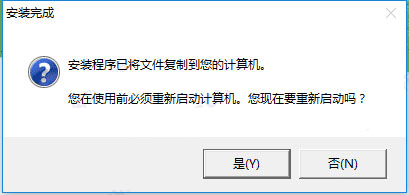
1、首先安装扫描仪的驱动程序(需要用管理员身份进行登录),不接USB线。
2、程序安装完毕后,计算机重新启动。
3、再次进入WIN XP后,扫描仪在通电的情况下,接上USB线。
4、计算机会发现未知的USB设备,并跳出“找到新的硬件向导”窗口。此时,点按“仍然继续”,就可以安装下去。
5、继续后,计算机会显示硬件已经找到,单击“完成”。扫描仪的驱动程序就已经安装结束。
1、其它的SCSI、EPP机型的驱动情况?
注意安装的步骤是:先安装扫描仪的驱动程序,程序安装完毕后,计算机关机,进行连线操作,然后先开扫描仪,等扫描仪READY后,计算机重新开机启动。
对于EPP接口机种,特别请注意在安装过程中,选择支持EPP的选项。
2、有关C6 USB扫描仪在WIN XP上的连机方法。
* 先安装驱动程序,分别安装下面两个程序后,计算机重新启动。
需要安装的驱动程序有两个,SWUSB2K.EXE和SW5 V5.10P
这两个驱动程序,可以在中晶的网页上下载(WWW.MICROTEK.COM.CN)
5.10P使用5.10做关键字。SWUSB2K用usb做关键字查询
* 计算机重新启动完成后,再次进入WIN XP后,先通扫描仪电源,等扫描仪READY灯保持常亮后,再接上USB线。系统发现了新硬件,并认出C6U,如下图。
3、请点击“下一步”,出现如下图。
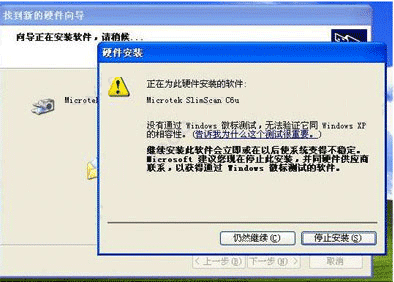
4、此时,选择“仍然继续”,则扫描仪已经认出并能使用了。
5、在WIN XP中,使用扫描仪的方法,参见如下,需要选择的设备是SCANWIZARD FOR USB。
应用信息
热门推荐
相关应用
实时热词
评分及评论




















点击星星用来评分