 快捷导航
快捷导航
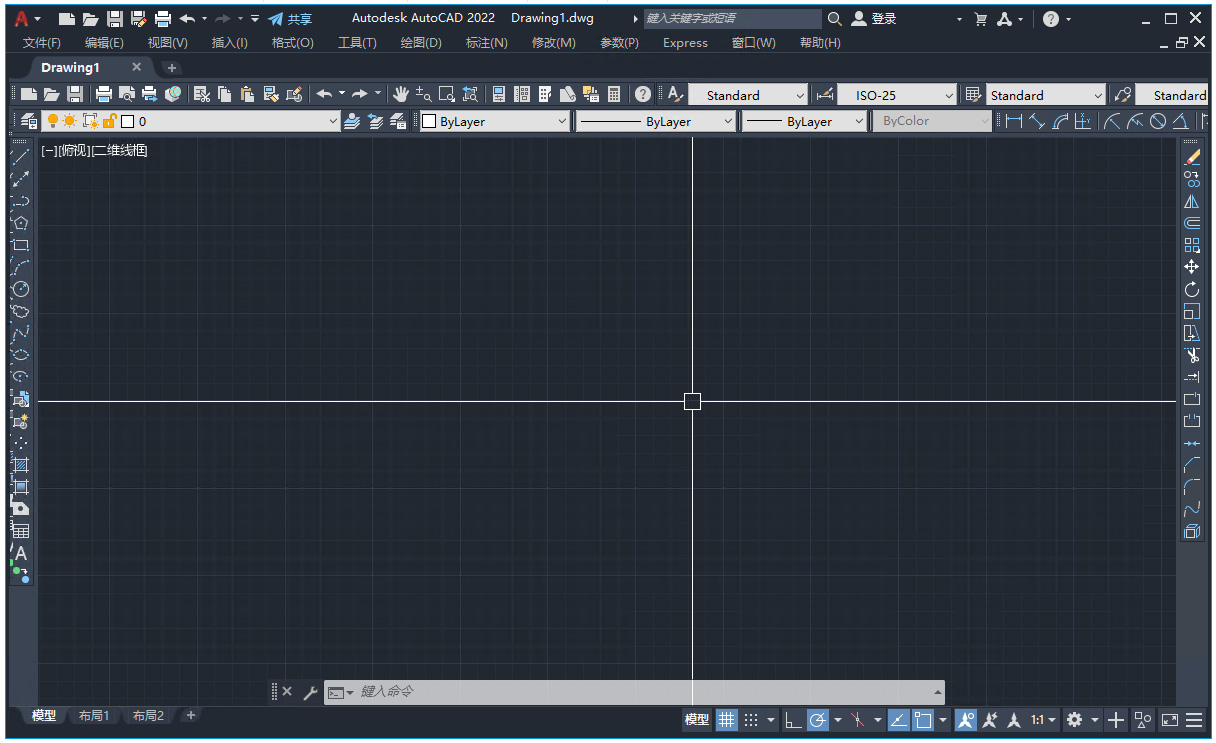
AutoCAD 2022中文版是一款专业的二维和三维CAD设计软件,功能强大,界面简洁易用。它提供了丰富的工具集,包括智能MEP、MAP 3D和PLANT 3D等模块,支持二维绘图、注释以及基本三维建模,适合土木建筑、装饰装潢等多个领域使用。新版本增加了跟踪、计数、分享等功能,性能也得到了提升,运行更流畅。
文章还详细介绍了如何安装和激活中文破解版,步骤简单但需要断网操作,并强调了卸载Autodesk Genuine Service组件的重要性。此外,软件支持云存储和移动应用,方便用户随时随地编辑和查看图形。
总的来说,AutoCAD 2022功能全面且实用,虽然破解版本可能存在一定的风险,但对于预算有限的个人或小团队来说,确实提供了很大的便利。如果你需要一款专业的绘图工具,这款软件值得一试。
autocad2022简体中文版是一款专业的二维和三维CAD设计软件,利用它可很好的帮助用户进行二维绘图、详细绘制、设计文档和基本三维设计,从而可以很好的满足用户们的使用需求。由于软件功能强大全面,可很好的帮助用户全方位的节省工作流程,提高工作效率,因此现在也就完美的成为了国际上广为流行的绘图工具。那么具体其中是为用户们带来了哪些功能这么吸引用户呢?首先cad2022软件不仅为大家提供了简洁明了的主界面和一目了然的菜单功能,还内置了专业强大的MEP、MAP 3D、PLANT 3D等各种智能工具组合,并提供了二维草图、图形和注释,以及三维建模和可视化功能,从而可很好用于绘制二维制图和基本三维设计,并最重要的是使用这款软件的时候无需懂得编程,即可自动制图,这就大大的降低了其软件使用门槛,更好的广泛用于土木建筑,装饰装潢,工业制图,工程制图,电子工业,服装加工等多方面领域。
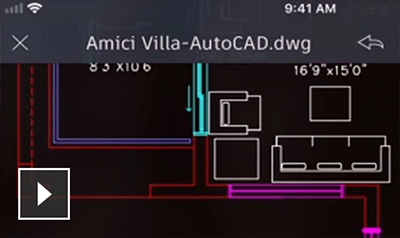
另外,与上个版本相比,cad2022直接为大家带来和改进了不少的新功能,例如如今直接为用户们新增了跟踪功能,通过该功能可安全地查看并直接将反馈添加到 DWG 文件,无需更改现有工程图。同时,还新增了计数、分享、浮动窗口、推送到 Autodesk Docs等等新功能,并最重要的是还增强了性能,致力可让用户们体验到更快性能,包括绘制和三维图形性能。除此之外呢,软件还增强了图形历史记录、外部参照比较、“块”选项板、快速测量、云存储连接等多处,从而可更好的随时随地通过使用cad web 应用程序的浏览器或通过 CAD 移动应用程序创建、编辑和查看 CAD 图形。
ps:本次小编为用户们带来的是cad2022中文破解版,附带了强大的破解补丁,可有效的帮助用户免费激活软件全部功能,同时还提供了检测许可验证机制组件强制卸载补丁,这样如果你以往安装过Autodesk Genuine Service验证服务,那么还能利用它来对其进行卸载,以便更好的激活使用软件,欢迎有需要的用户们免费下载体验。
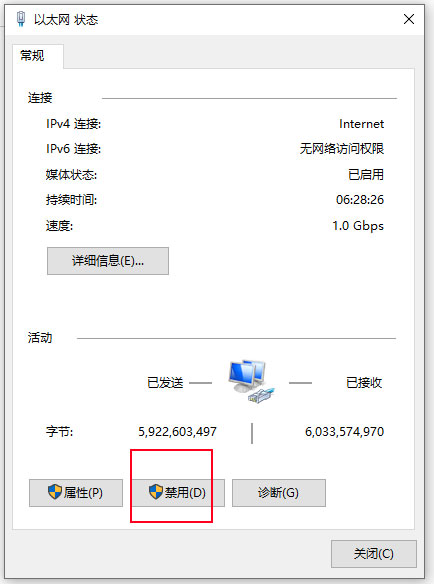
1、为了更好的安装激活软件,请首先断开网络连接,以便后续安装激活更方便,大家可以选择禁用或直接拨了网线;
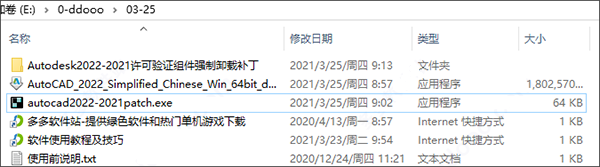
2、下载解压,得到autocad2022简体中文版和相对应的破解文件,双击“AutoCAD_2022_Simplified_Chinese_Win_64bit_dlm.sfx.exe”开始安装原程序;
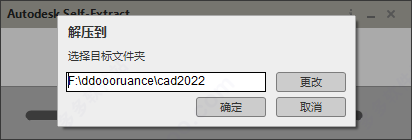
3、直接会为用户提供需要解压,软件系统会默认为C:\Autodesk\,由于小编个人安装习惯不喜欢放在c盘,因此将其放在【F:\ddoooruance\cad2022】;
4、正在解压中,耐心等待一会儿;
5、成功解压后,系统就会进行安装准备,并此时默认的系统语言就是为简体中文了,勾选“我接受”软件协议,依提示进行下一步;
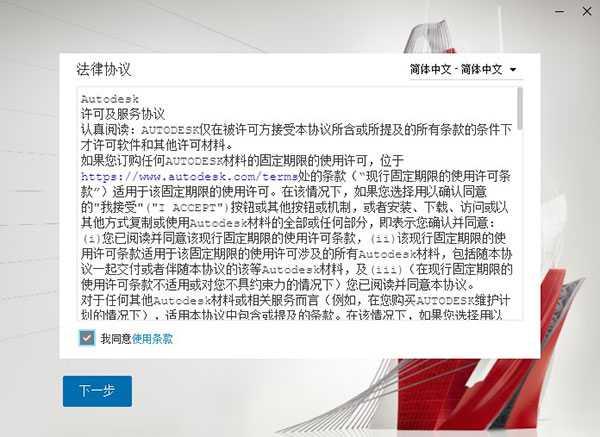
6、接着自定义设置安装路径,默认是c盘,小编这里进行了更改;
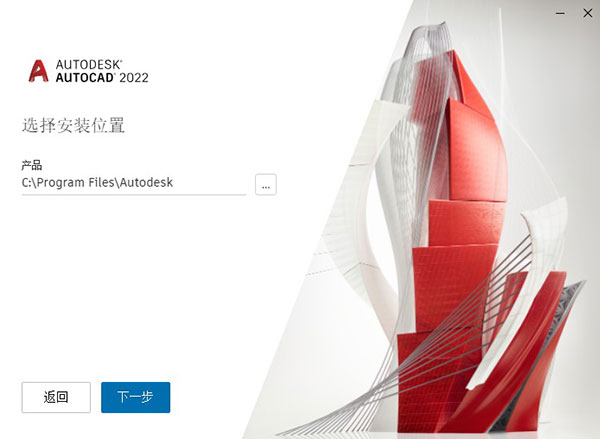
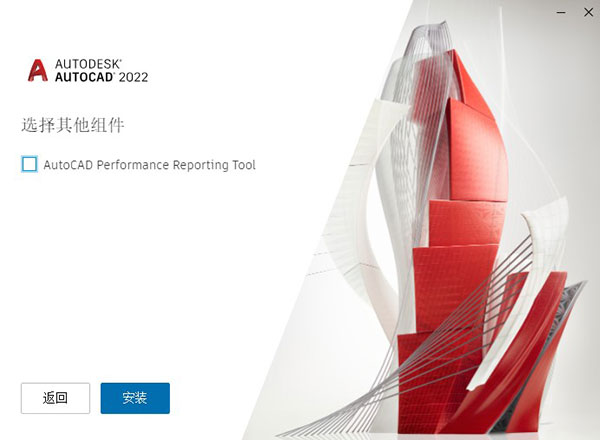
7、点击安装按钮,之后就可以开始安装了,这个时候就需要耐心等待了;
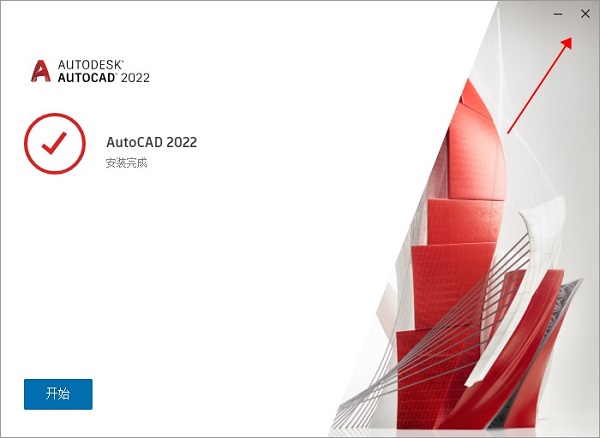
8、软件安装完成,先不要启动软件,点击右上角的×关闭安装引导;
9、将注册机文件,复制到软件的根目录下,接着以管理员身份运行patch注册机,点击应用;
默认路径C:\Program Files\Autodesk\AutoCAD 2022
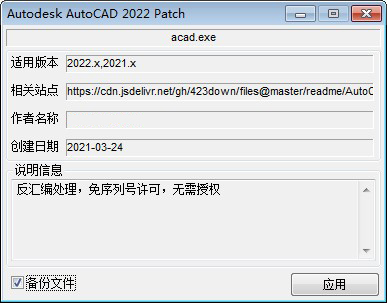
10、选择acad.exe,然后打开即可完成破解;
11、至此,cad2022中文破解版成功激活,打开即可直接使用。
注意事项:之前有安装过的记得利用其中的补丁卸载Autodesk Genuine Service验证服务。
安装Autodesk2022/2021产品建议移除反盗版许可验证服务组件
1、用第三方卸载工具强制卸载 Autodesk Genuine Service(许可验证服务组件)
﹂无法常规卸载Autodesk Genuine Service组件,不妨使用网盘的强制卸载补丁
2、顺便卸载Autodesk Desktop App(欧特克桌面应用程序非订阅用户果断卸载)
如果还没安装,记得提前手动删除安装包释放到所在位置的文件夹里该顽固组件:
﹂3ds_Max_2022_EFGJKPS_Win_64bit\manifest\app.3dsMax.xml(删除相关段)
﹂3ds_Max_2022_EFGJKPS_Win_64bit\x86\AGS (删除该顽固组件安装包文件夹)
【新增功能】
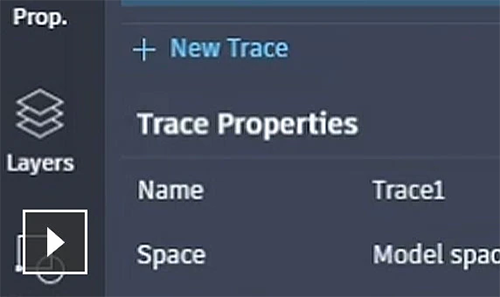
1、跟踪
安全地查看并直接将反馈添加到 DWG 文件,无需更改现有工程图。
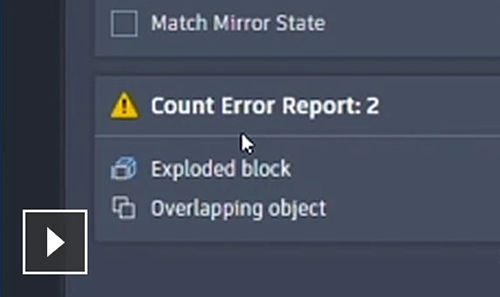
2、计数
使用 COUNT 命令自动计算块或几何图元。
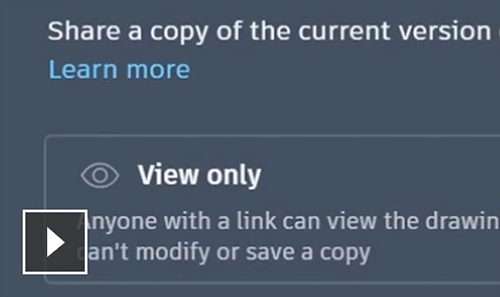
3、分享
将图形的受控副本发送给团队成员和同事,随地随地进行访问。
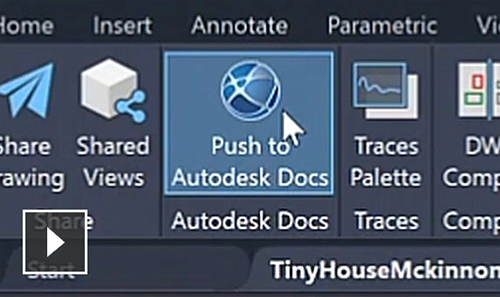
4、推送到 Autodesk Docs
将 CAD 图形作为 PDF 从 AutoCAD 推送到 Autodesk Docs。
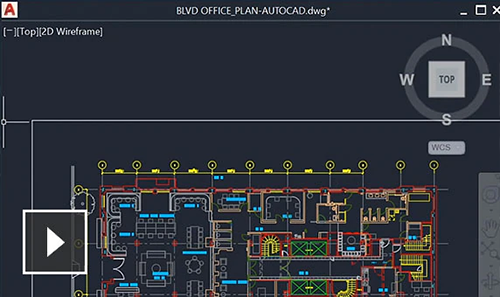
5、浮动窗口
在 AutoCAD 的同一实例中,移开图形窗口以并排显示或在多个显示器上显示。
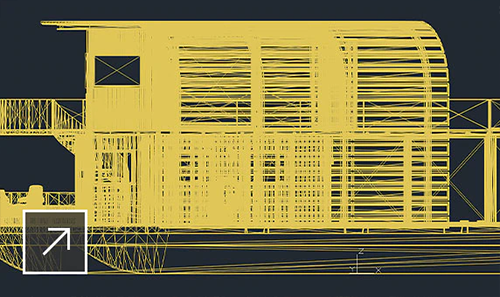
6、性能增强
体验更快性能,包括绘制和三维图形性能。
【最新增强功能】
1、图形历史记录
比较图形的过去和当前版本,并查看您的工作演变情况。
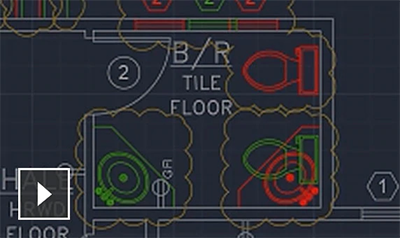
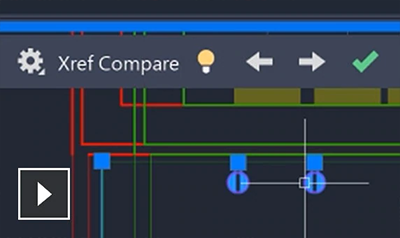
2、外部参照比较
比较两个版本的 DWG,包括外部参照 (Xref)。
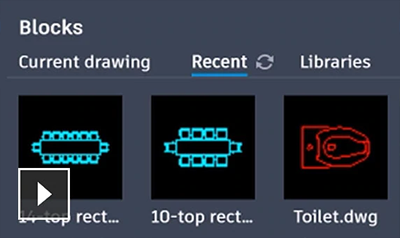
3、“块”选项板
从桌面上的 AutoCAD 或 AutoCAD Web 应用程序中查看和访问块内容。
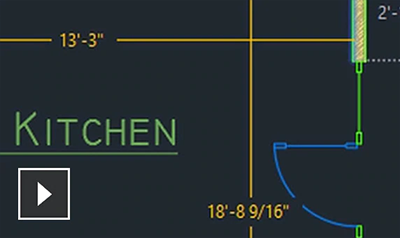
4、快速测量
只需悬停鼠标即可显示图形中附近的所有测量值。
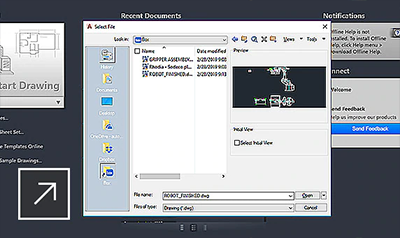
5、云存储连接
利用 Autodesk 云和一流云存储服务提供商的服务,可在 AutoCAD 中访问任何 DWG™ 文件。
6、随时随地使用 AutoCAD
通过使用 AutoCAD Web 应用程序的浏览器或通过 AutoCAD 移动应用程序创建、编辑和查看 CAD 图形。
1、充满了为你的工作方式和自动化而构建的新功能,可在此过程中提高生产率。包含专业工具集的AutoCAD中可以访问七个特定于行业的工具集,例如“体系结构”和“电气”,可以自动执行任务并为你节省数小时甚至数天的宝贵时间。
2、有很多经验可供使用。新的“绘图历史记录”功能可以改变你的工作流程,使你可以深入了解绘图的演变。 现在,你可以将流行的DWG比较功能用于连接到图纸的外部参考(Xref)。 图形性能进一步增强。 而且你可以随时随地保持与块内容的连接。
3、对手势的支持已得到增强,可获得更好的触摸体验。
4、性能改进:通过部件、零件、工程图和 AnyCAD 的性能改进,继续处理更大、更复杂的设计。
5、Inventor 体验:使用引进了新特性面板的全新用户界面,简化工作流,减少单击次数并节省时间。
6、设计增强功能:针对草图绘制和零件建模中的核心设计命令引进了新功能。
1 ALT+TK:快速选择。
2 ALT+NL:线性标注。
3 ALT+VV4:快速创建四个视口。
4 ALT+MUP:提取轮廓。
5 Ctrl+B:栅格捕捉模式控制(F9)。
6 Ctrl+C:将选择的对象复制到剪切板上。
7 Ctrl+F:控制是否实现对象自动捕捉(F3)。
8 Ctrl+G:栅格显示模式控制(F7)。
9 Ctrl+J:重复执行上一步命令。
10 Ctrl+K:超级链接。
11 Ctrl+N:新建图形文件。
12 Ctrl+M:重复上一个命令。
13 Ctrl+O:打开图象文件。
14 Ctrl+P:打印当前图形。
15 Ctrl+Q:打开关闭保存对话框。
16 Ctrl+S:保存文件。
17 Ctrl+U:极轴模式控制(F10)。
18 Ctrl+v:粘贴剪贴板上的内容。
19 Ctrl+W:对象追踪式控制(F11)。
20 Ctrl+X:剪切所选择的内容。
21 Ctrl+Y:重做。
22 Ctrl+Z:取消前一步的操作。
23 Ctrl+1:打开特性对话框。
24 Ctrl+2:打开图象资源管理器。
25 Ctrl+3:打开工具选项板。
26 Ctrl+6:打开图象数据原子。
27 Ctrl+8或QC:快速。
28 双击中键:显示里面所有的图像。
29 DLI:线性标注。
30 DRA:半径标注。
31 DDI:直径标注。
32 DAL:对齐标注。
33 DAN:角度标注。
34 DCO:连续标注。
35 DCE:圆心标注。
36 LE:引线标注。
37 TOL:公差标注。
38 END:捕捉到端点。
39 MID:捕捉到中点。
40 INT:捕捉到交点。
41 CEN:捕捉到圆心。
42 QUA:捕捉到象限点。
43 TAN:捕捉到切点。
44 PER:捕捉到垂足。
45 NOD:捕捉到节点。
46 NEA:捕捉到最近点。
47 AA:测量区域和周长(area)。
48 ID:指定坐标。
49 LI:指定集体(个体)的坐标。
50 AL:对齐(align)。
51 AR:阵列(array)。
52 AP:加载操lsp程系。
53 AV:打开视图对话框(dsviewer)。
54 SE:打开对象自动捕捉对话框。
55 ST:打开字体设置对话框(style)。
56 SO:绘制二维面(2dsolid)。
57 SP:拼音的校核(spell)。
58 SC:缩放比例(scale)。
59 SN:栅格捕捉模式设置(snap)。
60 DT:单行文本输入(dtext)。
61 DI:测量两点间的距离。
62 IO:插入外部对象。
63 RE:更新显示。
64 RO:旋转。
65 LE:引线标注。
66 ST:文字样式的设置。
67 La:图层管理器。
68 REC:矩形。
69 A:绘圆弧。
70 B:定义块。
71 C:画圆。
72 D:尺寸资源管理器。
73 E:删除。
74 F:倒圆角。
75 G:对象组合。
76 H:填充。
77 I:插入。
78 J:对接。
79 S:拉伸。
80 T:多行文本输入。
81 W:定义块并保存到硬盘中。
82 L:直线。
83 PL:画多段线。先PL在根据下面的提示W设置线宽再A就可以画线型较粗的圆了。
84 M:移动。
85 X:分解炸开。
86 V:设置当前坐标。
87 U:恢复上一次操作。
88 O:偏移。
89 P:移动。
90 Z:缩放。
1、操作系统
64 位 Microsoft Windows 11 和 Windows 10。
2、处理器
基本要求:2.5-2.9 GHz 处理器
建议:3+ GHz 处理器
3、内存
基本要求:8 GB
建议:16 GB
4、显示器分辨率
传统显示器:
1920 x 1080 真彩色显示器
高分辨率和 4K 显示器:
在 Windows 10(配支持的显卡)上支持高达 3840 x 2160 的分辨率
5、显卡
基本要求:1 GB GPU,具有 29 GB/s 带宽并兼容 DirectX 11
建议:4 GB GPU,具有 106 GB/s 带宽并兼容 DirectX 12
6、磁盘空间:10.0 GB
7、.NET Framework:.NET Framework 版本 4.8 或更高版本
应用信息
热门推荐
相关应用
实时热词
评分及评论



















点击星星用来评分