 快捷导航
快捷导航
这篇文章主要介绍了Autodesk公司推出的AutoCAD 2022版本,这是一款功能强大的计算机辅助设计(CAD)软件,广泛应用于机械设计、工业制图等领域。文章提到,尽管该版本只支持Windows 10安装且激活步骤繁琐,但提供了一个精简版解决方案,集成激活文件并支持低版本Windows(如Win7、Win8.1),解决了兼容性问题。
AutoCAD 2022新增了多项实用功能,包括“跟踪”、“计数”、“分享”等工具,提升了设计效率和协作能力。文章还详细介绍了安装教程及常见问题的解决方法,并强调精简版版本在性能优化、模块精简等方面的优势,如默认关闭启动画面、移除多余功能等。
此外,文章列出了大量快捷键命令和系统要求,方便用户快速上手和了解硬件需求。总体来看,AutoCAD 2022凭借其强大的功能和改进的用户体验,依然是设计师们不可或缺的工具。虽然破解版可能存在一定的风险,但精简版在兼容性和性能上的优化确实为老用户提供了一个不错的选择。
autocad2022是由autodesk公司推出的一款计算机辅助设计 (CAD) 软件,凭借其出色的功能受到了机械设计、工业制图、工程制图等等诸多行业的肯定,渲染工具和强大的绘图及三维打印功能,会让你的设计将会更加出色。但该系列最新版本只支持win10进行安装,且安装激活步骤较为繁琐,稍有差池便会安装失败,也是很烦人的,为此本站带来了autocad2022精简版,一般又称为autodesk autocad 2022中文直装版,该版本已由大神轻度精简,与Autodesk批量激活工具共存,集成激活文件,在安装完成后可自动完成破解。而且软件隐藏了“协作”界面的“共享图形”等功能,默认关闭了软件启动画面,加快了运行速度,并去除了标题栏右侧的搜索和遥测功能,及标题栏左侧的保存到移动设备按钮,还硬改安装文件,精简不少模块和组件,最重要的是解除Win7、Win8.1、低版本Win10的安装限制,该版本使win7的朋友也可以拥有cad2022。
同时,autodesk autocad 2022也带来了不少全新的功能,可以简化其在当今的数字互连工作流程中的使用,并结合了自动化功能以加快设计过程,新增的计数功能可快速、准确地计数图形中对象的实例,甚至提供了一个安全空间,可用于在AutoCAD Web和移动应用程序中协作更改图形,再也不必担心更改现有图形,以及全新的自动化操作功能等等,让用户可以感受更快、更可靠的全新安装和展开体验,借助autocad绘图程序可以准确地和客户共享设计数据,体验本地DWG格式所带来的强大优势。
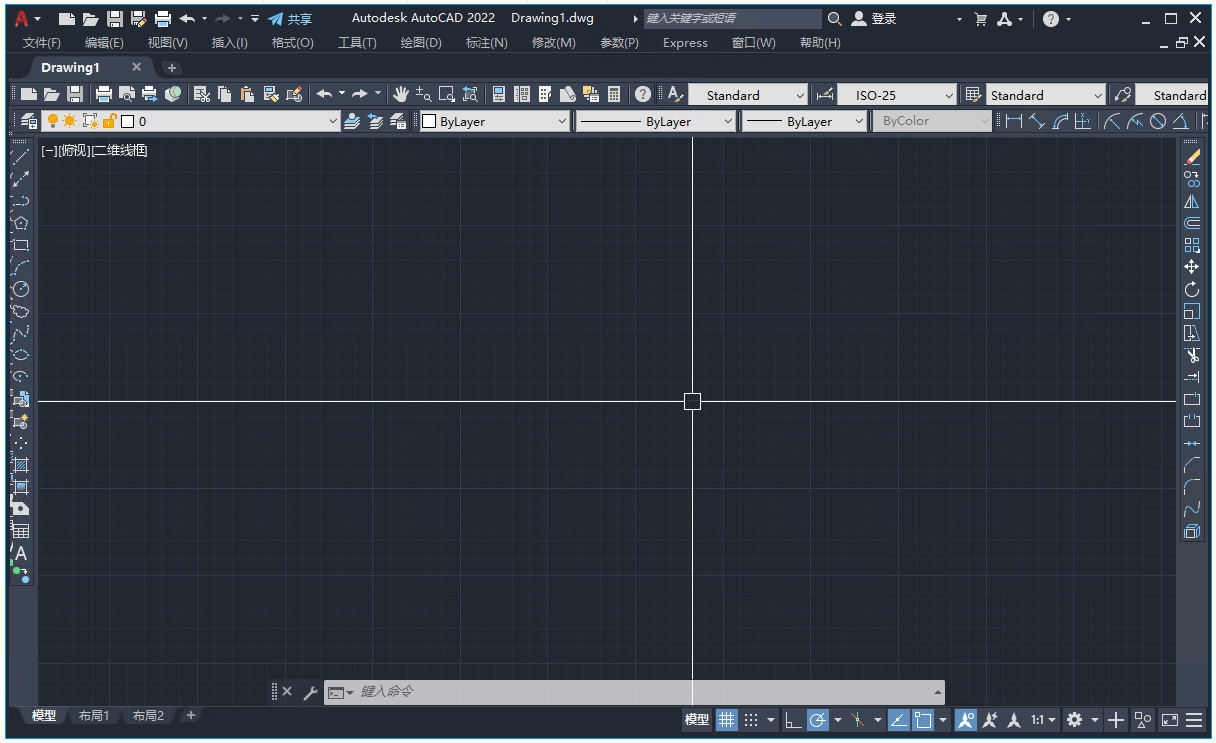
1、跟踪
安全地查看并直接将反馈添加到 DWG 文件,无需更改现有工程图。
2、计数
使用 COUNT 命令自动计算块或几何图元。
3、分享
将图形的受控副本发送给团队成员和同事,随地随地进行访问。
4、推送到 Autodesk Docs
将 CAD 图形作为 PDF 从 AutoCAD 推送到 Autodesk Docs。
5、浮动窗口
在 AutoCAD 的同一实例中,移开图形窗口以并排显示或在多个显示器上显示。
6、性能增强
体验更快性能,包括绘制和三维图形性能。
7、图形历史记录
比较图形的过去和当前版本,并查看您的工作演变情况。
8、外部参照比较
比较两个版本的 DWG,包括外部参照 (Xref)。
9、“块”选项板
从桌面上的 AutoCAD 或 AutoCAD Web 应用程序中查看和访问块内容。
10、云存储连接
利用 Autodesk 云和一流云存储服务提供商的服务,可在 AutoCAD 中访问任何 DWG™ 文件。
1、在本站下载解压,得到autocad2022精简版(由于软件已精简破解,无需注册机/破解补丁);
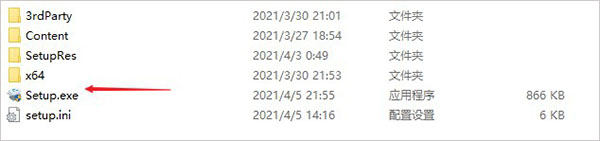
2、双击“Setup.exe”,并默认安装目录【C:\Program Files\Autodesk\AutoCAD 2022】;
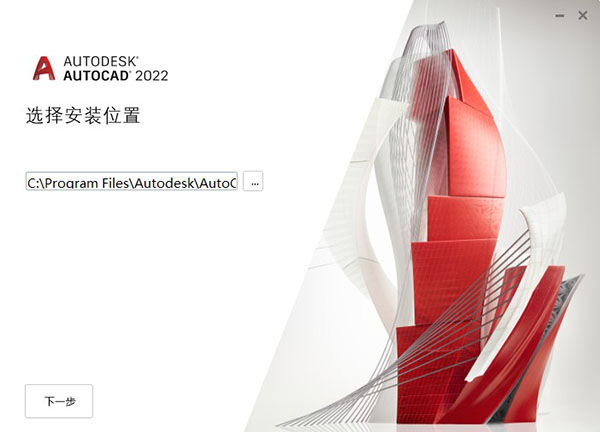
3、首次安装会出现错误,这个不用担心,关闭重现双击.exe就可以了,如下图所示,选择可选功能,点击下一步;
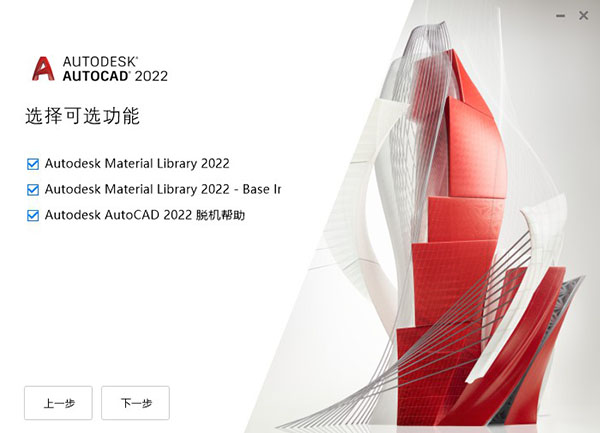
4、稍微等待一下安装过程,首次运行需要准备安装环境,配置必需组件;
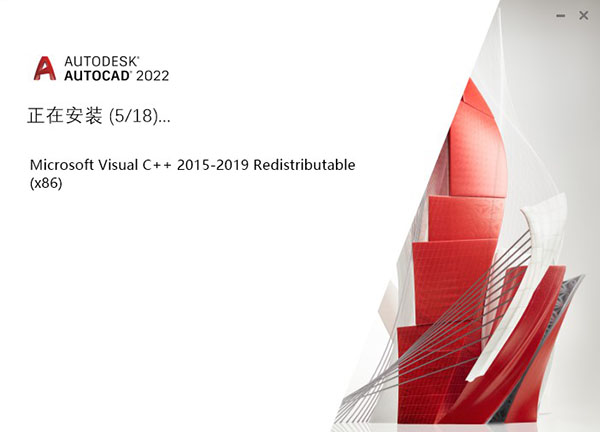
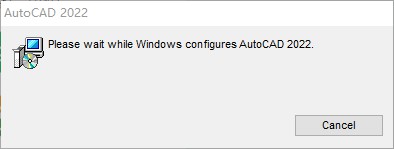
5、安装完成后,点击退出;
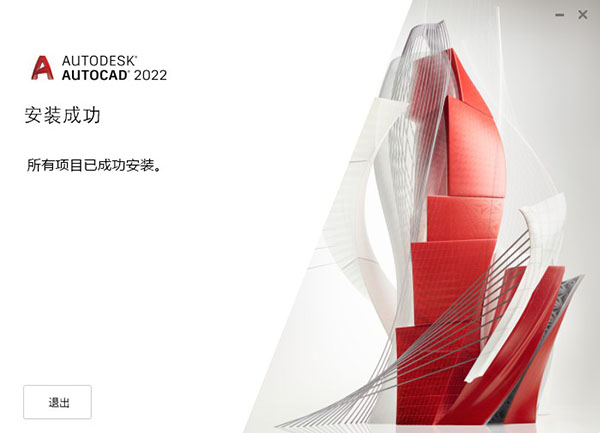
6、之后打开软件,即可看到软件成功激活,已经解锁所有功能;
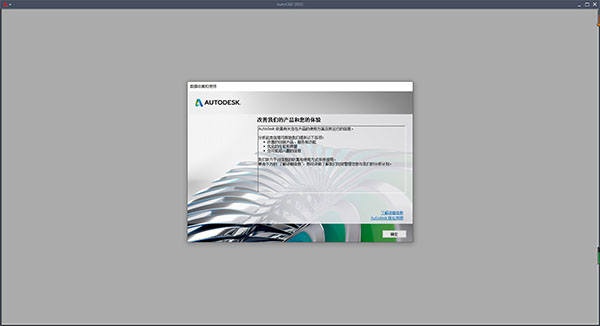
7、至此,以上就是有关autodesk autocad 2022中文直装版所有安装教程,亲测有效,希望对你有帮助。
若cad2022安装失败,解决办法:
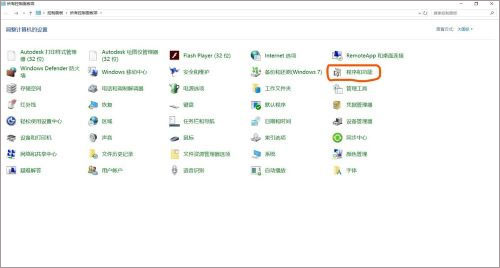
打开控制面板,点击程序和功能;
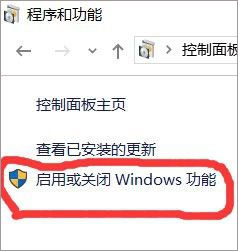
再点击界面左上方的启用或关闭Windows功能;
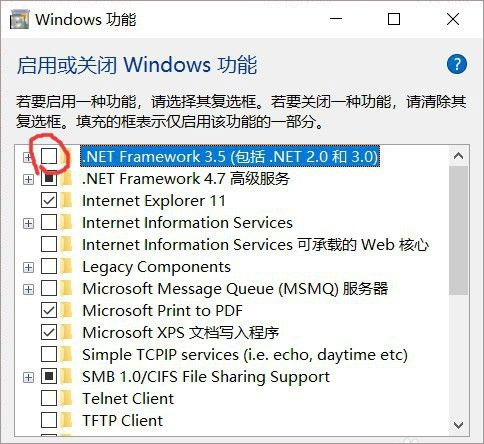
点击第一个如图所示的小框,将其勾选,然后点确定等待进度条完成;
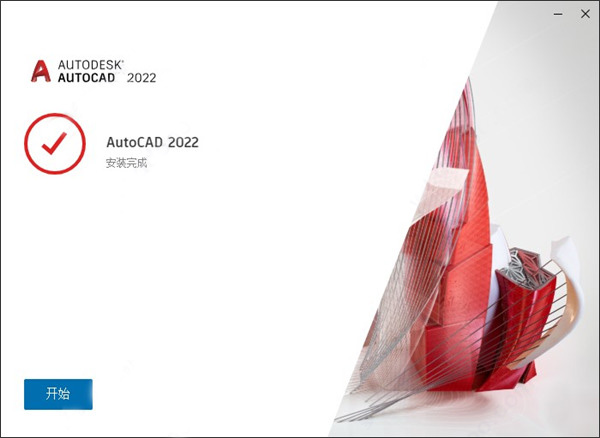
最后再打开cad安装程序安装产品即可成功安装。
+ 使用BDIS取代ODIS,以支持安装和卸载所有修改版的Autodesk产品。
+ 为方便第一次安装AutoCAD的用户安装,本次保留了全部的运行库。
+ 硬改安装文件,集成官方离线帮助文件,方便用户一键安装。
+ 完全脱离Autodesk Licensing组件运行(支持与Autodesk批量激活工具共存)。
+ 原生集成激活文件,安装完毕后即自动激活。
* 桌面和开始菜单快捷方式改名为“AutoCAD 2022”。
* 开始菜单文件夹改名为“AutoCAD 2022”。
* 默认关闭启动画面,加快运行速度。
* 启动程序后默认直接创建新文件,而不是官方的首页。
* 隐藏了“协作”界面的“共享图形”等功能。
* 修改ADSKMaterials材质库为可选安装。
* 解除Windows 7、Windows 8.1、低版本Windows 10的安装限制。
– 去除了标题栏中的Autodesk字样。
– 去除“由 Autodesk 学生版生成”的内容。
– 移除开始菜单中已失效的“许可证转移程序”。
– 移除Programdata和common files文件夹下无用的文件。
– 去除标题栏右侧的搜索和遥测功能。
– 去除标题栏左侧的保存到移动设备按钮。
– 硬改安装文件,精简以下模块和组件:
ODIS Installer
ACA & MEP 2022 Object Enabler
AutoCAD Open in Desktop
Save to Web and Mobile Feature 保存到Web和移动功能;
Autodesk Desktop App 桌面应用程序;
Autodesk Single Sign On Component 单点登录组件;
Autodesk Application Manager 应用管理器;
Autodesk AutoCAD Performance Reporting Tool 性能报告工具;
Autodesk Featured Apps 组成应用插件;
Autodesk Genuine Service 激活验证服务;
Autodesk AutoCAD Manager Tools 管理器工具;
Inventor Server 三维模拟服务;
内置的新手教学文件;
内置浏览器中除简体中文和英文外的所有语言;
Direct X 9-11的库文件;
工具选项板。
1、ALT+TK:快速选择
2、ALT+NL:线性标注
3、ALT+VV4:快速创建四个视口
4、ALT+MUP:提取轮廓
5、Ctrl+B:栅格捕捉模式控制(F9) 6、Ctrl+C:将选择的对象复制到剪切板上
7、Ctrl+F:控制是否实现对象自动捕捉(F3)
8、Ctrl+G:栅格显示模式控制(F7)
9、Ctrl+J:重复执行上一步命令
10、Ctrl+K:超级链接
11、Ctrl+N:新建图形文件
12、Ctrl+M:重复上一个命令
13、Ctrl+O:打开图象文件
14、Ctrl+P:打印当前图形
15、Ctrl+Q:打开关闭保存对话框
16、Ctrl+S:保存文件
17、Ctrl+U:极轴模式控制(F10)
18、Ctrl+v:粘贴剪贴板上的内容
19、Ctrl+W:对象追踪式控制(F11)
20、Ctrl+X:剪切所选择的内容
21、Ctrl+Y:重做
22、Ctrl+Z:取消前一步的操作
23、Ctrl+1:打开特性对话框
24、Ctrl+2:打开图象资源管理器
25、Ctrl+3:打开工具选项板
26、Ctrl+6:打开图象数据原子
27、Ctrl+8或QC:快速
1、操作系统
64 位 Microsoft Windows 11 和 Windows 10。
2、处理器
基本要求:2.5-2.9 GHz 处理器
建议:3+ GHz 处理器
3、内存
基本要求:8 GB
建议:16 GB
4、显示器分辨率
传统显示器:
1920 x 1080 真彩色显示器
高分辨率和 4K 显示器:
在 Windows 10(配支持的显卡)上支持高达 3840 x 2160 的分辨率
5、显卡
基本要求:1 GB GPU,具有 29 GB/s 带宽并兼容 DirectX 11
建议:4 GB GPU,具有 106 GB/s 带宽并兼容 DirectX 12
6、磁盘空间:10.0 GB
7、.NET Framework:.NET Framework 版本 4.8 或更高版本
应用信息
热门推荐
相关应用
实时热词
评分及评论




















点击星星用来评分