 快捷导航
快捷导航
AutoCAD 是全球广泛使用的计算机辅助设计(CAD)软件,用于建筑、工程和图形设计等领域。AutoCAD 2021版本在功能和性能方面均有显著提升,为用户提供了更高效、直观的设计体验。以下指南将帮助您快速掌握该版本的主要功能和操作技巧。
系统要求:
安装步骤:
插件与配置:
掌握快捷键能显著提升操作效率:
A 圆弧绘制,C 画圆,L 直线。 E 删除对象,F 倒角,X 炸开块。 Z 缩放,P 平移,O 视图选项。 Ctrl + 0 最大化图形窗口,Ctrl + 1 特性面板。二维绘图增强:
三维建模优化:
外部参照管理:
图形性能优化:
跨平台支持:
新功能:
MAKELISPAPP命令可将LSP文件编译为保护的VLX应用程序。实时平移与缩放:
三维导航改进:
确保计算机配置满足以下要求以获得最佳性能:
以下是部分关键快捷键,助您快速操作:
| 功能 | 快捷键 |
|---|---|
| 绘制圆弧 | A |
| 画矩形 | RECTANG |
| 复制对象 | CO |
| 删除对象 | E |
| 倒角 | F |
| 爆炸图块 | X |
| 缩放视图 | Z |
| 平移视图 | P |
| 打开特性面板 | Ctrl + 1 |
| 最大化图形窗口 | Ctrl + 0 |
AutoCAD 2021凭借其强大的功能和优化的性能,成为设计专业人士的理想工具。通过合理配置系统参数、善用快捷键及插件,并熟悉新版本的功能改进,您可以显著提升工作效率。
实用技巧:
喜欢用cad精简版的用户们应该十分中意珊瑚の海大神制作的版本,从2004年就开始制作分享了,当然今年也不意外,因此小编这次就带来了cad2021珊瑚海精简版,该版本依旧是一款二维和三维cad软件,只是与原版相比,这是直接破解的,免安装免激活,精简多余组件和服务,保留了必须的VC、.Net 4.8、DirectX组件运行库,这样就可以方便第一次安装高版本cad的朋友啦。不过需要注意的是:使用该版本时是默认保存格式为2004版DWG文件,同时也支持用户自行根据自己的使用习惯和制作需求来调节设置格式。
那么肯定有许多的人好奇autocad2021有什么新功能推出呢?肯定是有的,不仅添加了快速测量、打断单点处对象、修订云线等功能,还收纳了用户们的部分意见,对“块”选项板、手势触摸、修剪和延伸、AutoLISP等多处进行了增强和更改,以便让建筑师、工程师和建筑专业人员可依靠它来创建更加精确的2D和3D图形。除此之外,软件还新添加了不少的新命令和系统变量,毕竟利用系统变量可以更好的显示当前状态,也可控制CAD的某些功能和设计环境、命令的工作方式,使用起来也就会更加的便捷、高效、实用,欢迎有需要的用户们免费下载体验。
Win7/10 测试通过
* 精简多余组件和服务,保留必须的 VC、.Net 4.8、DirectX组件运行库方便第一次安装高版本CAD的朋友
* 保留Express扩展工具;可以选择安装
* 安装完成默认AutoCAD 经典空间,喜欢草图及标注界面的朋友可以 工具–工作空间,选择“草图与注释”界面
* 自定有设置好布局的背景颜色为黑色、调整鼠标指针为全屏,不启动欢迎界面,加快启动速度
* 屏蔽并删除AutoCAD通讯中心,防止AutoCAD给Autodesk服务器发送你的IP地址及机器信息
* 屏蔽AutoCADFTP中心
* 完善一些字体库,通常打开文件不会提示找不到字体
* 快捷方式名为“AutoCAD 2021
* 默认保存格式为2004版DWG文件
* 保留设置迁移
1、下载解压,得到autocad2021珊瑚海中文优化版,直接安装,软件已经成功激活;
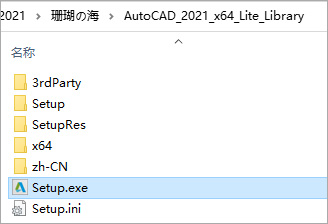
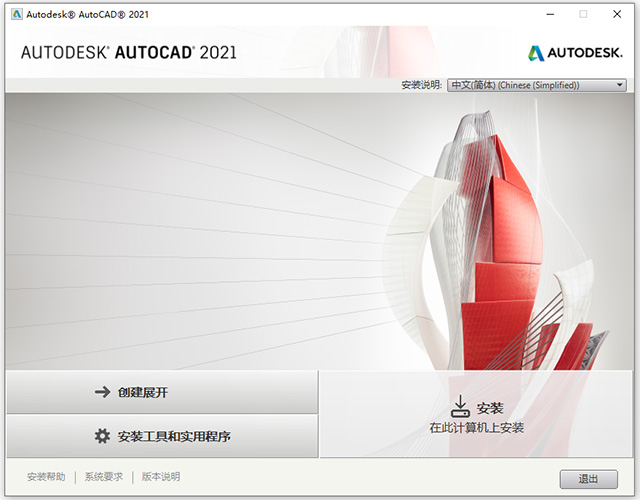
2、双击Setup.exe开始安装,默认为简体中文;
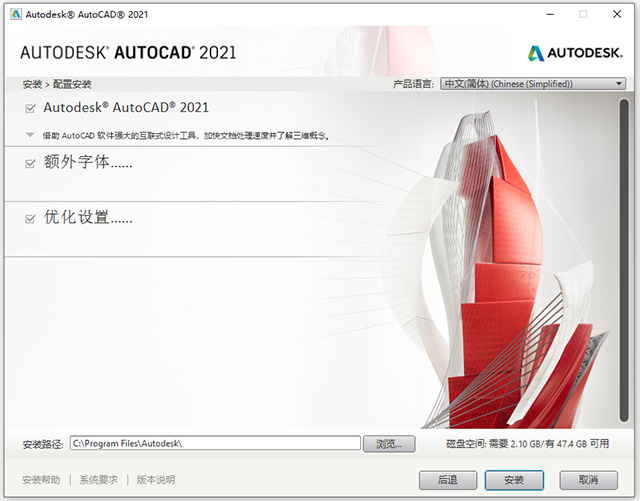
3、默认安装目录【C:\Program Files\Autodesk\】
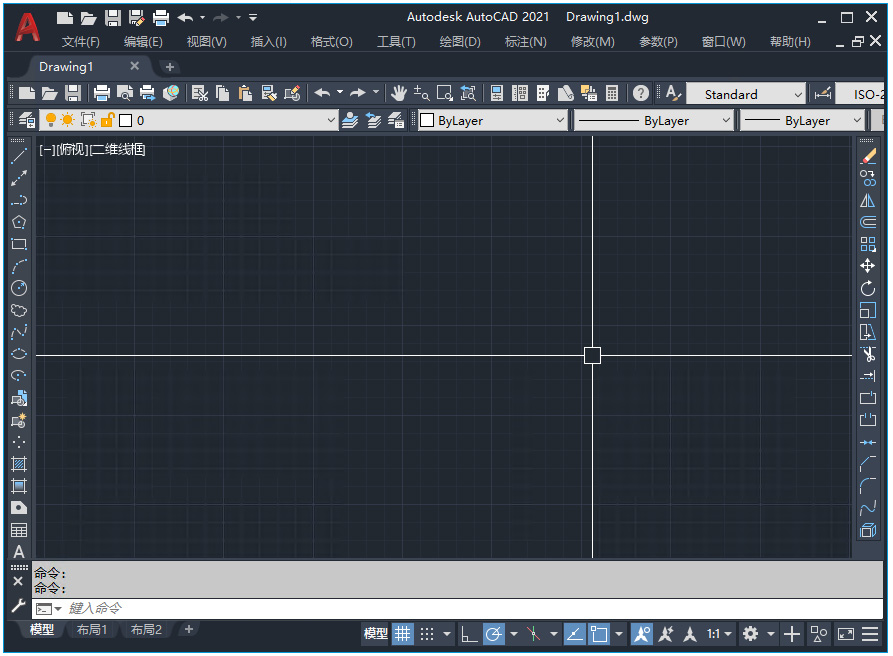
4、成功安装,软件已经免费使用。
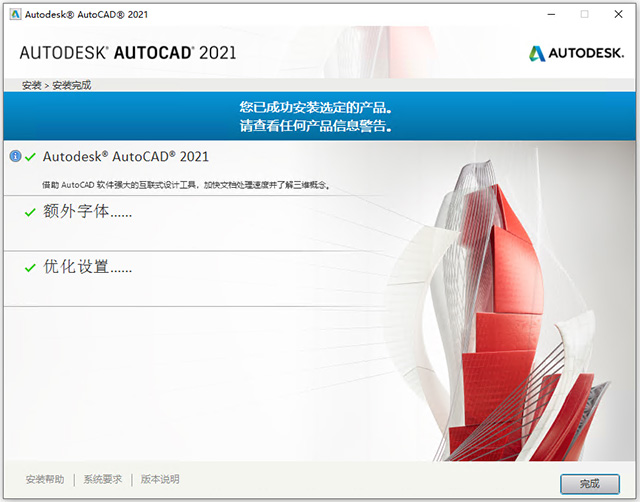
5、打开软件,界面如下:
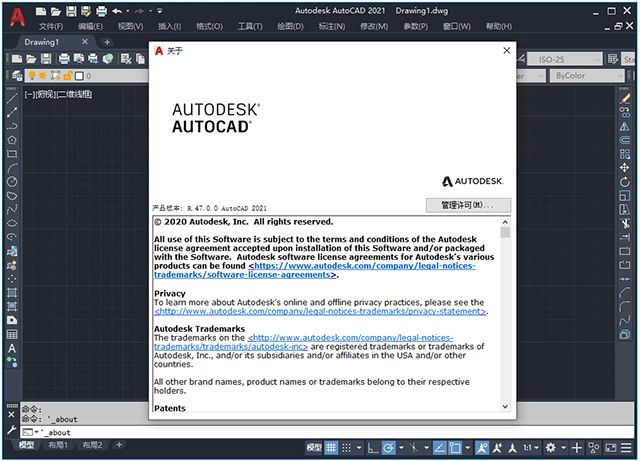
【“块”选项板增强功能】
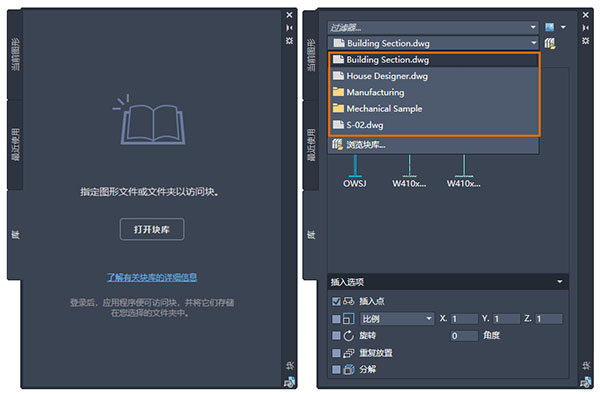
1、“块”选项板已得到增强,可更加方便地随时随地访问块。将您的 Autodesk 帐户与受支持云存储提供程序(Box、Dropbox 或 Microsoft OneDrive)结合使用,即可随时快速访问最近使用的块和块库图形。
“块”选项板的“最近使用”选项卡会显示当前图形中最近插入或创建的块的快照。可以将图形中最近使用的块同步到云存储位置,并从任何设备使用 AutoCAD 桌面或 AutoCAD Web 应用程序访问它们。单击“同步块”,登录到您的 Autodesk 帐户,然后指定云存储位置以开始同步块。
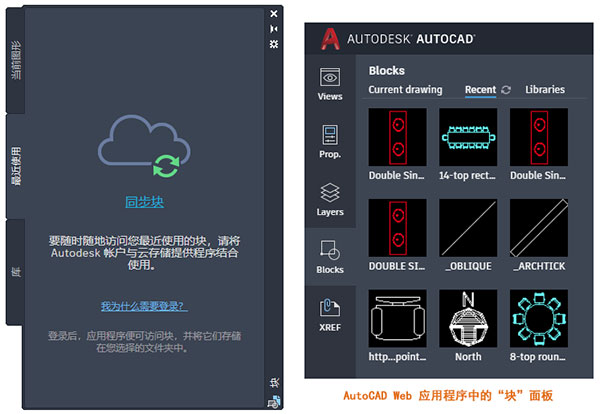
如果当前图形中已经存在最近使用的块或没有使用“块”选项板登录 Autodesk 帐户,则“同步块”选项可能不会显示在“块”选项板中。
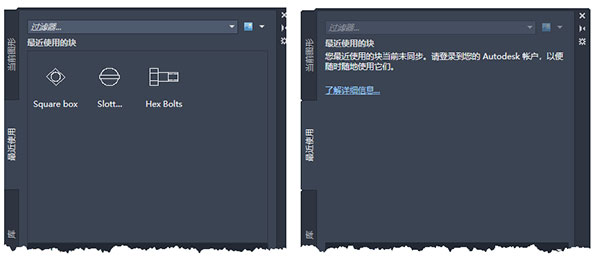
在这种情况下,可以在“选项”对话框的“文件”选项卡中更改最近使用的块文件夹位置,然后指定云存储位置以同步块。
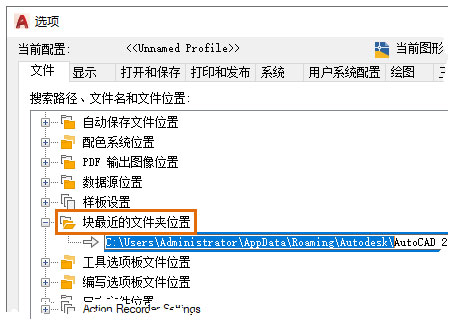
为“块库”和“最近使用的块”选择文件夹时,建议使用位于受支持云存储提供程序(Box、Dropbox 或 Microsoft OneDrive)中的文件夹。尽管可以指定任何文件夹位置,但如果使用云存储,则只能跨设备和在 AutoCAD Web 应用程序上访问块。
“块”选项板的“其他图形”选项卡已重命名为“库”选项卡。现在,可以指定文件夹、图形文件或存储在图形中的任何块定义,以作为块插入到当前图形中。“库”选项卡包含一个下拉列表,其中显示了 5 个最近使用的块库(文件夹或图形文件),以便更快地访问。 如果选择云存储位置中的块库,则可以在 AutoCAD Web 应用程序上使用相同的块。
2、新命令
-INSERTCONTENT - 将图形或块插入到当前图形中。这与 -INSERT 命令类似。
3、已更改的命令
BLOCKSPALETTE - 显示“块”选项板,该选项板可用于将块和图形插入到当前图形中。
-INSERT - 将图形或块插入到当前图形中。
4、新系统变量
BLOCKSRECENTFOLDER - 设置存储最近插入或创建的块的路径。
5、更改的系统变量
BLOCKNAVIGATE - 控制“块”选项板的“库”选项卡中显示的文件夹、文件和块。
【触摸增强功能】
autocad2021对手势的支持已得到增强,可获得更好的触摸体验。通过启用触摸的屏幕或界面,现在可以执行以下任一操作:
(1)平移和缩放:当没有命令在执行时,使用一个或两个手指拖动即可平移。当命令正在执行时,使用两个手指进行绘制以进行平移:使用两个手指收拢或张开即可缩放。
(2)选择:点击某个对象即可将其选中。当某个执行中的命令需要您选择对象时,可以拖动一个手指来创建窗口或交叉选择。
(3)ESC:使用一个手指双击可结束命令或清除选择。
当某个命令正在执行时,请在提示输入点时点击位置。为了更精确地控制对象捕捉,请在对象上拖动手指,直到看到所需的对象捕捉,然后释放手指。可以在某个命令的中途使用两个手指来进行平移和缩放。
【修订云线增强功能】
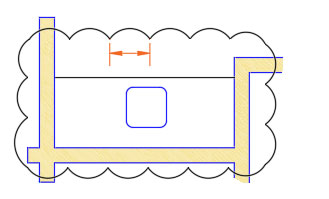
autocad2021的修订云线现在包括其近似弧弦长(即每个圆弧段端点之间的距离)的单个值。
第一次在图形中创建修订云线时,圆弧的尺寸取决于当前视图的对角线长度的百分比。这确保修订云线从合理尺寸开始。
可以在“特性”选项板中通过其快捷菜单或使用新的 REVCLOUDPROPERTIES 命令更改选定修订云线对象的弧弦长。
可以使用 REVCLOUDARCVARIANCE 系统变量来控制圆弧的弦长可以具有更大变化还是更均匀。将此系统变量设置为“OFF”可恢复之前创建修订云线的方式,而将其保留为“ON”将导致偏向手绘的外观。
选择修订云线对象后,“特性”选项板现在将修订云线显示为对象类型(而不是多段线)。修订云线基本上仍然是多段线,但它们具有附加圆弧特性和用于在夹点样式之间切换的选项(REVCLOUDGRIPS 系统变量)。
1、新命令
REVCLOUDPROPERTIES - 控制选定修订云线中圆弧的近似弦长。
2、已更改的命令
REVCLOUD - 创建或修改修订云线。
3、新系统变量
REVCLOUDARCVARIANCE - 控制是使用不同弦长还是大致均匀弦长创建修订云线圆弧。
【简化的“修剪和延伸”选项】
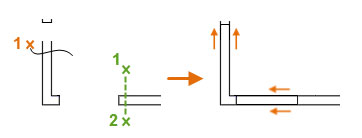
1、默认情况下,软件默认的“快速”模式会选择所有潜在边界,而不必先为“修剪”和“延伸”命令选择边界。其他方面影响包括:
(1)启动 TRIM 或 EXTEND 命令后,只需选择要修剪或延伸的对象。
(2)用于选择要修剪或延伸的线段的默认选项为单独选择、徒手选择和两点栏选。
(3)通过按住鼠标左键并在一个或多个对象上拖动光标,开始徒手选择。
(4)通过单击定义穿过对象的线段的两个点,开始栏选。
(5)相反,将删除无法修剪的选定对象。
2、已更改的命令
EXTEND - 延伸对象以与其他对象的边相接。
TRIM - 修剪对象以与其他对象的边相接。
3、新系统变量
TRIMEDGES - 控制是将“快速”模式下修剪和延伸到图案填充的操作限于图案填充的边缘,还是包括填充图案内的对象。
TRIMEXTENDMODE - 控制 TRIM 和 EXTEND 命令是否使用简化的输入。
【打断单点处对象】
使用新的 BREAKATPOINT 命令,现在可以通过按 Enter 键重复功能区上的“在点处打断”工具。此命令在指定点处将直线、圆弧或开放多段线直接分割为两个对象。
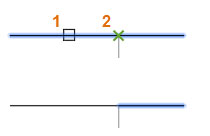
1、新命令
BREAKATPOINT - 在指定点处将选定对象打断为两个对象。
【测量几何图形选项:快速测量】
在图形的平面图中,MEASUREGEOM 命令的“快速”选项现在支持测量由几何对象包围的空间内的面积和周长。
在闭合区域内单击会以绿色亮显,并在“命令”窗口和动态工具提示中以当前单位格式显示计算的值。如果按住 Shift 键并单击以选择多个区域,将计算累计面积和周长。还包括封闭孤岛的周长,如下图所示。
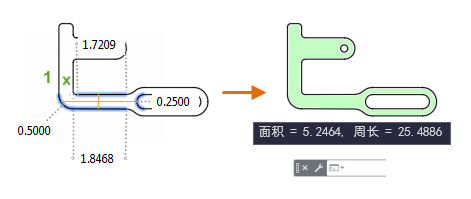
按住 Shift 键并单击也可取消选择区域。要清除选定区域,只需将鼠标移动一小段距离即可。
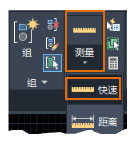
1、功能区访问
cad2021“常用”选项卡 > “工具”面板 > “测量”/“快速”。
2、已更改的命令
MEASUREGEOM - 添加了用于实时测量标注、距离、角度和面积的“快速”选项。
【图形历史支持(固定期限的使用许可优势)】
1、如果将图形文件保存到 OneDrive、Dropbox 或 Box 帐户,则在您工作时会创建这些图形文件的其他版本,从而创建版本历史。早期版本将列在新的“图形历史记录”选项板中,以便可以将它们与图形的当前版本进行比较。
注: 您选择的云存储提供商会设置存储的版本数,并管理其到期日期。
登录 Autodesk Account 后,在首次访问保存在 Dropbox、Box 或 Microsoft OneDrive 帐户中的图形时,将会显示一条通知。例如,如果之前已将某个图形保存到 Dropbox 帐户,则会显示以下通知:

登录后,“图形历史”选项板将显示该图形的任何早期版本的列表。
(1)在“图形历史”选项板中,可以过滤按日期范围、用户名或版本之间指定的最小时间增量列出的版本。
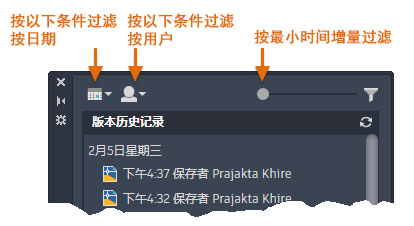
(2)可以使用“图形比较”功能将图形的当前版本与图形历史记录中的任何早期版本进行比较。如果对图形拥有云访问权限的几个用户之一进行了更改,则会显示一条通知,其中包括进行更改的用户名以及允许您比较更改的链接。
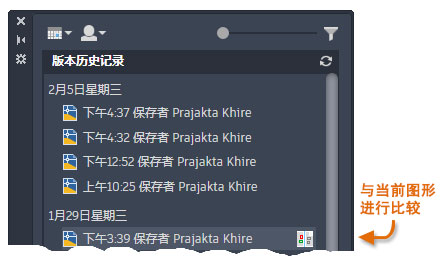
“比较”控件可打开“图形比较”功能,以识别版本之间的几何差异或文本差异。
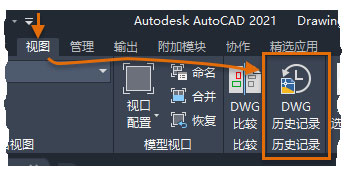
2、功能区访问
“视图”选项卡 > “历史记录”面板 > “DWG 历史记录”。
3、新命令
DWGHISTORY - 打开“图形历史”选项板,其中显示由受支持云存储提供商维护的当前图形的版本历史记录。
DWGHISTORYCLOSE - 关闭“图形历史”选项板。
4、新系统变量
DWGHISTORYSTATE - 报告“图形历史”选项板是处于打开状态还是关闭状态。
【图形性能】
1、autocad2021二维中平移和缩放的速度已得到增强,所使用的一种技术利用具有相似特性的对象,另一种技术可在不同比例级别显示相应细节级别。
在二维环境中实时平移和缩放时,基于 AutoCAD 的产品将根据需要自动执行重新生成操作。通常,除非在非常大的图形中,否则此操作不明显。在这些情况下,可能想要关闭 RTREGENAUTO 系统变量以防止自动重新生成。
使用三维模型时,在某些情况下,导航会生成三维几何图形的保真度更高或更低的图形表示。通过使用多核处理器,程序在使用三维动态观察、平移和缩放操作时的响应能力已显着提高。对于使用渲染曲面的视觉样式的复杂三维模型,此改进的效果最为明显。
2、新系统变量
RTREGENAUTO - 控制实时平移和缩放操作中的自动重新生成。
【安全性增强功能】
通过内部测试以及第三方评估和审计,AutoCAD Security 团队继续加强基于 AutoCAD 的产品以抵御新兴的网络威胁,并保持遵循当前标准和最佳实践。
【AutoLISP 的改进】
1、对 AutoLISP 和 DCL 进行了改进。这些改进包括:
(1)使用 Microsoft Visual Studio (VS) 代码进行跨平台开发
(2)Unicode 支持
(3)DCL 现在在 Windows 和 Mac 上受支持
2、新命令
MAKELISPAPP - 将一个或多个 AutoLISP (LSP) 源文件编译到可分发给用户并保护代码的应用程序 (VLX) 文件中。
3、已更改的命令
VLISP - 显示 AutoLISP 开发环境。
4、新系统变量
LISPSYS - 控制使用 VLISP 命令启动的默认 AutoLISP 开发环境。
5、AutoLISP Extension for Microsoft Visual Studio (VS) 代码
autodesk autocad2021已发布新的 AutoLISP 扩展,以便与 VS Code 一起使用,该扩展允许您使用 AutoCAD 编辑和调试 AutoLISP 源 (LSP) 文件。

使用 AutoLISP 扩展,可以:
(1)用自动完成和代码段等功能创建和修改 LSP 文件
(2)设置 LSP 文件中所有或选定代码语句的格式
(3)在调试 LSP 文件时添加 Watch 和断点
(4)在调试控制台中执行 AutoLISP 代码语句和 AutoCAD 命令
【外部参照比较】
1、与图形“比较”功能类似,cad2021现在可以比较对当前图形中作为外部参照 (xref) 附着的图形文件所做的更改。对参照图形或比较图形所做的任何更改均会使用修订云线亮显。
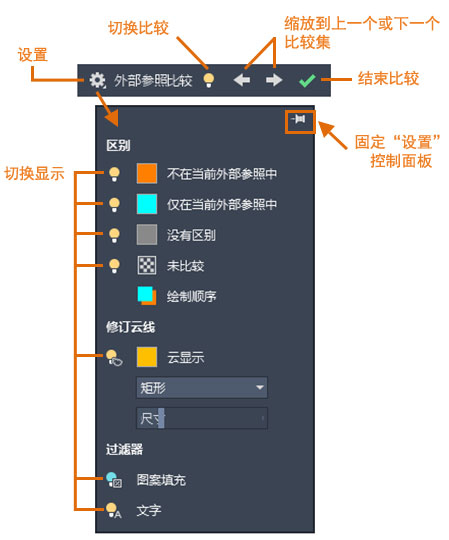
如果更改了参照图形,则应用程序窗口右下角(状态栏托盘)将显示一个气泡消息。单击气泡消息中的链接,可重新加载已修改的外部参照或比较更改。还可以在“外部参照”选项板中比较外部参照更改。
2、新命令
XCOMPARE - 比较附着的外部参照与参照图形文件的最新状态。
XCOMPARECLOSE - 关闭“外部参照比较”工具栏并结束比较。
XCOMPARERCNEXT - 缩放到外部参照比较结果的下一更改集。
XCOMPARERCPREV - 缩放到外部参照比较结果的上一更改集。
3、新系统变量
COMPARESHOWCONTEXT - 控制外部参照比较中未使用的对象的可见性。
XCOMPAREBAKPATH - 指定存储备份外部参照文件的路径。
XCOMPAREBAKSIZE - 设置存储备份外部参照文件的文件夹的大小。
XCOMPARECOLORMODE - 在外部参照比较期间切换宿主图形中对象的视觉效果。
XCOMPAREENABLE - 允许比较外部参照与参照图形文件。
巧妙地利用快捷键,可以大大加快我们操作电脑的速度,同样在CAD软件操作中,为了提高操作效率,可使用快捷键替代完整命令,利用左手键盘输入快捷键,右手操作鼠标,可以是操作效率成倍提高。下面是CAD常用的命令及快捷键,掌握了这些命令和快捷键,你将跨入CAD高手的行列。
【常用命令快捷键】
A:arc绘圆弧
B:block定义图块
C:circle画圆
D:dimstyle标注样式管理器
E:erase删除
F:fillet倒圆角
G:group组、编组
H:hatch填充
I:insert插入
J:join链接
L:line直线
M:move移动
R:redraw重画
S:stretch拉伸
T:mtext多行文字
O:offset偏移
P:pan视图平移
U:undo恢复上一次操做
V:view设置视图
W:wblock定义块并保存块文件
X:explode炸开
Z:zoom视图缩放
AA:area测量区域和周长
AL:align对齐
AR:array阵列
AP:appload加载应用程序
BR:break打断
BO:boundary边界
CO:copy复制
DT:text单行文字
DI:distance测量两点间的距离
EX:extend延伸
LA:layer图层管理器
MI:mirror镜像
ML:mline多线
OP:options选项设置
PL:pline多段线
PE:pedit编辑多段线
RO:rotate旋转
SE:settings打开捕捉和栅格设置对话框
ST:style打开字体样式对话框
SP:spell拼写检查
SC:scale缩放比例
SN:snap栅格捕捉模式设置
TR:trim修剪
XL:xline构造线
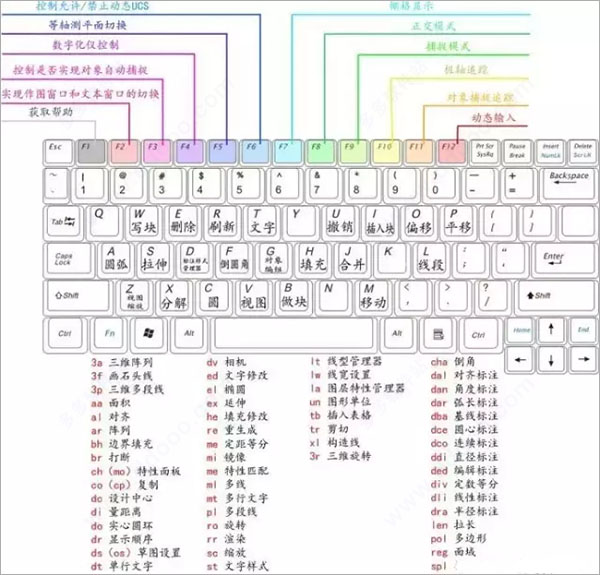
【常用功能快捷键】
F1:获取帮助
F2:实现作图窗和文本窗口的切换
F3:控制是否实现对象自动捕捉
F4:数字化仪控制
F5:等轴测平面切换
F6:控制状态行上坐标的显示方式
F7:栅格显示模式控制
F8:正交模式控制
F9:栅格捕捉模式控
F10:极轴模式控制
F11:对象追 踪式控制
Ctrl+0:图形窗口最大化
Ctrl+1:打开特性对话框
Ctrl+2:打开设计中心
Ctrl+3:打印工具选项板
Ctrl+4:打开图纸集管理器
Ctrl+5:打开信息选项板
Ctrl+6:打开数据库连接管理器
Ctrl+7:打开标记集管理器
Ctrl+8:打开计算器
Ctrl+9:打开关闭命令行
Ctrl+A:全选
Ctrl+B:栅格捕捉模式控制(F9)
Ctrl+C:复制到剪贴板
Ctrl+D:打开关闭动态UCS(浩辰及其他CAD暂不支持)
Ctrl+F:控制是否实现对象自动捕捉(f3)
Ctrl+G:栅格显示模式控制(F7)
Ctrl+H:切换PICKSTYLE变量,确定是否使用编组
Ctrl+K:超链接
Ctrl+L:正交开关
Ctrl+N:新建图形文件
Ctrl+O:打开文件
Ctrl+P:打开打印对话框
Ctrl+Q:退出CAD
Ctrl+S:保存文件
Ctrl+U:极轴模式控制(F10)
Ctrl+V:粘贴剪贴板上的内容
Ctrl+W:对象追踪式控制(F11)
Ctrl+X:剪切所选择的内容
Ctrl+Y:重做
Ctrl+Z:取消前一步的操作
1、操作系统
64 位 Microsoft Windows 11、Windows 10 和 Windows 8.1。
2、处理器
基本要求:2.5-2.9 GHz 处理器
建议:3+ GHz 处理器
多处理器:受应用程序支持
3、内存
基本要求:8 GB,建议:16 GB
4、显示器分辨率
传统显示器:
1920 x 1080 真彩色显示器
高分辨率和 4K 显示器:
在 Windows 10 64 位系统(配备支持的图形卡)上支持高达 3840 x 2160 的分辨率
5、显卡
基本要求:1 GB GPU,具有 29 GB/s 带宽并兼容 DirectX 11
建议:4 GB GPU,具有 106 GB/s 带宽并兼容 DirectX 11
6、磁盘空间:7.0 GB
7、.NET Framework
.NET Framework 版本 4.8 或更高版本
应用信息
热门推荐
相关应用
实时热词
评分及评论




















点击星星用来评分