 快捷导航
快捷导航
AutoCAD2016 32位简体中文版是一款专业的三维绘图设计软件,专为支持32位系统打造,兼容Win7、Win8和Win10。它操作简单,效率高,绘制工程图的速度比普通CAD快5-8倍,深受用户喜爱。软件功能强大,内置多种实用工具,支持二次开发,方便用户扩展功能,比如创建符号库和零件库,满足个性化需求。安装教程详细,用户可以轻松完成破解激活,免费使用所有功能。
对于刚接触AutoCAD的新手来说,切换到经典模式可能会更习惯一些。文章还提供了如何恢复传统界面的操作步骤,包括调整工具条和设置工作空间等。此外,软件的快捷键大全也很实用,帮助用户提升操作效率。
总的来说,AutoCAD2016 32位中文版功能全面,系统稳定,完全符合国家标准,适合二维、三维设计等多种场景。如果你正在寻找一款高效且免费的绘图工具,这个版本绝对值得试试!对了,安装时记得选择合适的路径和配置,避免出现问题哦。
autocad2016 32位简体中文版是由autodesk推出的一款专业的三维绘图设计软件,专为针对32位系统而开发的,能够支持32位win7/win8/win10系统,拥有全新的设计模板,内置了多种实用的工具,可以为你创建了一个轻松的设计环境,再加上灵活的设计,能够让你的设计更加精准,且绘制工程图的速度较直接使用CAD加快5-8倍,远高于同类软件的绘图速度。
最重要的是,cad2016也是众多用户较喜欢的版本,其二次开发工具,为设计人员提供了大大的方便,可以扩充PCCAD的功能,建立自己的符号库和零件库,迅速开发出适合本行业、本企业专用的微机CAD系统。除此之外,软件的硬件加速无论平滑效果与流畅度都令人完全满意,广泛用于二维绘图、详细绘制、三维设计中,并为用户提供更人性化的工作空间。此次小编提供的是cad2016 32位免费中文版,附带的注册机可生成对应的激活码,再配合序列号和密钥,能够完美激活软件,无限制免费是使用所有功能,再也不用担心试用期到期的问题,能够放心进行使用,下文还奉上了详细的安装使用图文教程,只为给用户带来最佳的软件体验。
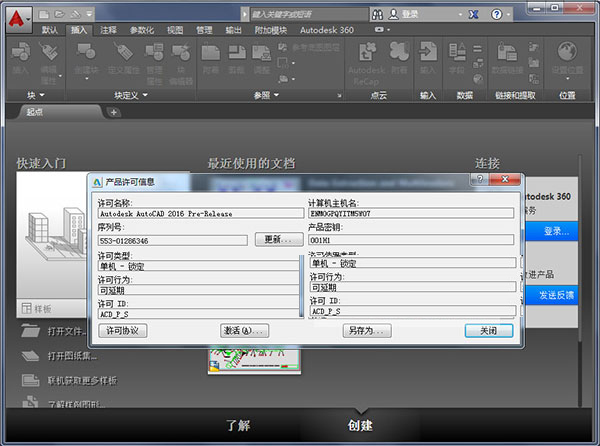
【绘图效率高】
利用它,可使绘制工程图的速度较直接使用CAD加快5-8倍,远高于同类软件的绘图速度。
【功能细致实用】
以功能细致实用见长,可以满足用户绘图、设计和管理等各方面的需要。
【系统稳定可靠】
PCCAD稳定可靠,具有自我保护功能,不会出现死机和丢失数据的现象,这是市场上大部分同类系统无可比拟的优点。
【制图完全符合国家标准】
已率先通过国家机械CAD标准化审查,利用PCCAD绘制的工程图纸完全符合国家标准的制图规范。
1、下载解压,得到32位和64位两个版本的autocad2016简体中文版,含相应的注册机和序列号密钥;
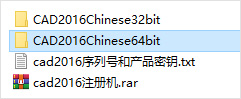
2、成功解压后,以32位为例,双击“AutoCAD_2016_Simplified_Chinese_Win_32bit_dlm.sfx.exe”开始安装autocad2016软件;
3、软件开始自解压,目录一般为C:\Autodesk\,按默认操作即可;
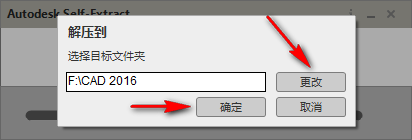
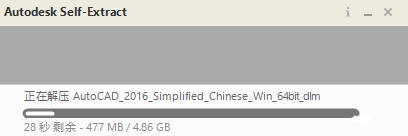
4、正在自解压,请稍等一会儿;
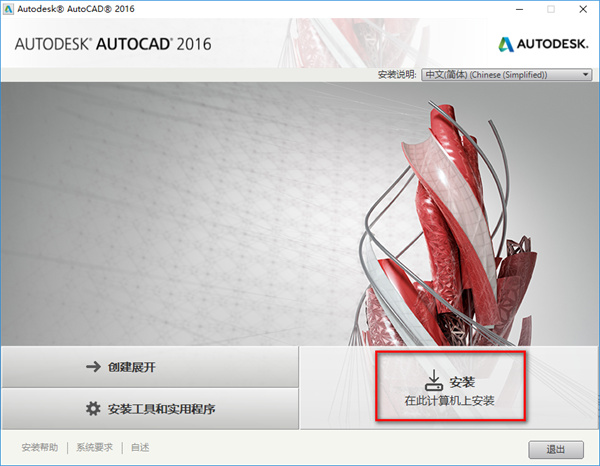
5、可以看到右上角为简体中文,点击安装按纽;
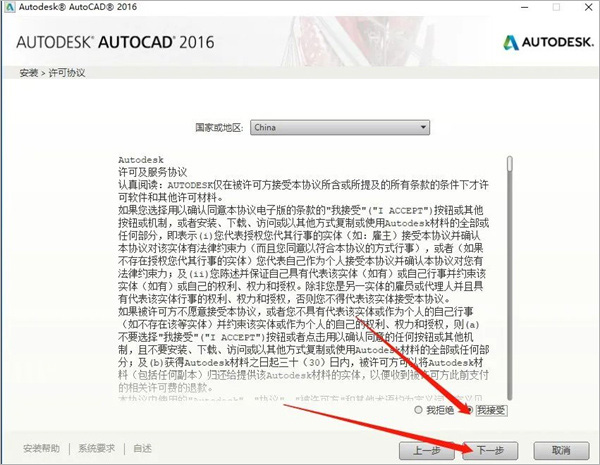
6、我接受协议;
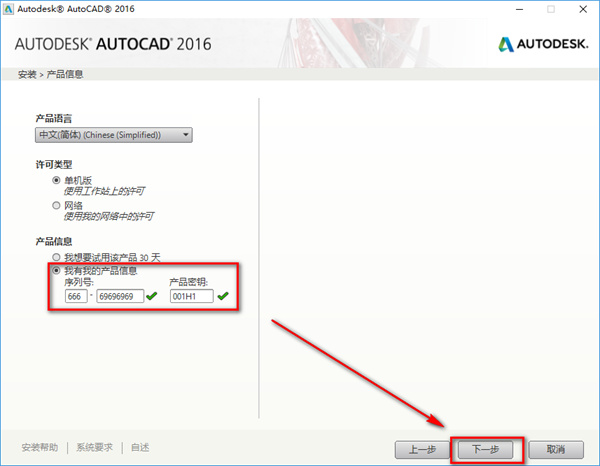
7、许可类型为单机版,产品序列号【666-69696969】和产品密钥【001H1】
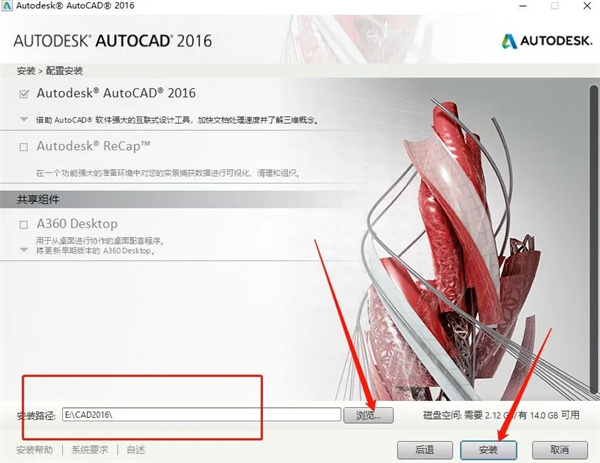
8、安装路径一定要英文的,配置选择可自行选择,小编建议全部安装;
9、autocad2016正在安装中,请等待一会儿;
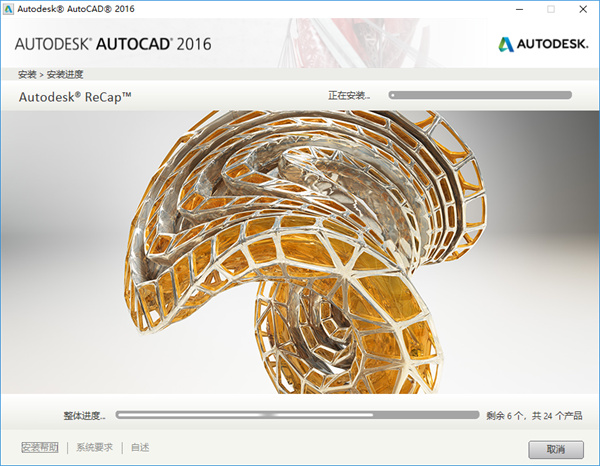
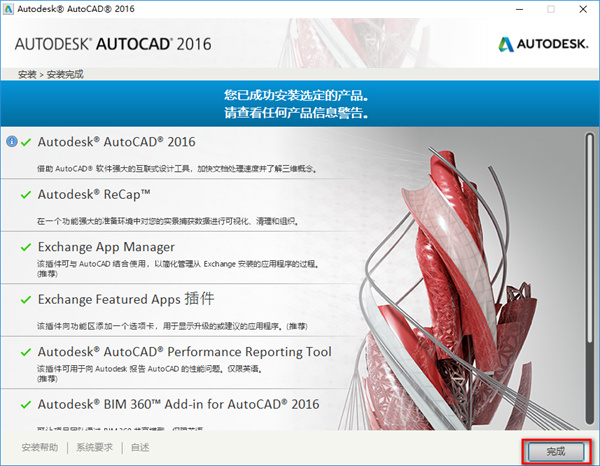
10、到时为止,autocad2016已经成功安装,接下来进行产品注册破解;
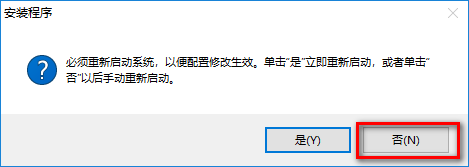
11、重启计算机,以便配置修改生效;
12、重启成功后,首先拨了网线或关闭网络,再打开软件,这样容易激活;
13、试用期30天,在此我们点击激活;
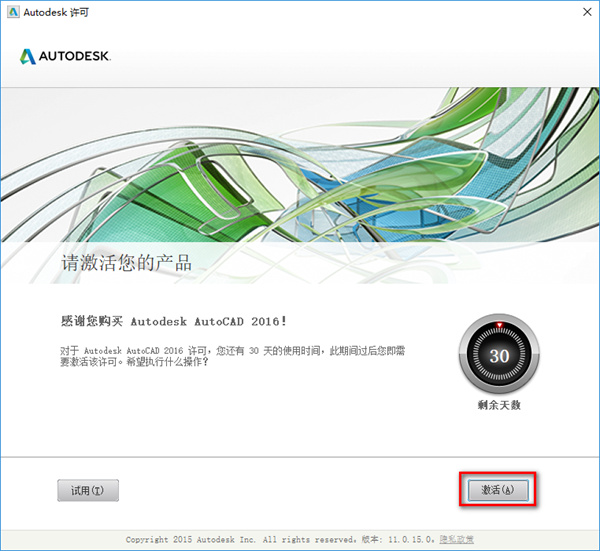
14、这里我们点击上一步,然后再点击激活;
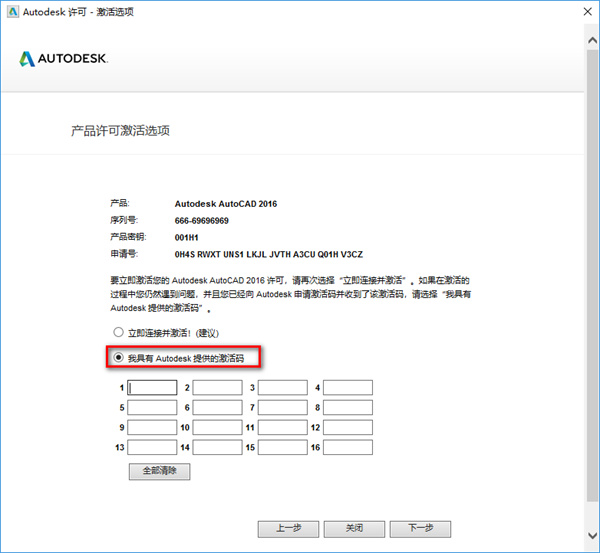
15、这里选择“我具有autodesk提供的激活码”;
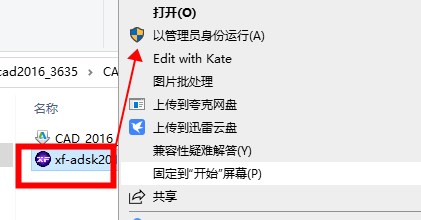
16、打开软件包中注册机,点击补丁后,出现成功修补;
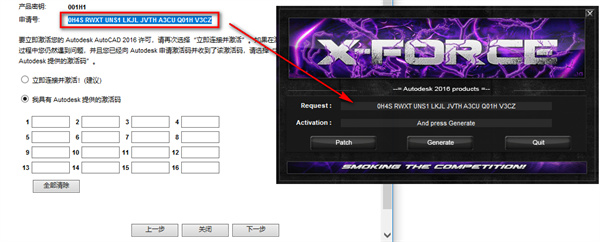
17、再将申请号复制到请求码框中,点击生成得到激活码;
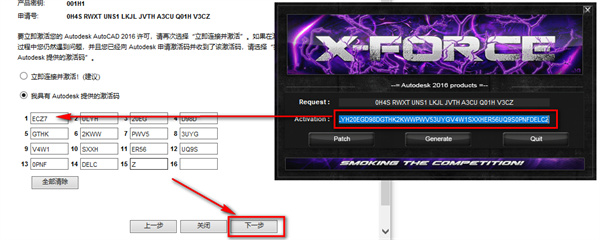
18、最后将激活码复制到软件注册界面中,点击下一步;
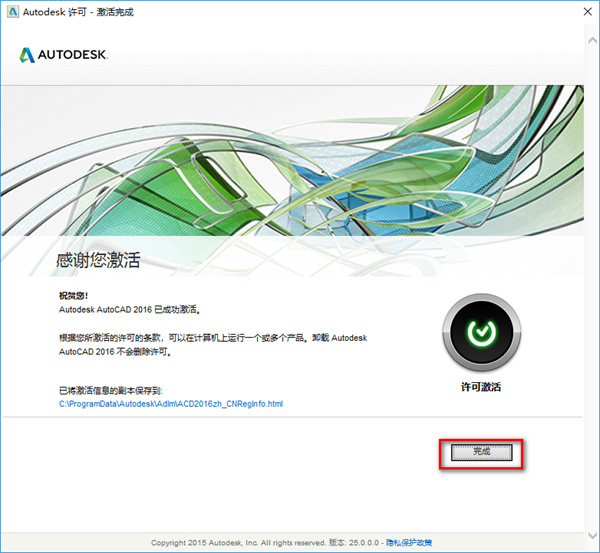
19、弹出提示“祝贺您!Autodesk AutoCAD 2016 已成功激活。”,说明autocad2016简体中文版成功注册激活;
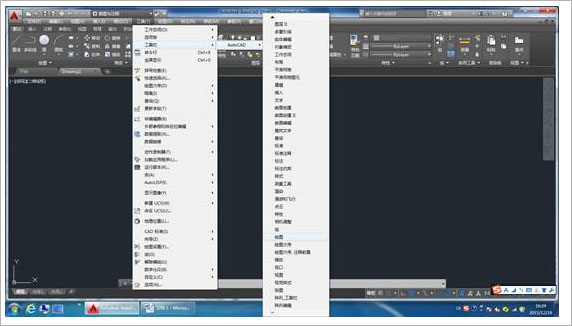
依次点击【工具】→【AutoCAD】,在弹出的快捷菜单中,选择绘图,传统的【绘图】工具条就出现了;
同样方法,继续调出【修改】、【标注】、【图层】、【特性】、【对象捕捉】、【UCS】、【建模】等工具条;
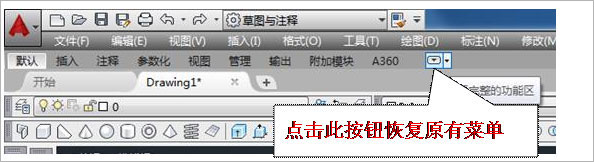
点击A360右边的上三角按钮,软件原有的丝带式工具条关闭了;
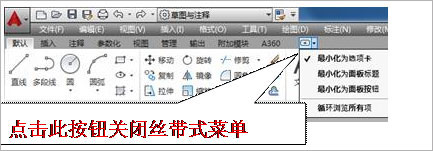
如果变回原先的,则点击如图所示的A360右边的带边框的倒三角即可;
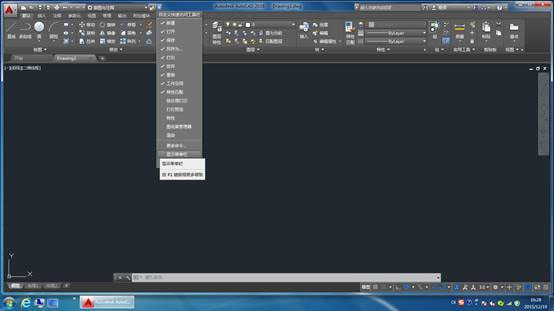
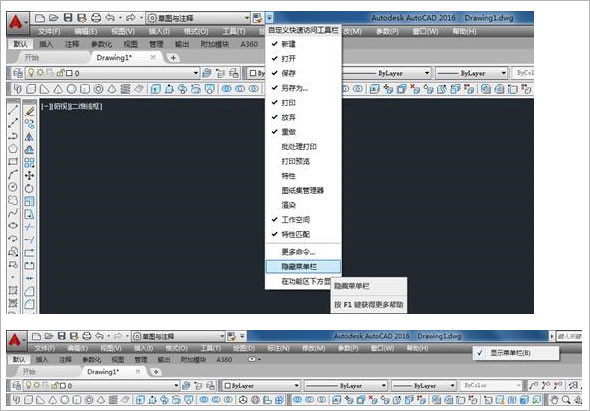
点击最上角工具条上的自定义快速访问工具栏,在下拉菜单中选中“隐藏菜单栏”,或者在菜单栏工具条上右击,系统不显示经典菜单栏;
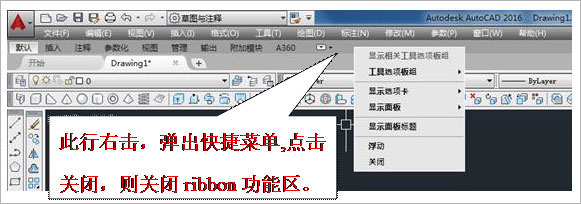
如果感觉【功能区】选项卡“默认、插入、注释、参数化、视图、管理、输出、附加模块、A360”工具条没必要显示,则在该行任意位置右击,弹出快捷菜单,点击关闭即可;
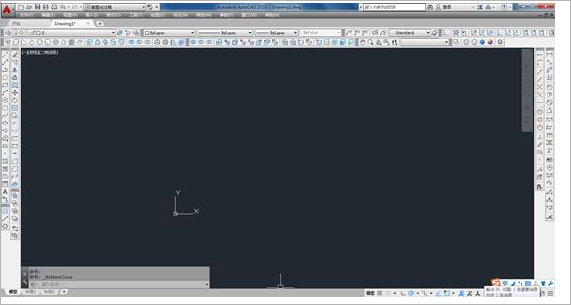
经过上述操作,传统的经典界面出现了,如图所示:
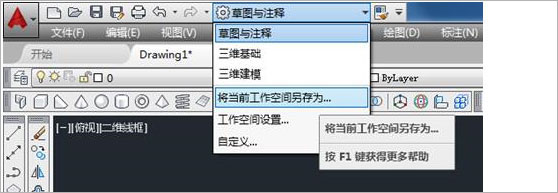
之后,点击【草图与注释】,在下拉列表中选择“将当前工作空间另存为…”;
在弹出的对话框中输入“我的二维2016”或其他容易识别的名字,点击保存,可以针对二维绘图和三维绘图分别建立自己的工作空间;
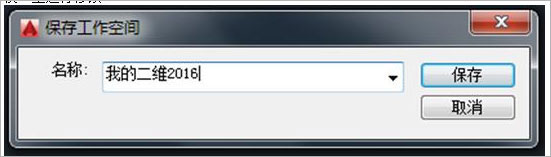
大功告成!以后,启动软件后,在工作空间列表中选择“我的二维2016”即可。
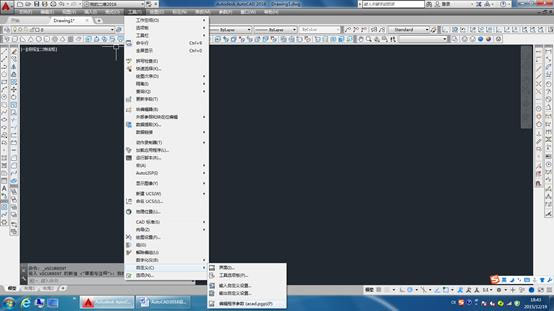
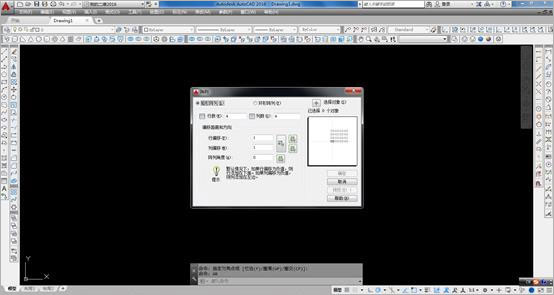
除此之外,若是对新的阵列命令不习惯,可以通过以下操作恢复经典阵列对话框。依次点击【工具】→【自定义】→【编辑程序参数】;
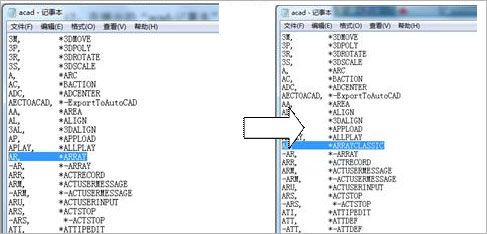
在弹出的“acad-记事本”文件中,找到“AR *ARRAY”一行,将其修改为“AR *ARRAYCLASSIC”,保存后关闭文件即可;
命令行输入AR命令后,经典阵列命令就出现了。
那么对于很多刚开始使用的用户来说,想要正常更快操作的话,记住常用快捷键是最快的方式,下面小编带来了最全的快捷键命令:
【F1】 *HELP(帮助)
【F2】 *(文本窗口)
【F3】 *OSNAP(对象捕捉)
【F7】 *GRIP(栅格)
【F8】 *ORTHO(正交)
【CTRL】+1 *PROPERTIES(修改特性)
【CTRL】+2 *ADCENTER(设计中心)
【CTRL】+O *OPEN(打开文件)
【CTRL】+N、M *NEW(新建文件)
【CTRL】+P *PRINT(打印文件)
【CTRL】+S *SAVE(保存文件)
【CTRL】+Z *UNDO(放弃)
【CTRL】+X *CUTCLIP(剪切)
【CTRL】+C *COPYCLIP(复制)
【CTRL】+V *PASTECLIP(粘贴)
【CTRL】+B *SNAP(栅格捕捉)
【CTRL】+F *OSNAP(对象捕捉)
【CTRL】+G *GRID(栅格)
【CTRL】+L *ORTHO(正交)
【CTRL】+W *(对象追踪)
【CTRL】+U *(极轴)
P:*PAN(平移)
Z+空格+空格: *实时缩放
Z: *局部放大
Z+P:*返回上一视图
Z+E:*显示全图
1、操作系统
Microsoft Windows 10(需要 AutoCAD 2016 SP1)
Microsoft Windows 8.1
Microsoft Windows 7
2、CPU 类型
最低要求Intel Pentium 4 或 AMD Athlon 64 处理器
3、内存
对于 32 位 AutoCAD 2016:
2 GB(建议使用 3 GB)
对于 64 位 AutoCAD 2016:
4 GB(建议使用 8 GB)
4、显示器分辨率
1024 x 768 真彩色显示器(建议使用 1600 x 1050 或更高)
5、显卡
支持 1024 x 768 分辨率和真彩色功能的 Windows 显示适配器。建议使用与 DirectX 9 或 DirectX 11 兼容的显卡。
6、磁盘空间
安装 6.0 GB
7、浏览器
Windows Internet Explorer 9.0(或更高版本)
8、.NET Framework
.NET Framework 版本 4.5
应用信息
热门推荐
相关应用
实时热词
评分及评论




















点击星星用来评分