 快捷导航
快捷导航
这篇文章主要介绍了Autodesk AutoCAD Raster Design 2026 64位这款软件的功能和安装方法。它是一款基于AutoCAD 2026开发的专业工具集,主要用于处理光栅图像,比如扫描图纸、航空照片等。用户可以在AutoCAD图形中插入、编辑和分析这些图像,并将它们转换为矢量图形。软件还提供了多种功能,包括图像清理、矢量化工具以及高效的图像处理能力,能显著提高工作效率。
文章详细介绍了安装步骤:先安装AutoCAD 2026,再安装Raster Design 2026,并通过激活工具完成激活。软件支持的操作系统是64位Windows 10或更高版本,对硬件配置有一定要求,比如需要高性能显卡和充足内存。
作为一款专业工具,它非常适合建筑、工程等领域处理老旧图纸和地图矢量化工作。虽然功能强大,但安装过程稍微复杂,建议用户按照教程一步步操作。对于我来说,这种工具确实能帮专业人士节省很多时间,但如果不是专业人士,可能有些功能用不上,毕竟价格也不便宜。总体来看,它是一个高效的生产力工具,适合需要处理大量光栅图像的行业。
Autodesk AutoCAD Raster Design 2026 64位是由欧特克公司基于AutoCAD2026基础上开发的一款专业的光栅设计工具集,一般简称为AutoCAD Raster Design 2026,此软件必须先安装好autocad2026才能正常使用,允许用户在AutoCAD图形中有效地使用扫描的纸质图形、航空照片、数字高程模型(DEM)和卫星数据,可以将双色、灰度和彩色光栅图像插入到AutoCAD图形中,然后关联、编辑、分析和导出结果,同时还可以分析和显示来自各种来源的图像数据,包括卫星图像、小波压缩图像和数字高程模型(DEM),以及提供了高效的工具,用于以数字形式清理和归档纸质图纸。
使用AutoCAD Raster Design 2026软件,用户可以访问工具以增强图像编辑和清理,使用标准 AutoCAD 命令编辑 REM 对象,使用矢量化工具简化工作流等等,真正将工作效率提高了高达48%,适用于建筑、工程领域的老旧图纸数字化改造,以及地图矢量化等工作。ps:这里小编带来的是AutoCAD Raster Design 2026免费版,此版本含相应的补丁文件可以完美成功激活软件,其详细的安装教程可参考下文操作。
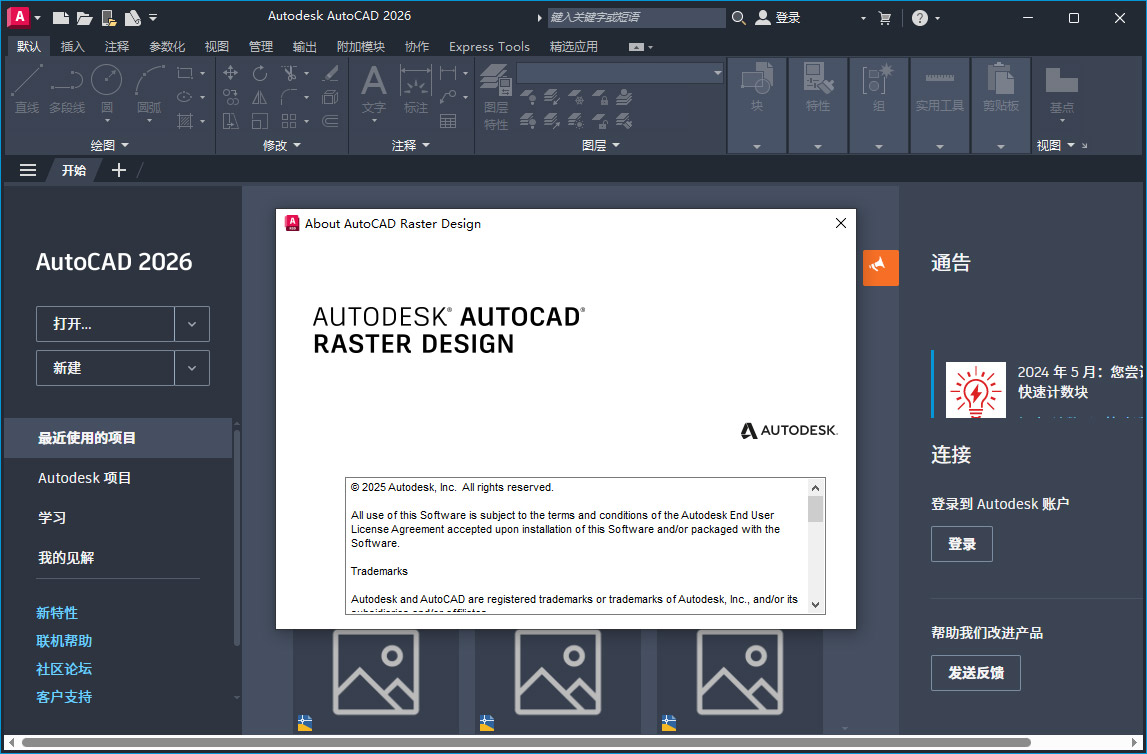
注意:安装软件前,必须先安装autocad2026软件,否则无法运行。
1、下载解压,得到Autodesk AutoCAD Raster Design 2026 64位和通用激活工具;

2、双击文件“AutoCAD_RasterDesign_2026_English_Win_64bit_db.sfx.exe”提取安装软件,直接安装;
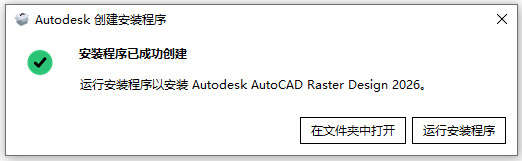
3、同意条款,开始安装;

4、正在安装中,耐心等待软件安装完成;
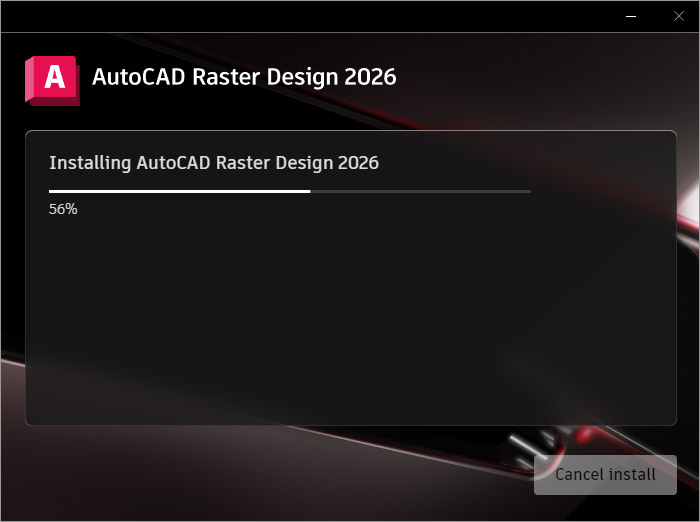
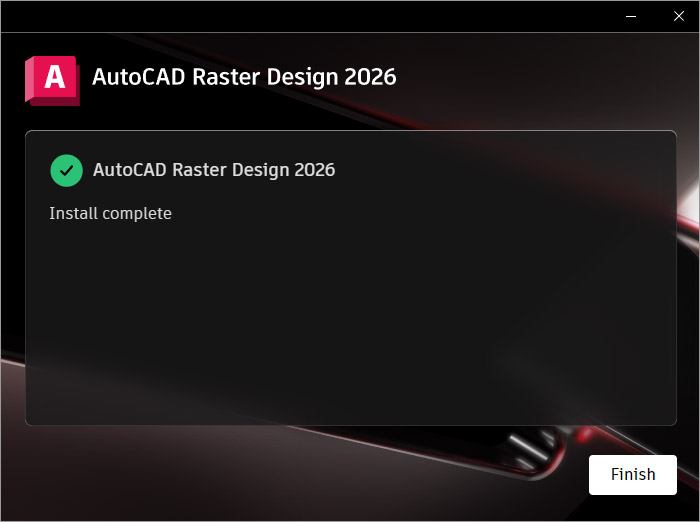
5、软件成功安装,先不要运行软件;
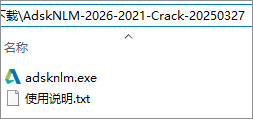
6、打开运行激活工具:autodesk 2026-2021全自动通用版,以管理员身份运行adsknlm.exe,如果误报,请添加信任;
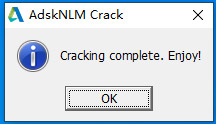
7、激活工具成功安装如下图所示:
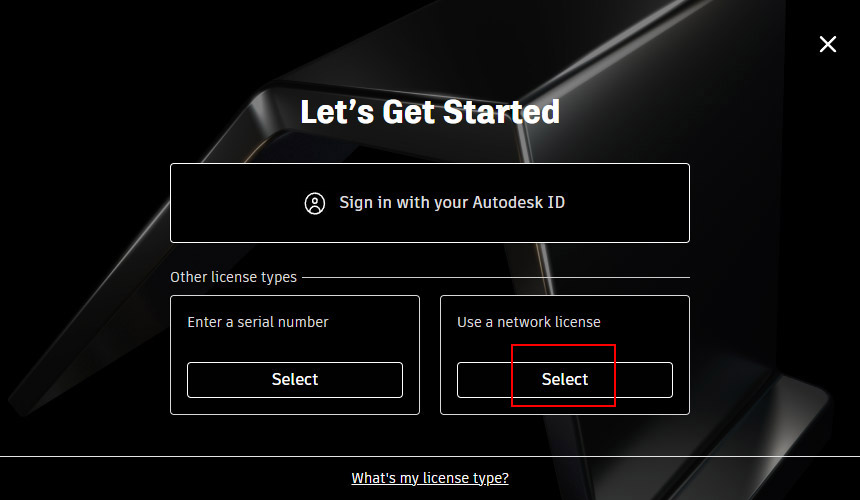
8、打开autocad2026软件,选择网络许可证,再切换到“Raster Design 2026”选项卡以使用软件;
9、以上就是软件详细图文安装教程,希望对用户有帮助。
1、图像编辑和清理
去除图像的斑点、偏移、镜像,并对其进行修饰。
2、光栅图元操作 (REM)
在光栅区域和图元上使用标准 AutoCAD 命令。轻松编辑光栅图像、线、圆弧和圆。
3、矢量化工具
从光栅图像创建线条和多段线,并将光栅文件转换为矢量图形。
4、图像转换功能
在 Civil 3D 土木工程软件以及 AutoCAD Map 3D 工具组合中显示和分析地理图像。
1、插入尊重来自各种来源的相关性信息的图像
2、处理图像以永久调整亮度和对比度,将彩色图像转换为灰度,并将彩色和灰度图像转换为二进制格式
3、从多个卫星数据带或数字高程模型(DEM)中合成图像,以显示地形的特定特征,如坡度或植被的存在
4、在二进制光栅图像上跟踪光栅线、弧、圆或轮廓,以交互或半自动方式将光栅几何图形转换为矢量
5、修改图像的显示顺序
6、合并两个或多个光栅图像
7、删除部分图像
8、将矢量合并到光栅图像中
9、读取、保存和导出图像到不同的名称、位置和格式
10、使用光栅图元操作(REM)命令在光栅图像上移动、删除和复制双值光栅图元和区域
11、通过使用光栅捕捉模式将新矢量捕捉到现有光栅图元,向光栅图元添加矢量
12、在图像中选择一种颜色并使其透明
13、清除光栅图像中的斑点和其他视觉缺陷,如蓝图和平面图
12、纠正图像中的失真
1、操作系统
64 位 Microsoft Windows® 11 和 Windows 10 版本 1809 或更高版本。
2、处理器
基本要求:2.5-2.9 GHz 处理器,8 个逻辑核心(基础版),不支持 ARM 处理器。
建议:3+ GHz 处理器(基础版),4+ GHz(Turbo 版)
3、内存
基本要求:8 GB
建议:32 GB
4、显示器分辨率
传统显示器:
1920 x 1080 真彩色显示器
高分辨率和 4K 显示器:
支持高达 3840 x 2160 的分辨率(使用“建议”的显卡)
5、显卡
基本要求:2 GB GPU,具有 29 GB/s 带宽并兼容 DirectX 11
建议:8 GB GPU,具有 106 GB/s 带宽并兼容 DirectX 12
“着色(快速)”、“带边着色(快速)”和“线框(快速)”视觉样式需要具有功能级别为 12_0 的 DirectX 12。请务必使用来自显卡制造商网站的最新驱动程序。
注意:AutoCAD 使用计算机的显卡执行各种基本图形操作,包括但不限于视图操纵、线平滑和文字/线型生成。 建议您使用具有专用 VRAM 的显卡,以最佳速度支持这些操作。
6、磁盘空间:10.0 GB(建议使用 SSD)
7、.NET Framework:.NET 8
应用信息
热门推荐
相关应用
实时热词
评分及评论


















点击星星用来评分