 快捷导航
快捷导航
MarkdownPad2中文版是一款很不错的Markdown编辑工具,专为Windows设计,支持将文本转换成HTML/XHTML格式,并且操作简单,即使是新手也能快速上手。它最大的亮点之一是高度可定制化,用户可以根据自己的喜好调整配色方案、字体大小和布局,甚至还能自定义CSS样式表来美化生成的HTML文档。安装过程也很简单,按照教程一步步操作就能轻松完成。
我个人觉得这款工具非常适合需要经常处理Markdown或HTML的朋友,尤其是它的实时预览功能非常实用,可以即时看到编辑内容在网页上的效果。另外,支持多种Markdown引擎和PDF导出功能也让它显得更加专业。虽然偶尔可能会遇到一些小问题,比如插入图片时出现错误或者启动时报错,但这些问题都有解决方案,总体来说是一款很不错的工具。如果你需要一款强大且易用的Markdown编辑器,MarkdownPad2绝对值得一试!
markdownpad2中文版是一款非常不错的Markdown文本编辑工具,专为Windows系统打造,它可以帮助用户将文本转换成HTML/XHTML的网页格式,并支持多种处理引擎,以及对文档进行自动保存,而且使用操作起来十分简单,新手用户也能快速上手。
同时软件支持可定制,配色方案,字体,大小和布局都是可自定义的,因此您可以将MarkdownPad变成理想的编辑器。另外,MarkdownPad2中的自定义CSS编辑器也是其一大亮点,默认的CSS美观且极小,它将使您的HTML文档看起来很棒,你可通过使用自己的CSS样式表来更改HTML文档的外观。感兴趣的朋友欢迎下载使用。
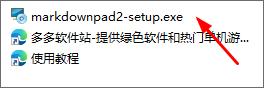
1、在本站下载解压,得到MarkdownPad2官方版,双击启动安装;
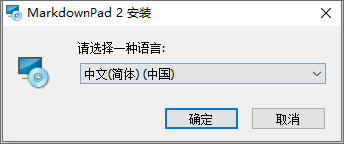
2、选择安装语言,这里选择中文简体;
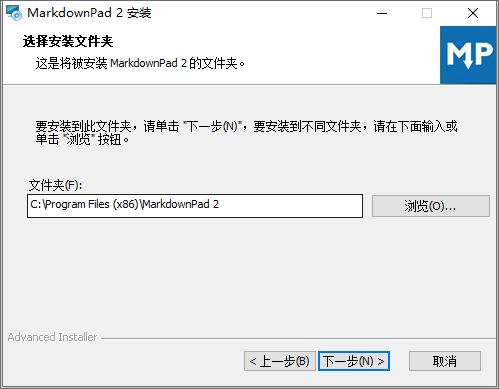
3、选择安装目录,默认即可;
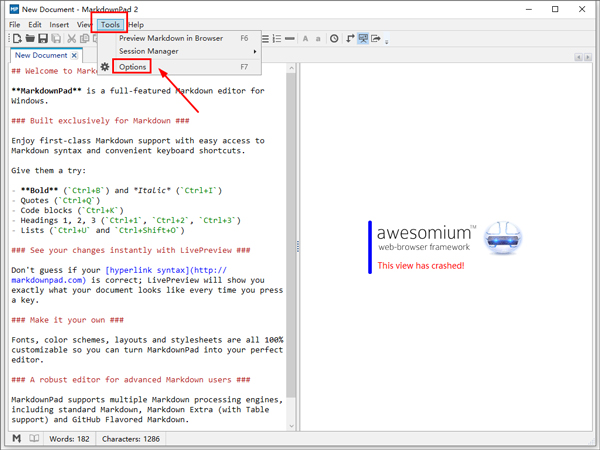
4、安装完成后打开,点击上方“Tools”,然后点击“Options”;
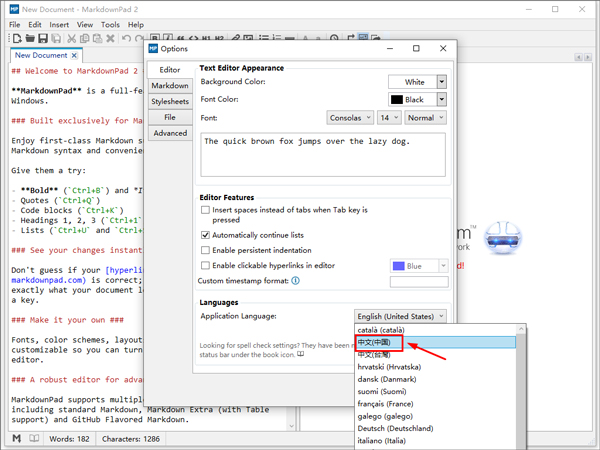
5、接着找到Languages,点击English旁边的向下箭头,选择语言为中文(中国);
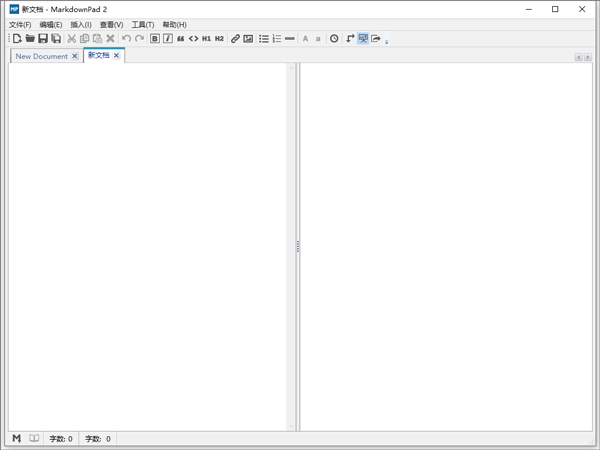
6、然后重新启动软件,界面就变成中文界面了。
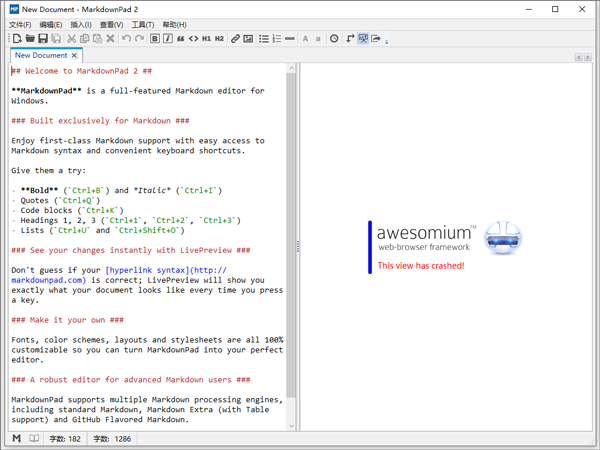
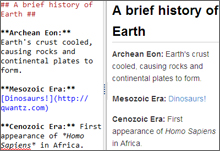
1、即时HTML预览
立即查看Markdown文档在HTML中的外观。
键入时,LivePreview将自动滚动到您正在编辑的当前位置。
2、使用键盘快捷键轻松进行Markdown格式化
创建文档时,立即查看您的Markdown文档在HTML中的外观。
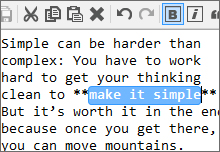
在MarkdownPad中格式化文本很容易。
可使用便捷的键盘快捷键和工具栏按钮来应用(和删除)降价格式。
您无需了解Markdown即可使用MarkdownPad!
3、完全可定制
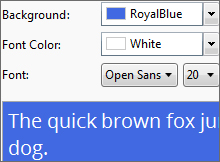
MarkdownPad是完全可定制的。
配色方案,字体,大小和布局都是可自定义的,因此您可以将MarkdownPad变成理想的编辑器。
4、使用自己的CSS
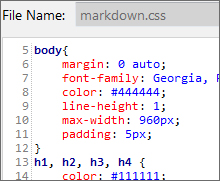
MarkdownPad中的自定义CSS编辑器。
自定义样式表
默认的CSS美观且极小,它将使您的HTML文档看起来很棒。
通过使用自己的CSS样式表来更改HTML文档的外观。 MarkdownPad支持多个样式表,并具有内置的CSS编辑器。
5、HTML和PDF导出
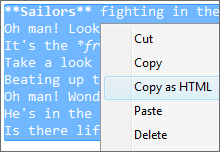
在MarkdownPad中以HTML或PDF格式导出Markdonw文档。
你的文件,按菜单
快速创建现成的HTML文档,或者简单地将文档的一部分复制为HTML。
需要PDF吗?没问题,您可以直接从MarkdownPad创建它们。
6、针对高级用户的高级功能
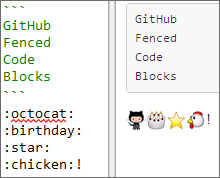
MarkdownPad支持高级功能,如GitHub风味的Markdown。
MarkdownPad Pro支持多个Markdown处理引擎,包括Markdown Extra(支持Table)和GitHub Flavored Markdown。
有了选项卡式文档、内置图像上传器、拼写检查、自动保存和语法高亮显示,MarkdownPad的功能就没有限制了。
1、MarkdownPad2如何导出PDF?
可以先导出html,用word打开,再用foxit的word转PDF。
也可以获取License。
2、MarkdownPad2有时插入本地图片会出现Invalid JSON string的error?
使用相对路径插入图片。
比如把一个叫做1.png的图片和*.md文件放在一起,可以用这种方式插入图片:
如果不想放在同一层级,那么就可以这样插入: 表示引用同层级一个叫做"picture"的文件夹中的1.png图片
3、启动Markdown Pad2,报错’Awesomium.Windows.Controls.WebControl'?
修改注册表:
按Win+R运行regedit,修改下面的值为0就可以了
HKEY_LOCAL_MACHINE/SYSTEM/CurrentControlSet/Control/Lsa/FipsAlgorithmPolicy/Enabled
应用信息
热门推荐
相关应用
实时热词
评分及评论




















点击星星用来评分