 快捷导航
快捷导航
这篇文章主要介绍了《我的世界》的一款中文地图编辑器——mcedit中文版。它是一个开源工具,专为玩家设计,功能强大,支持地形编辑、建筑建造等操作,让用户能自由发挥想象力打造理想中的游戏世界。
文章详细说明了该软件的特点,比如支持多种方块材质、2D世界镜头、俯视预览等功能,并提供了详细的使用教程。用户可以通过本站下载软件后按照步骤完成汉化和安装,再通过简单的操作即可开始编辑地图。此外,还介绍了常用的快捷键,方便玩家快速上手。
总的来说,mcedit中文版是一个非常实用的工具,适合想要深入修改游戏或设计自定义地图的专业玩家使用。如果你对《我的世界》有更高的创造力和追求,这个工具绝对值得一试。
mcedit中文版是专为我的世界玩家所打造的一款开源地图编辑器及存档编辑软件,提供了全方面强大的功能,通过它,用户们可以对我的世界中的地图进行编辑或者是建造建筑等工作,可以完全发挥你的想象力来还原你想象中的那个世界,主要用于小范围的地形编辑,建筑建造,非常适合专业的游戏修改与地图设计人员使用,可全情投入到设计和建造中去。
另外,该软件允许玩家保存Minecraft旧版本游戏存档,在最版本中也同步更新使用,而且还增加了俯视预览、2d世界镜头和更新更多方块材质等新的功能,在这里,每个人都能成为自己所想象的世界的设计师。本站小编所提供的我的世界mcedit汉化版,让你更轻松的进行操作,但有不少小伙伴们不知道如何使用,为此下文特地奉上了详细的使用图文教程,亲测有效,欢迎有需要的玩家们前来免费下载体验。
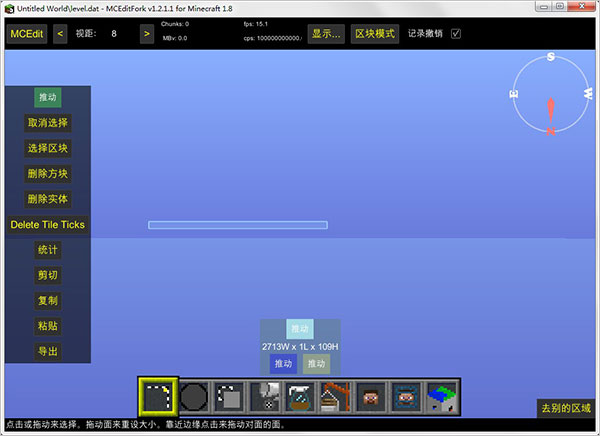
更新很多方块材质
2d世界镜头
俯视预览
编辑玩家数据
支持材质包在mce中显示
支持一些mod
我的世界的版本选择
显示地图版本
自由旋转:随意的旋转0-359度都能
小地图《就左上角那个》
小范围生态群系改变
智能填充:与画图里的填充一样
编辑世界nbt
1、在本站下载解压,得到我的世界mcedit汉化版软件包;
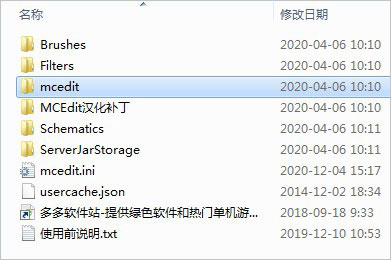
2、首先进入mcedit文件夹,双击运行"mcedit.exe"程序,等待加载进入;
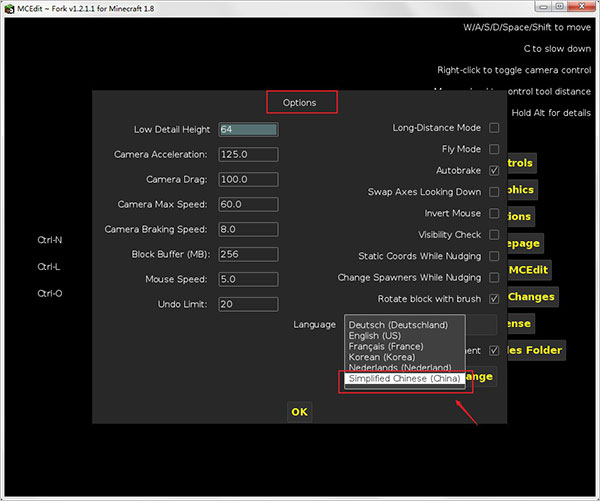
3、此时软件还是默认英文语言,点击Options再在Language中选择Simplified Chinese简体中文语言;
4、重新启动软件,即可看到软件已经成功实现汉化啦;
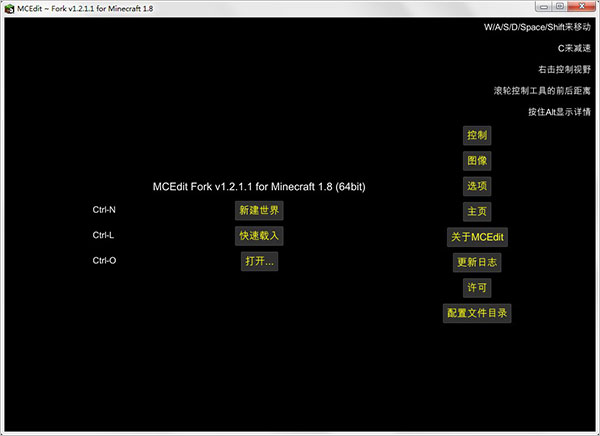
5、点击新建世界,根据需要可自行进行自定义,再进行创建;
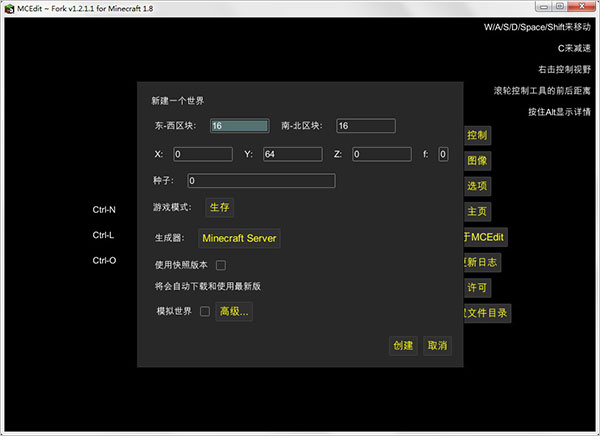
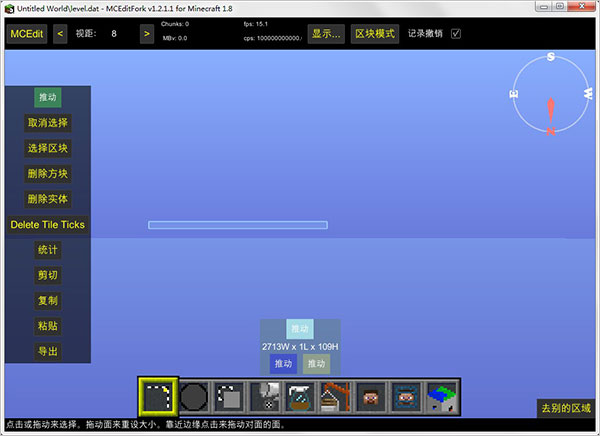
6、之后再打开上一步所创建世界目录中的level.dat,即可开始进入编辑啦;
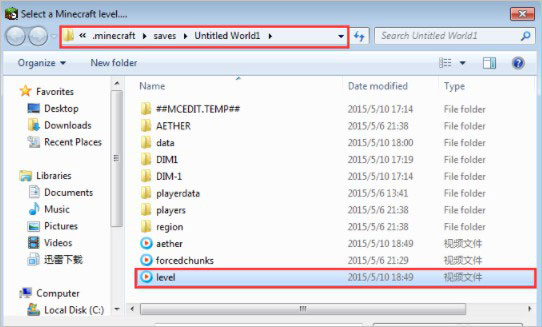
7、除此之外,你也可以直接找到我的世界游戏目录中.minecraft\saves\里面有存放地图的文件夹,打开level会加载游戏地图;
8、接下来,就是操作地图了,先操作键盘控制移动,熟悉一下,前后左右,上升或下降;
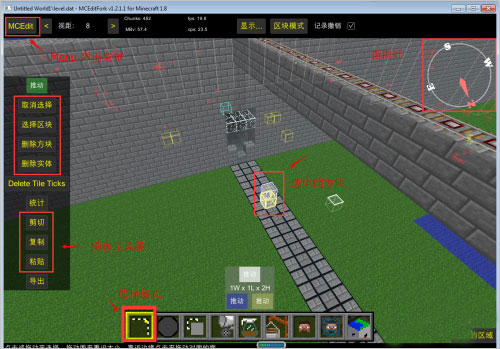
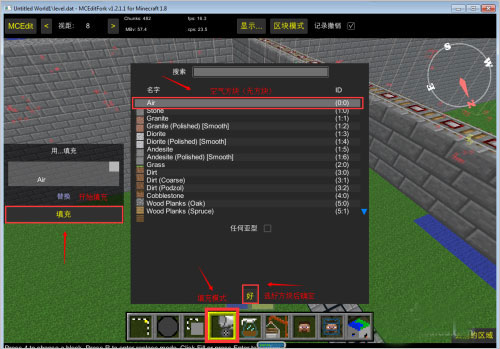
9、之后,就是对选中的区域填充方块,如果你选中的区域含有方块,那么填充后旧的方块就会被替换;
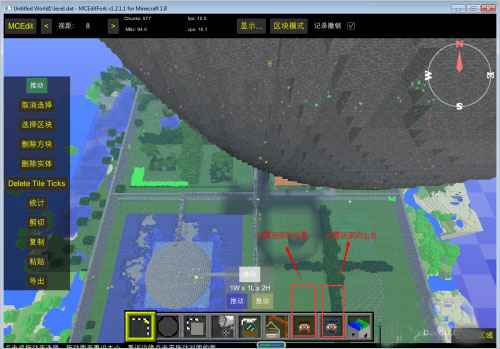
10、点击左边的一个方块就可以拿出这个方块,然后放到某个角落就可以了,右边的一个方块也可以这样放置;
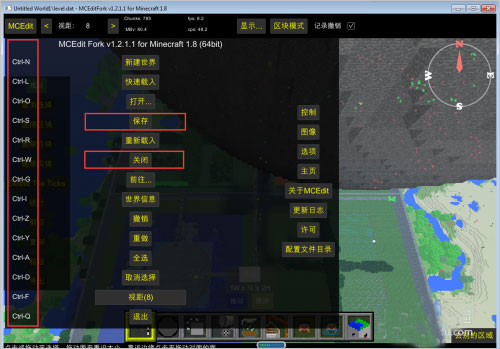
11、最后,如果你的地图做好后,点击保存即可,保存后要退出,就点击关闭。
12、以上就是我的世界mcedit汉化版详细使用图文教程,希望对用户有所帮助。
ctrl-s-保存
ctrl-f-改变视野
alt-f4-你猜
ctrl-z-撤销
delete-删除选择方块
f1-f5-打开世界1~5
o-浏览打开世界文件
n-创建世界
e-水平旋转/切换材料
r-翻滚/替换方块
f-镜像旋转方块
escape-取消
右键拖拽-快速浏览
左键-使用工具
1-9-选择工具
滚轮-改变工具距离
wasd-移动
q/z-垂直移动
空格-停止
右键-切换观察模式
应用信息
热门推荐
相关应用
实时热词
评分及评论














点击星星用来评分