 快捷导航
快捷导航
这篇文章主要介绍了ThisIsMyFile官方版这款文件解锁工具的功能和使用方法。这是一款非常实用的软件,可以帮助用户解决被加密文件无法打开、复制、剪切、移动或删除等问题。它的操作步骤很简单:下载后根据电脑系统选择32位或64位版本,然后选择需要解锁的文件点击解锁即可。除此之外,它还有一些特色功能,比如备份文件以防丢失、终止顽固进程(称为“流程杀手”)以及支持多语言等。对于经常遇到被锁定文件问题的用户来说,这款工具确实是个不错的选择,特别是它的操作简单直观,适合不太熟悉电脑操作的人使用。个人觉得这个软件挺方便的,尤其是在处理加密文件时,能省去不少麻烦!
ThisIsMyFile官方版是一款非常好用的文件解锁工具,可以帮助你解锁任何被加密的文件,解决文件无法打开、复制、剪切、移动、删除的问题。同时本软件还支持解锁前备份文件,以防文件丢失或损坏,可以有效的保护文件安全,非常的实用,欢迎有需求的用户前来下载使用。
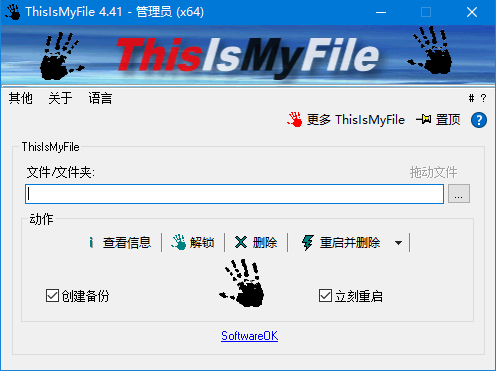
1、软件下载解压完成后,软件包中由两个文件,一个是32位文件,一个是64位文件,请根据自己的电脑系统选择要打开那个文件,
2、解压好软件包后,打开软件,选择你要解锁的文件,
3、点击解锁即可。
1、创建一个锁定文件的副本并删除
2、只解锁
3、重新启动并删除
4、无需请求重新启动和删除
5、流程杀手
6、更多ThisIsMyFile
7、选择文件
8、程序参数
9、多语言
1、创建一个副本
如果您想在删除文件之前复制文件。
2、只有信息
显示采取该文件的程序。
3、仅解锁
只解锁未删除的文件
4、重新启动并删除
对于非常顽固的候选人,请激活此选项。
系统将被关闭,文件和文件夹将在系统启动时被删除。
无需请求重新启动和删除
...没有查询,文件/目录是否被锁定。
5、流程杀手
可以在“更多ThisIsMyFile”下找到。这可以用来终止或终止特定的进程。
6、信息
在某些情况下,杀死或终止使用多个文件和文件夹的程序就足够了。
7、更多ThisIsMyFile
在这里你可以看到关于锁定文件的更多细节。
流程杀手可以在这里使用,选择进程或程序并终止它。
8、信息
在任何情况下,在加载模块(DLL-s)的删除或解锁时使用它。
9、选择文件
只需将锁定的文件拖放到ThisIsMyFile并执行所需的操作即可!
10、程序参数
例如:ThisIsMyFile.exe c:\ file1.txt c:\ file2.txt“c:\ file with spaces.txt”
空白的文件例如空格,请始终开始并结束'''。
v4.48版本
-修复了适用于Windows 11和10操作系统的ThisIsMyFile应用程序中与智能屏幕锁定相关的小错误。
-对ThisIsMyFile.exe中的语言文件进行了重要更新。
应用信息
热门推荐
相关应用
实时热词
评分及评论




















点击星星用来评分