 快捷导航
快捷导航
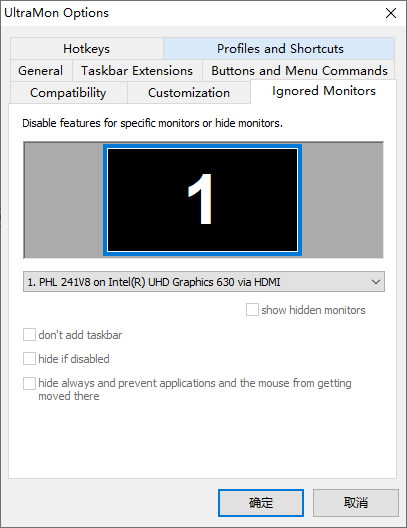
UltraMon 是一款多屏幕显示软件,能将电脑屏幕划分成多个区域,让用户在一个设备上实现类似多显示器的功能。这样你就可以在同一时间做很多事情,比如打游戏、聊天、看电影或者工作,而且这些任务互不干扰。这对于需要同时处理复杂工作的用户特别有用,比如分析图表或调试程序。
UltraMon 的功能非常强大,兼容性好且操作简单。它支持自定义视图配置文件,方便快速切换布局,还允许在不同屏幕上设置不同的墙纸和屏保。你可以调整任务栏的位置,指定程序在某个屏幕打开,甚至可以将主显示器的画面镜像到副显示器上展示。
文章还详细介绍了如何通过注册表进行高级设置,比如延迟或禁用自动启动、隐藏系统托盘图标等操作。这些设置需要手动编辑注册表并重启软件才能生效。此外,更新日志显示新版本增加了更多功能,包括屏幕方向设置、系统管理员选项和脚本支持,进一步提升了用户体验。
对于需要高效管理多个任务的人来说,UltraMon 是一款非常实用的工具,尤其是那些需要同时处理多件事或进行复杂工作的用户。虽然高级设置有些麻烦,但它的多功能性和强大性能绝对值得一试!
UltraMon是一款多屏幕显示软件,有了他用户可以将电脑屏幕划分成几个板块使用,让一台电脑拥有二个或多个显示器,实现两个显示器上最大化Windows桌面。这样用户就可以在不同的区域操作不同的事情,如打游戏、聊天、看电影、工作等,这些工作都能正常进行且互不干扰(因为通常情况下一台电脑只配有一个显示器),尤其是做一些复杂工作,比如分析图表、调试程序的时候UltraMon的作用更加明显。
UltraMon具有兼容性强、操作简单、功能强大的优点,支持显示器配置文件,可以利用它在监视器上快速切换自定义视图,如果用户需要使用自定义视图和其他的人员共享机器时,或者希望根据活动来更改视图时,该功能都可以提供极大的便利。不仅如此,用户还可以在多显示器上显示不同的屏幕保护程序和桌面墙纸,调整各自的荧幕的任务栏显现的方式与位置,开启各个程序要在某个荧幕的位置,自定义设置分屏样式等多项功能。
在不同桌面之间移动及最大化窗口
通过智能任务栏管理大量软件
通用UltraMon快捷方式控制软件在屏幕上的位置
多显示器使用各自的墙纸和屏保
将主显示器上的画面镜像到次显示器上作展示之用
ultramon如何进行高级注册表设置?
1、延迟或禁用自动启动
这两个选项位于HKEY_CURRENT_USER\Software\RealtimeSoft\UltraMon\<版本>下。要延迟自动启动,请将AutoStartDelay值设置为启动应延迟的秒数。要禁用自动启动,请将AutoStart值设置为零。
2、如果仅安装或启用了单个监视器,请勿自动启动UltraMon
若要启用此选项,请在HKEY_LOCAL_MACHINE\SOFTWARE\RealtimeSoft\UltraMon下创建一个名为SingleMonNoAutoStart的新DWORD值,并将其设置为1以禁用自动启动,如果只启用一个监视器,则设置为2以禁用自动启动。该选项在3.1.0及更高版本中可用。
3、UltraMon在安装/升级后首次运行时不显示欢迎消息
默认情况下,UltraMon在安装后或升级后第一次运行时会在系统托盘中显示欢迎消息。要防止这种情况,请在HKEY_LOCAL_MACHINE\SOFTWARE\RealtimeSoft\UltraMon下新建一个名为NoWelcomeMsg的DWORD值,并将其设置为1.此选项在版本3.1.0及更高版本中可用。
4、隐藏非管理员用户的系统托盘图标要为非系统管理员的用户
隐藏UltraMon系统托盘图标,请将HKEY_LOCAL_MACHINE\SOFTWARE\RealtimeSoft\UltraMon下的隐藏非管理员DWORD值的图标项设置为1。请注意,用户仍然可以直接在注册表中进行配置更改,为防止出现这种情况,请将HKEY_CURRENT_USER\Software\RealtimeSoft\UltraMon和子项设置为只读。
5、更改shell快捷方式文件夹
当通过更改自定义UltraMon选项卡上的设置来自定义Windows快捷方式时,UltraMon会在shell快捷方式文件夹中创建一个特殊的UltraMon快捷方式。要更改此文件夹的位置,请在HKEY_LOCAL_MACHINE\SOFTWARE\RealtimeSoft\UltraMon\Shortcuts下编辑Shell快捷方式目录值。该文件夹应该可供系统的所有用户访问。
以上设置只能通过使用regedit.exe直接编辑注册表来配置。要使更改生效,需要在更改设置后重新启动UltraMon。
v3.4.1版本
-设置屏幕方向和交错显示模式
-新的系统管理员设置选项
-新的脚本功能
-Win7系统下的输出转换
-Win7系统下支持传统驱动
应用信息
热门推荐
相关应用
实时热词
评分及评论


















点击星星用来评分