 快捷导航
快捷导航
这篇文章主要介绍了mkvmerge gui这款视频制作软件的强大功能和使用教程。它支持多种格式的视频、音频和字幕文件的封装合并,并且可以对MKV文件进行分析、剪辑、分割等操作。特别是对于音轨多的电影,用户可以直接去除多余的内容,同时保持画质和字幕整齐有序。
文章还详细介绍了软件的一些高级功能,比如宽高比设置、立体视法、帧率调整以及轨道选项等。这些功能让视频编辑更加灵活和专业。此外,软件提供了多种切割模式,满足不同用户的需求。教程部分则一步步指导用户如何下载、安装和使用该软件完成文件切割。
总的来说,mkvmerge gui是一款非常实用的工具,尤其适合需要处理MKV格式视频的朋友。它操作简单,功能强大,汉化版更是方便了中国用户的使用体验。如果你对视频编辑有较高要求,这款软件绝对值得一试!
mkvmerge gui是一款功能强大的视频制作软件,支持任何视频、音频、字幕等格式封装合并成mkv格式,有了它,用户能够轻松的进行视频文件的编辑制作,不仅能制作字幕的效果,还可以把音频制作的非常完善。而且该软件可以将mkv视频进行分析轨道、章节和视频标签,提取视频字幕等,在各种播放器上,都可以正常按比例显示,还提供了非常多的切割模式,包括按尺寸、时长选项,另外,相比较于市面上其它同类型软件而言,mkvmerge gui可以帮助你读取MKV文件,进而完成无损剪辑、分割、封装、合并、提取等操作,甚至对于音轨多的电影,可以直接去除多余的音轨和字幕,使得电影文件缩小而又正常使用,呈现在观众面前的一些画面字幕都是特别整齐有规律,相当于是一款辅助电影音乐的道具,真的超级实用。
PS:此次小编带来的是mkvmerge gui汉化版,也是绿色版本,已集成汉化补丁,解压即可直接享用,下文还奉上了详细的使用图文教程供用户参考,欢迎有需要的用户前来下载使用。
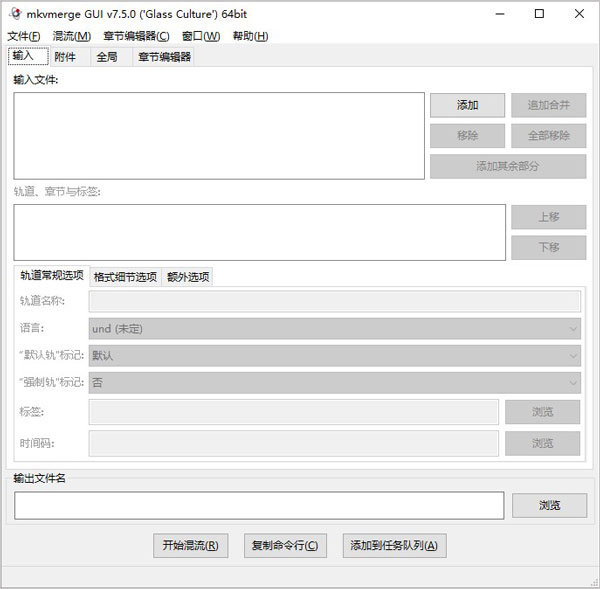
1、宽高比
用户可通过本选项设定播放时应使用的宽高比。它默认为视频编码时的宽高比,但可以更改,比如针对变形编码。GUI 要求格式为浮点数(如“2.33”)或分数(如“16/9”)。
2、立体视法
现有一种技术,通过同时播放两条视频轨, 它们摄制于很相近但又有细微偏差的方位,以展示虚拟三维图像。 每只眼睛只能看到其中一轨(的画面)。这就叫作 立体视法。 大多数用户应将此项留空。
本选项仅对视频轨可用。
3、帧率
AVC/h.264视频轨的每秒帧数。当您添加AVC/h.264 基本流时,必须告知 mkvmerge 该视频录制时每秒有多少帧,因为在基本流中并没有这条信息,如果您未进行任何选择,mkvmerge 将默认为25。
在本站下载解压,得到mkvmerge gui中文绿色版软件包;
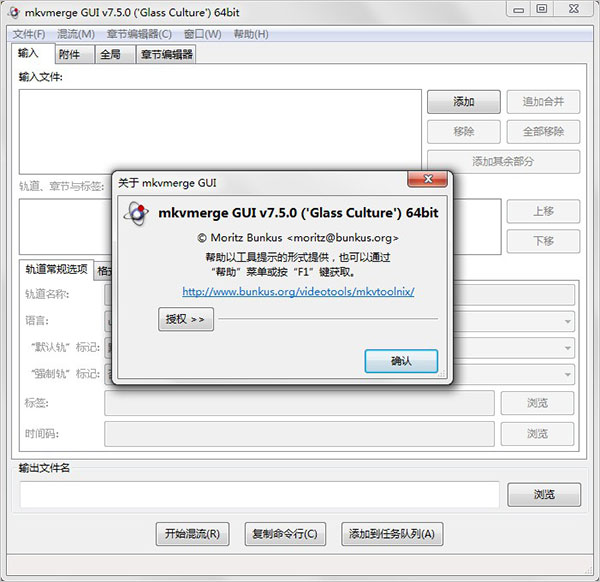
双击运行"mmg.exe"程序即可打开软件;
怎样切割文件
1、点击界面右边的添加按钮,准备添加想要切割的视频文件;
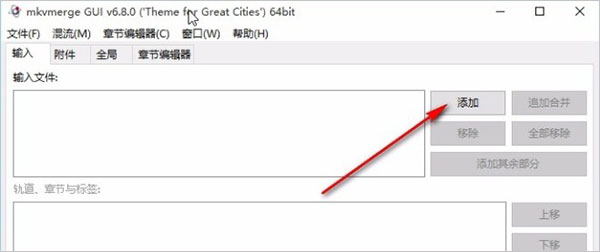
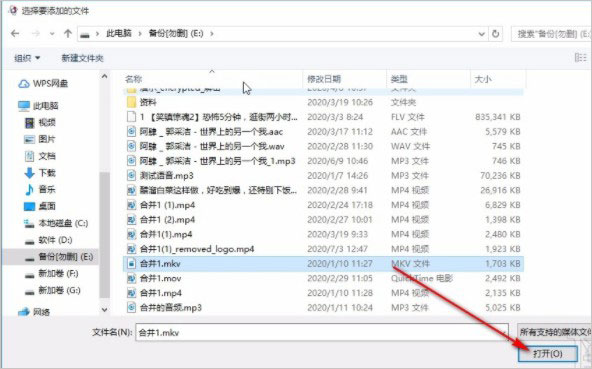
2、点击添加按钮之后,下一步就会打开选择文件的界面,我们在这界面中选择目标mkv格式的文件之后点击右下角的打开按钮;
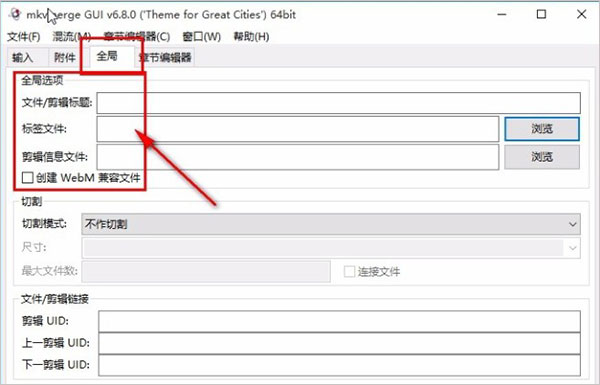
3、点击打开按钮将视频成功添加进来之后,点击切换到全局这个模块当中,然后在全局模块中可以设置文件剪辑的标题、标签文件等等,点击后面的浏览按钮浏览选择即可;
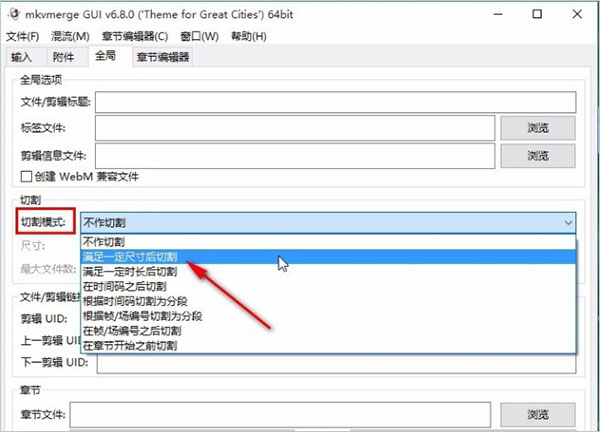
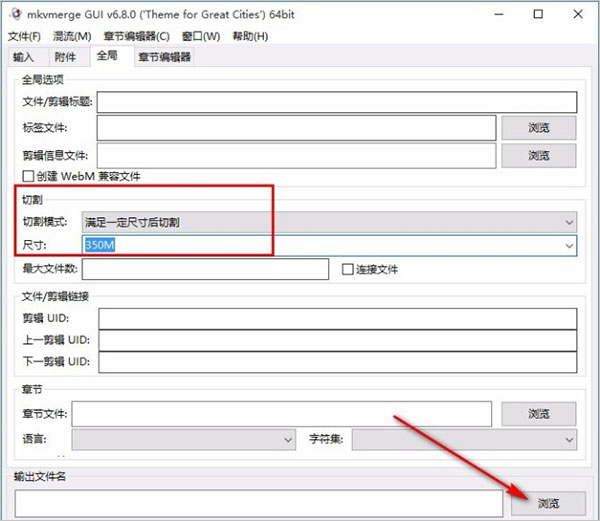
4、之后下一步我们就可以找到切割模块了,在切割模式右边点击下拉列表,然后在其中选择切割的方式,就比如小编选择“满足一定尺寸后切割”这个选项;
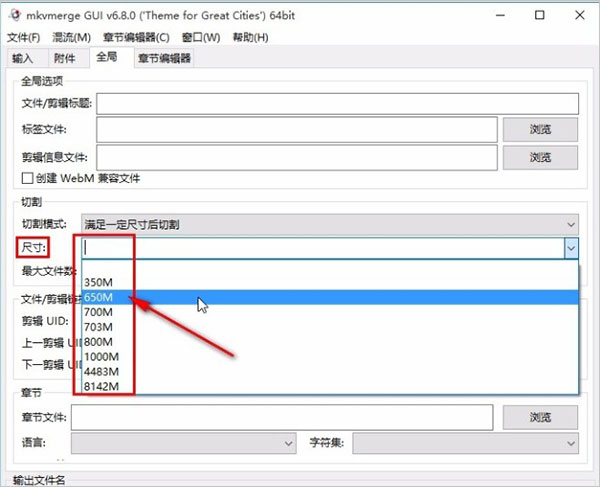
5、选择好切割的条件之后,我们根据条件来设置尺寸的大小,这里就需要根据自己的需求来进行设置了,打开下拉列表选择即可;
6、设置好切割文件的这些参数之后,下一步我们点击下方输出文件名右边的浏览按钮,进行输出文件名的设置和输出路径选项;
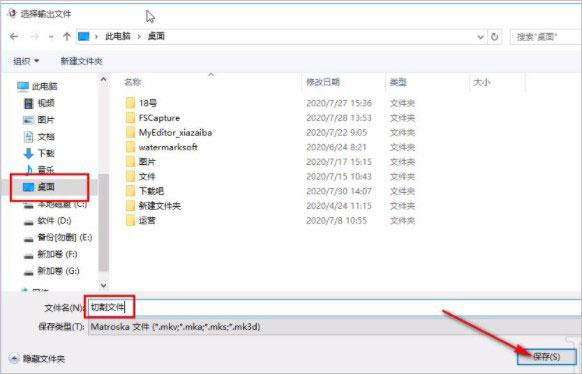
7、打开选择输出路径的界面之后我们选择好输出路径,并设置好文件名称,点击右下角的保存按钮就可以了;
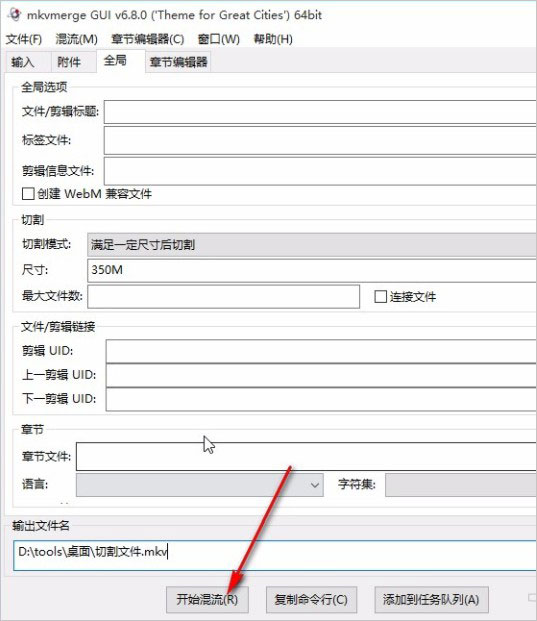
8、最后设置好输出文件名和输出目录之后,我们点击下方的开始混流按钮就可以开始切割mkv文件了。
1、轨道选项
根据当前选择的轨道类型(视频,音频,字幕等)甚至是轨道内容, 所有轨道选项中仅有部分可用。这些选项跨越三个子选项卡:轨道常规选项 、格式细节选项 与 额外选项。
注:除非被用户改动,mkvmerge 将从输入文件复制轨道配置 (如果源文件格式支持此类信息)或自主选择默认值。
可用的常规选项有:
轨道名称:用户可为当前轨道设定名称。 该名称是无格式限制的字串。实例如“导演评论”或“西雅图大观”。 注意这些名称不必包括影片名称。
语言:用户可为所有类型的轨道选择语言。 语言以 ISO639-2 语言码编码。下拉框包括所有 ISO639-2 代码所以用户不必担心选错语言码。
索引:Matroska 的 cue 索引相当于 AVI 的 index 索引。它们是关键帧的纽带。通常该选项应维持“默认”一值。 mkvmerge 会自动为任何给定轨道类型选择最佳规则。
“默认轨”标签: Matroska 接受可告知播放器 优先播放指定轨道(用户未选择其他轨时)的标签。 当然,每种轨道类型有它自己的默认轨,例如 默认音频轨是英语的,同时默认字幕轨是法语的。如果没有轨道被设为 默认轨,mkvmerge 将提升它发现的每类的第一条轨道为默认轨。 这与各类媒体播放器的行为一致。
标签:您可以为每条轨道创建 XML 标签文件。 如果您使用这个选项,99% 是想关联标签到特定轨道。 全局选项卡的标签选项可能不是您需要的。
时间码:通常 mkvmerge 会从源文件导出 各帧的时间码,但它也能读取并使用此处指定的外部文本文件中的时间码。 本功能非常复杂。几乎所有用户应将此项留空。
2、格式细节选项包括:
宽高比:用户可通过本选项设定播放时应使用的宽高比。 它默认为视频编码时的宽高比,但可以更改,比如针对变形编码。 GUI 要求格式为浮点数(如“2.33”)或分数(如“16/9”)。
另一种可能情况是手动设置显示宽度和显示高度的值。 当您想调整这些参数到特定的分辨率时,这项功能会很有用。 如果您指定的是宽高比,mkvmerge 将根据视频尺寸计算显示尺寸。
本选项仅对视频轨可用。
3、FourCC:
Matroska 通常不储存 其他容器用来识别编解码器的四位代码(Four-CC)。 Matroska 有自己的格式,叫作 CodecID, 但它也有个 AVI 兼容模式。在此模式下,将同时储存 FourCC 值。 使用本选项可以强制 FourCC 为指定值。 但您无法更改 mkvmerge 所用的 CodecID。
本选项仅对视频轨可用。
4、立体视法:
现有一种技术,通过同时播放两条视频轨, 它们摄制于很相近但又有细微偏差的方位,以展示虚拟三维图像。 每只眼睛只能看到其中一轨(的画面)。这就叫作 立体视法。 大多数用户应将此项留空。
本选项仅对视频轨可用。
5、压缩方式:
Matroska 有一套对轨道进行无损压缩的强大系统。 这些压缩方式(算法)可以应用到任何给定轨道,但有些播放器只支持 VobSub 轨道对本功能的使用。这也是该功能最有用的地方。 至于其他轨道,尤其是音视频轨,已经被压缩过,所以额外的压缩并不会起多大效果。 对于 VobSub 字幕,如果您启用 zlib 压缩,将可以另外获得约 30% 的压缩率。 这就是它是 VobSub 轨道的默认处理方式的原因。
应用信息
热门推荐
相关应用
实时热词
评分及评论



















点击星星用来评分