 快捷导航
快捷导航
专注清单电脑版(原名疯狂番茄)是一款基于番茄工作法的时间管理软件,帮助用户高效完成任务并提升效率。它简单易用,支持多设备同步,适合工作和学习场景。软件的核心功能包括任务收集与管理、统计历史数据以及随时随地访问。通过设定番茄时间,用户可以专注完成任务,告别拖延症。
我最近也在尝试使用类似的工具,发现这类应用确实能帮助我们更好地规划时间。疯狂番茄的界面设计直观,操作流程也较为简洁,尤其适合需要高效完成任务的人群。它的提醒功能和统计报表让我对自己的工作效率有了更清晰的认识。虽然一开始可能会觉得有些复杂,但多试几次就能熟练掌握了。
总之,专注清单电脑版是一款值得尝试的时间管理工具,尤其是对于那些容易分心或需要严格时间规划的人来说,它能提供很大的帮助。
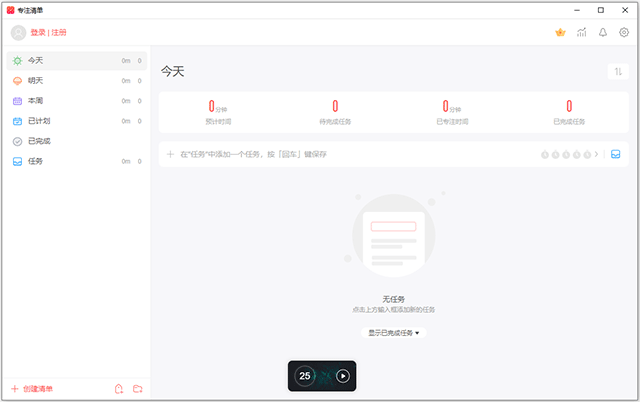
专注清单电脑版是一款简单易行的时间和任务管理应用,原名为疯狂番茄,旨在让您随时随地管理任务并让您高效执行任务,全球数以百万用户从中获得效率提升。疯狂番茄在中国效率榜排行榜前5,并获得少数派等多家媒体报道,基于番茄工作法,为专注工作和学习而设计,告别拖延症!
1、基于番茄工作法
给任务设定一个执行时间,专注任务,直到时间结束,这收获的不仅仅是效率,还会有意想不到的成就感。
2、收集和管理所有事情
你可以用它来制定工作学习计划,记录购物清单,设置生日提醒或者用来安排日程,生活工作中所有的大小事,疯狂番茄都能帮你轻松搞定。
3、统计历史数据
帮您分析整体的工作时间和任务完成情况,每天有多少时间在工作以及工作的时间都花到哪些项目,让时间有迹可循。
4、随时随地访问
无论你是在手机,电脑还是平板上,都能随时随地的记录任务或者开启一个番茄。
一、主页介绍
打开软件后,进入主页,主页为最重要的一个界面,包含的内容较多,如下图
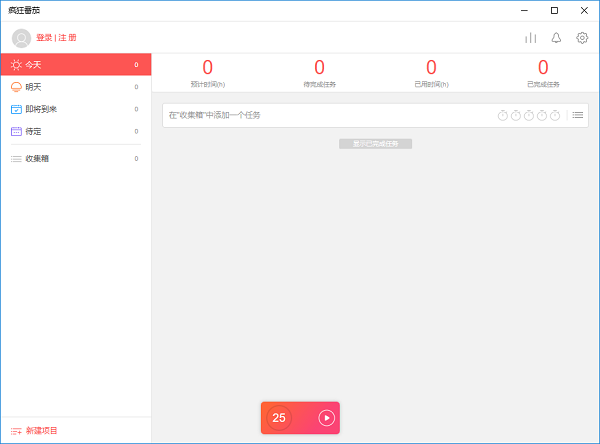
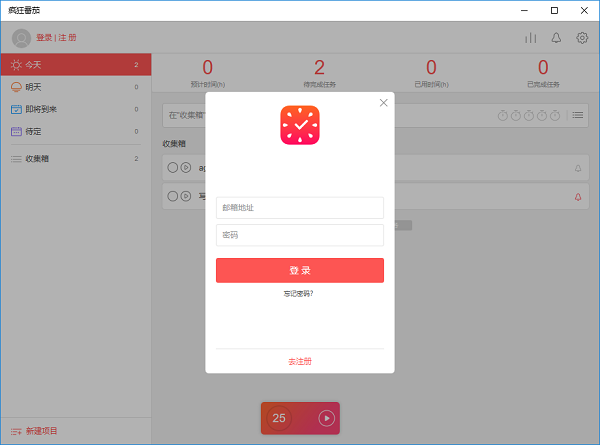
1)登录与注册(左上角):
● 如果已经有账号(如在其他端注册过)直接登录即可同步已有数据;
● 没有账号可点下方“注册”,注册过程简单,目前只支持邮箱注册;
● 需要找加密码请点击“忘记密码”;
任务截止日期列表:
任务有一个截止日期属性,根据是否设置,及设置的具体时间,把任务按今天、明天、即将到来、待定归类,每个分类的右侧数字代表其中未完成任务数;
● 今天:截止日期为今天或今天以前(遗留任务),按任务所属项目分组显示(如下图);
● 明天:截止日期为明天的任务,同样按任务所属项目分组显示;
● 即将到来:有截止日期,但截止日期晚于明天的任务,按截止日期以天为粒度分组显示;
● 待定:未设置截止日期的任务,也按任务所属项目分组显示;
注:此处几个分类名称不允许修改;
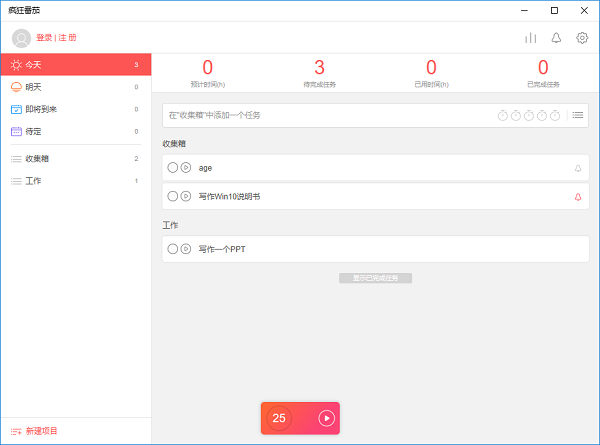
今天分类中有2点特殊之处:
● 顶部有预计时间(预计番茄数 乘以 番茄时长)、待完成任务、已用时间、已完成任务4项统计数据;
● 今天中有”已完成任务“,点击下图中间灰色”显示/隐藏已完成任务“可显示或隐藏,默认不显示;
2)项目:
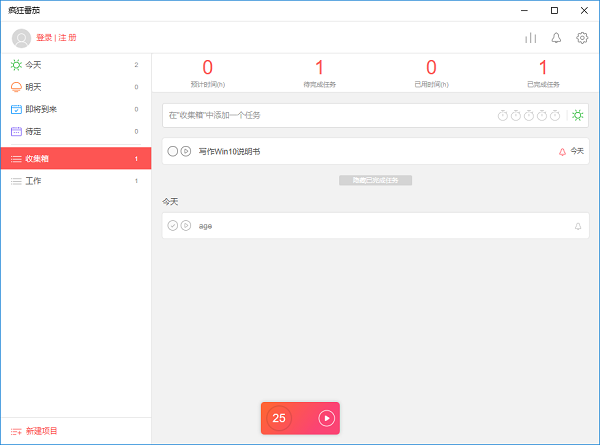
● 默认会有一个“收条箱”项目,可修改名称;
● 点击右下角红色”新建项目“可新建项目;
● 项目(左侧)列表中的多个项目可通过拖拽排序;
● 项目右侧小数值代表该项目中未完成任务;
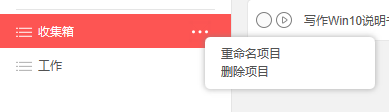
● 右侧项目或点击鼠标悬浮于项目之后出现的”三个小点”图标,可看到“重命名项目”和“删除项目”操作;
● 最后一个项目不允许被删除,若因为同步原因导致项目全被删除,未再创建项目而直接创建任务时,会再次新建默认项目“收集箱”;
项目的内容
● 在每个项目的任务列表上侧都会显示预计时间、待完成任务、已用时间、已完成任务(与”今天“相同);
● 项目中都有”已完成任务“,点击下图中间灰色”显示/隐藏已完成任务“可显示或隐藏,默认不显示(仍旧与“今天”相同);
3)任务:
新增任务
● 通过时间分类或项目右侧任务列表顶部的输入框来新建任务;
● 新增任务输入框中没有内容时会提示当前的新增的任务所属的项目;
● 右侧5个图标代表“预计番茄”的意思,选中后变成绿色图标;
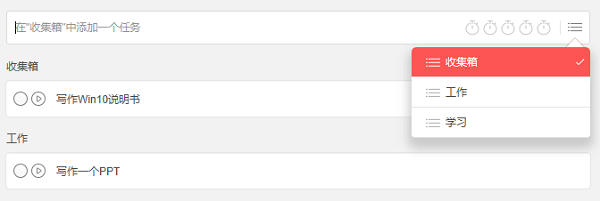
● 时间分类中,最右侧图标为项目选择图标,选中一个项目后以后该项目就会是默认项目(如下图);
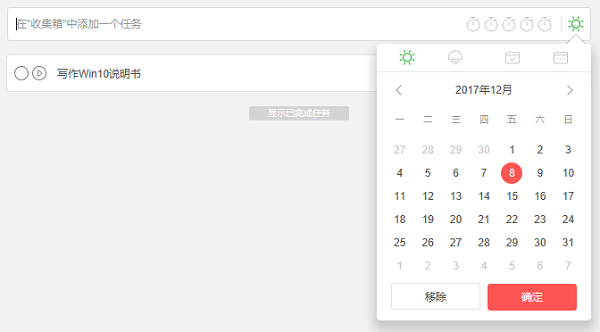
● 在项目中,最右侧图标为截止日期选择图标,点开后可直接通过点击上排4个图标今天、明天、即将到来(默认为第7天)、待定图标选择或选择具体日期,不能选择当天之前的日期,选择一个日期后,该日期为默认日期(如下图);
任务显示:

● 左1图标,点击可完成该任务;
● 左2图村,点击开始对该任务计时,并全屏展开计时界面(稍后讲);
● 标题,如上图,下面有番茄时标题显示在上方,没有番茄时标题居中显示;
● 番茄,在标题下方,如果有就显示,没有就不显示,红色代表已完成,绿色代表预计,如果已完成番茄超过5个将会以“1个红色图标”+“x '番茄数'”的形式显示;
● 右1图标,提醒图标,任务若有提醒才显示,若提醒过期,则显示为红色(如上图),否侧为灰色;
● 右2图标,重复图标,若任务设置了重复才会显示;
● 右3图标,子任务图标,若任务设置了子任务才会显示;
● 右4图标,备注图标,若任务设置了备注才会显示;
● 最右,为任务的截止日期,过期截止日期显示为红色,其中时间分类中只有“今天”里的过期任务才会显示截止日期且为红色;
其他任务操作:
● 拖拽可进行任务排序;
● 点击可查看任务详情(稍后讲),即可对任务进行最详细的编辑;
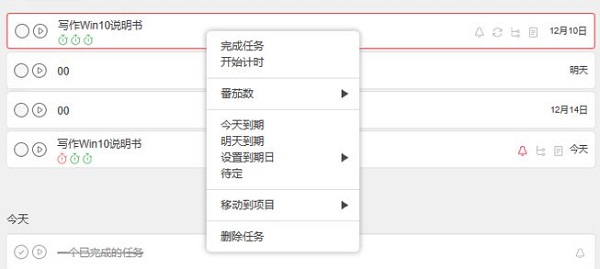
● 右键也可进行较多操作,参见下图;
已完成任务:
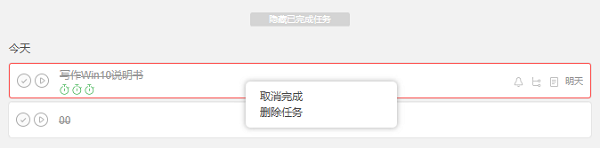
● 已完成列表按时间从近到远以天为粒度分组显示(如上图);
● 点击左1图标可取消完成;
● 右键可“取消完成”或“删除任务”(如上图);
● 点击查看任务详情,已完成任务不可编辑;
除以上不可进行其他操作;
4)任务详情:
进入:点击任务;
关闭:点击任务列表的空白区域 或 点任务详情左下角的图标;
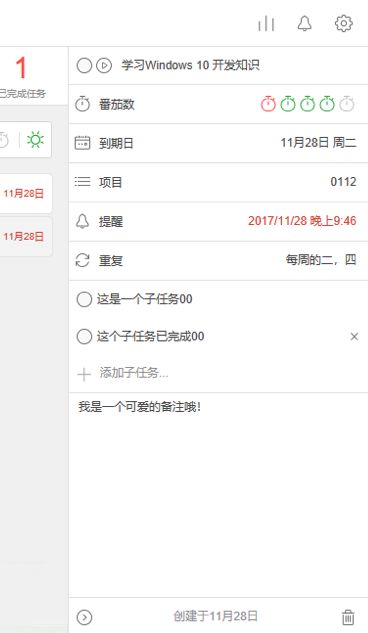
● 标题:两图标分别为完成图标和开始图标,点击标题可进行编辑;
● 番茄数:显示方式与任务下方显示方式一致,若已完成番茄数小于5,可修改预计番茄数;
● 到期日:设置任务的截止日期,不可以设置在今天以前,若该任务已过期,则显示为红色;
● 项目:修改该任务的项目;
● 提醒:设置任务提醒,若提醒已过期则显示为红色,所有已过期提醒会在主界面右上角”通知“中显示;
● 重复:可设置每几天/周/月/年重复,其中周重复还可以设置具体的周几,重复任务在完成时自动生成下一个未过期的重复任务(即只会生成一个截止日期晚于今天的重复任务);
● 子任务:左侧为完成/取消完成图标,中间有标题点击可编辑,鼠标悬浮于子任务之上右侧会显示删除图标;
● 添加子任务:输入子任务后点击回车保存子任务;
● 备注:备注内容可换行即回车不会保存,若要保存只需要点击其他位置让备注失去焦点即可;
● 关闭:左下角图标,点击后隐藏任务详情;
● 删除:右下角图标,点击后会有删除任务的确认对话框;
6)通知(右上角):
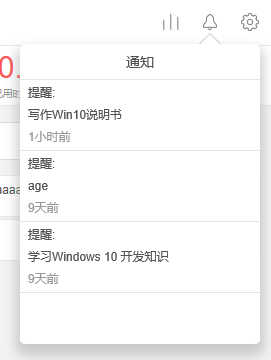
显示近期的任务提醒事件,有新内容时会声音提醒及高亮图标,如下图;
二、计时界面
计时界面有2种展示形式:
● 悬浮界面:当你想要操作任务或查看其他信息时可保持在此界面;
● 全屏界面:当你想要专业做一个任务时可保持在此界面以心无杂念;
1)悬浮计时界面

左侧:显示进度环和剩余时间(分);
中间:任务名称,当没有任务名称时,为空白,且悬浮框要窄一些;
右边:操作按钮,以图标显示,包含开始、暂停、停止、继续、开始休息、完成,根据当前状态显示可进行的操作按钮,如图中为计时状态,点击暂停图标后进入暂停状态后显示继续和停止按钮;
切换至全屏:
● 鼠标移至计时界面,右上角会显示一个小白框,点击即可;
● 双击除操作按钮外的区域;
2)全屏计时界面
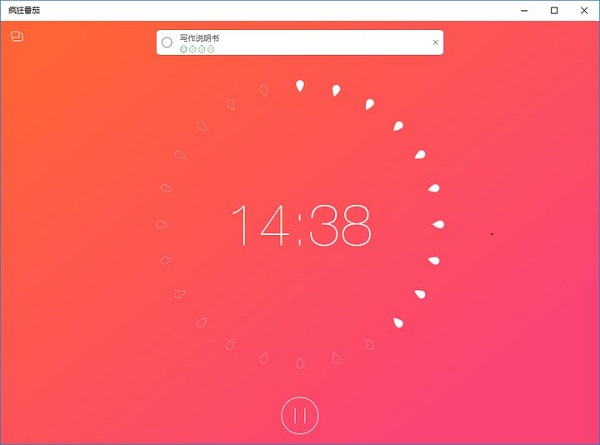
任务:
● 左侧为完成按钮,可完成任务;
● 中间为任务和番茄信息,不可操作;
● 右侧可删除任务与计时关联,并不是删除任务,删除后计时计时不再属于该任务;
计时表盘:
● 数值为剩余时间;
● 刻度分虚线空心和实心刻度2种,根据计时进度逐渐填充;
操作按钮,以图标显示:共开始、暂停、停止、继续、开始休息、完成休息6种操作,根据实际状态动态展示;
切换至悬浮状态:
● 点击左上角切换图标;
● 双击除任务和操作按钮外的区域;
三、报表界面
报表有5项统计:汇总、近期回顾、项目时间分布、番茄曲线、完成任务曲线;
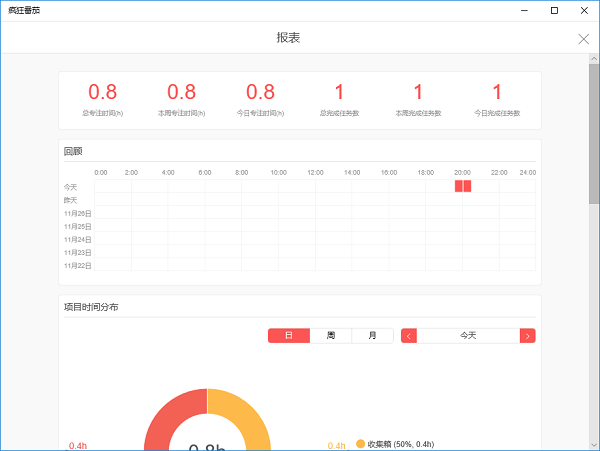
1)汇总
● 专注时间;包含所有、本周、今天专注时间;
● 完成任务:包含所有、本周、今天完成任务数;
● 番茄数(鼠标移至专注时间上以显示):包含所有、本周、今天完成番茄任务数;

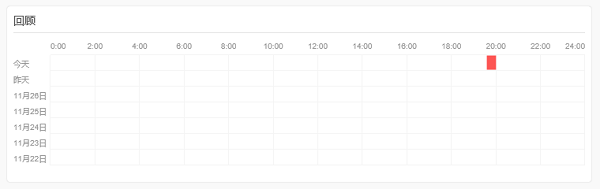
2)近期回顾
包含近一周的番茄分布图,以红色方块显示,如下图
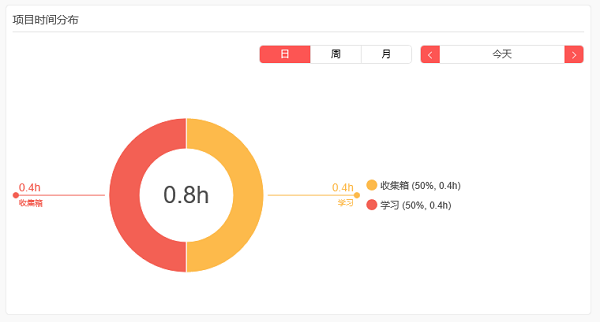
3)项目分布图
● 左侧以圆环图形式展示各项目所占时间;
● 圆环图中心数值为总时间;
● 右侧会列举出所有项目;
● 可按日、周、月时间粒度查看,并可选择具体时间段;
注意:
● 数值经过四舍五入处理,所以各项和可能与实际和有较小偏差,各项百分比之和也可能不为100%;
● 小于0.1小时数据不予显示;
● 多项占比小于5%的项目在圆环图中会合并为其他项,但在右侧详情中会全部列出;
● 番茄计时时未关联任务的时间会计入无项目分类;
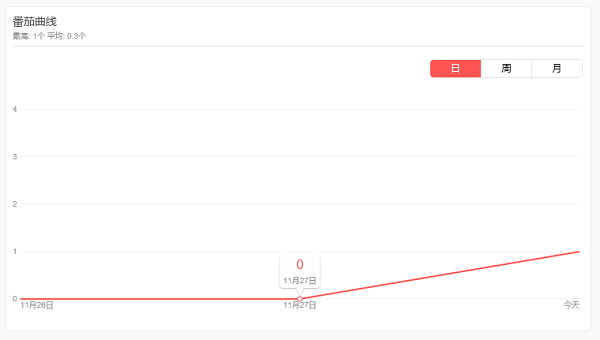
4)番茄曲线图
可按日、周、月粒度统计
● 日粒度统计最近31天;
● 周粒度统计最近27周,即半年;
● 月粒度,统计有数据以来所有数据;
鼠标移至曲线图上可显示鼠标所在日期的具体数值;
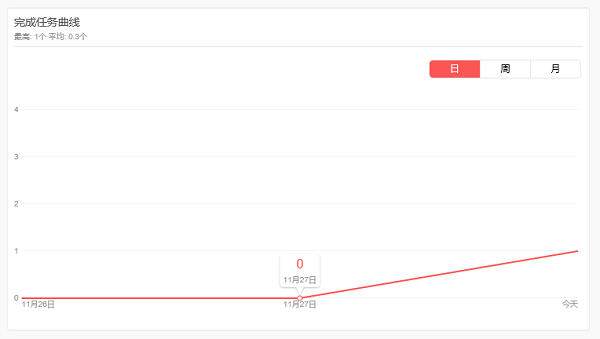
5)完成任务曲线图
可按日、周、月粒度统计
● 日粒度统计最近31天;
● 周粒度统计最近27周,即半年;
● 月粒度,统计有数据以来所有数据;
鼠标移至曲线图上可显示鼠标所在日期的具体数值;
四、设置界面
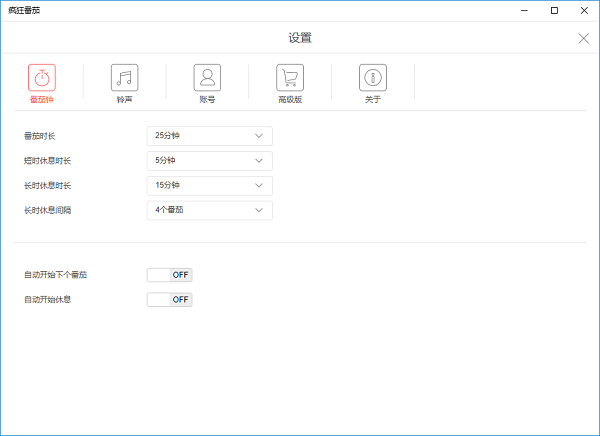
1)番茄钟
● 番茄时长:每次专注工作的时间;
● 短时休息时长:每个番茄完成后的休息;
● 长时休息间隔:设置多少番茄后可进行一个长时休息,此处并不要求番茄一定要是连续计时,有一个较宽松的阈值;
● 长时休息时间:多个专注时间后的较长休息时间;
● 自动开始下个番茄:开启后休息完成后自动进入番茄计时;
● 自动开始休息:开启后休息完成后自动进入休息计时;
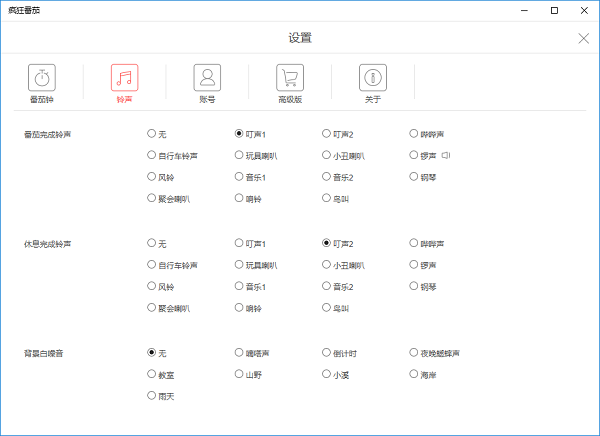
2)铃声
可以设置番茄完成声音、休息完成声音和番茄计时时的背景白噪音;
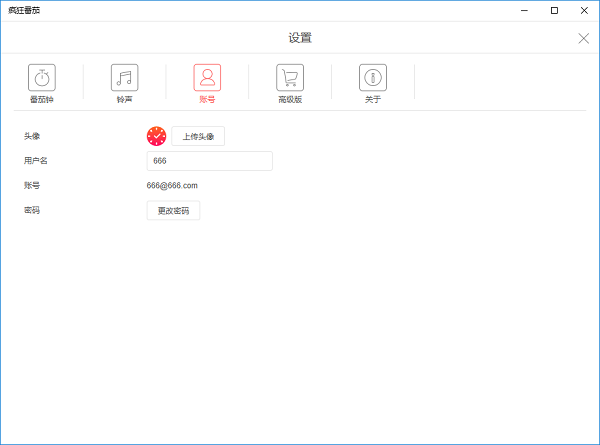
3)账号
可上传头像、休息用户名、修改密码,参见下图;
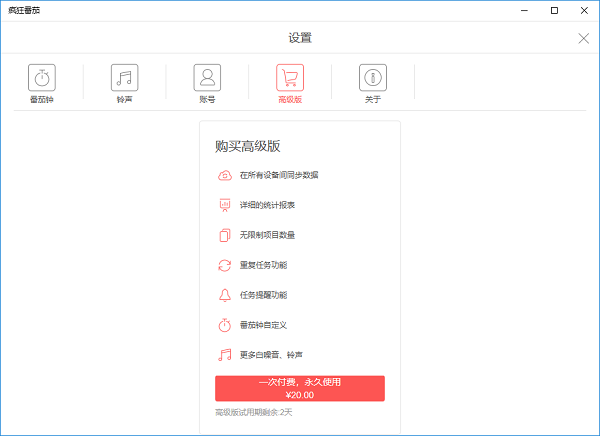
4)高级版
● 初次下载后有一个2天的全功能体验时间,之后功能会进行限制;
● 价格请以实际为准;
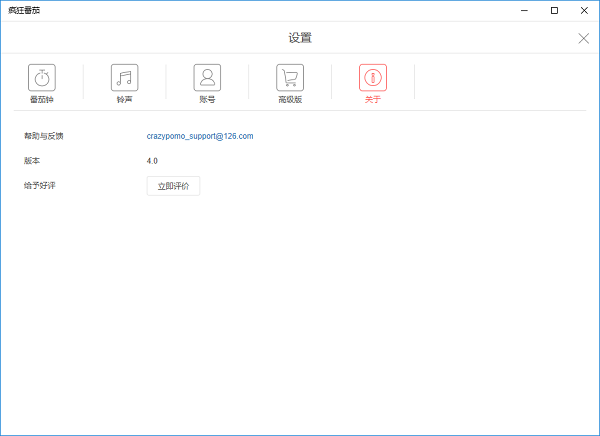
5)关于
● 有任何意见或问题可以用该界面中邮箱与我们联系,我们会及时回复;
● 如果喜欢这款软件,希望能给我们一个5星评价,以示鼓励;
1、番茄工作法
让你集中精神高效完成工作, 告别拖延
2、报表
查看每天点点滴滴的进步
3、所有设备间同步
在多设备之间同步数据
4、到期日
确保任务不会超过最后的期限
5、提醒
添加提醒保证任务不会被忘记
6、子任务
将大事情拆分成一件件小任务
7、重复
经常出现的任务不再需要每次添加
8、备注
使用备注记录下和任务相关的所有信息
v7.0.0.0版本
1.全新设计报表
2.增加正计时功能
3.新增常用默认清单
4.优化界面
v4.2版本
1、增加项目预计时间统计
2、更换番茄钟图标
应用信息
热门推荐
相关应用
实时热词
评分及评论



















点击星星用来评分