 快捷导航
快捷导航
nomacs中文版是一款免费又好用的开源看图浏览器,支持多种图像格式和多个平台(Windows、Linux、Mac 等),功能强大,操作简单。它不仅能浏览图片,还能进行旋转、剪裁、调整亮度等编辑操作,甚至可以查看 GPS 坐标和元数据。软件内置伪彩色功能,方便用户创建假彩色图像,并支持多实例同步缩放和平移,适合比较不同图像。nomacs 的界面简洁直观,适合新手和专业人士使用,安装步骤简单,只需下载解压后按照教程设置语言即可。
我觉得 nomacs 真的很实用,特别是对喜欢处理图片的人来说,功能全面又免费,完全不输一些专业软件。如果你还在用系统自带的看图工具,试试 nomacs 绝对不会让你失望!
还只会使用电脑系统中的看图浏览器?不如试试nomacs中文版,这是一款免费好用的开源看图软件,使用它可以轻轻松松的帮助用户打开Psd、JPEG、PNG、TIF、BMP、RAW、PPM等多种文件格式的照片,并可用于 Windows,Linux,FreeBSD,Mac 和 OS/2多个平台,从而无论你是什么系统都可以尝试下该软件。
同时,还软件不仅仅拥有基础的看图功能,还拥有检查元数据、查看 GPS 坐标、重命名项目、行文件关联等功能,十分全面强大,并就算你想要对照片进行简单的旋转、剪裁、调整亮度、对比度、饱和度、色相、伽玛、曝光度等操作在nomacs中都可以轻松的进行,从而可很好的满足用户们的使用需求。
除此之外,nomacs还内置伪彩色功能,可以轻轻松松的创建出假彩色图像,而且还有多个实例的同步功能,通过它可以快速的帮助用户在完全相同的位置缩放和/或平移甚至以不同的不透明度覆盖图像来轻松比较图像,欢迎有兴趣的用户们免费下载体验。
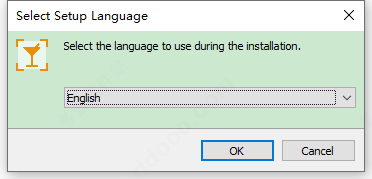
1、下载并进行解压即可获得nomacs安装包,双击“nomacs-setup-x64.exe”先选择英文语言进行安装;
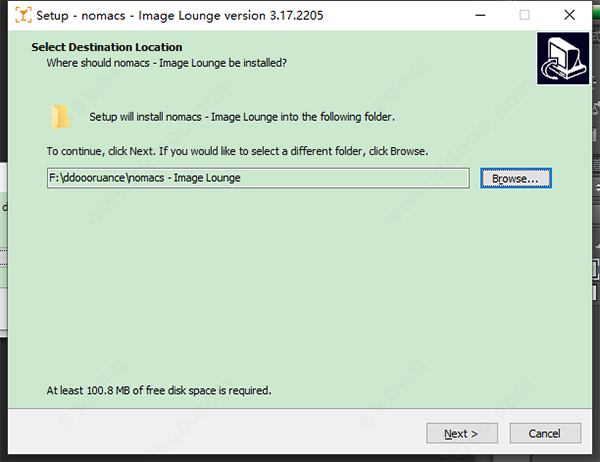
2、自定义安装路径依提示进行安装;
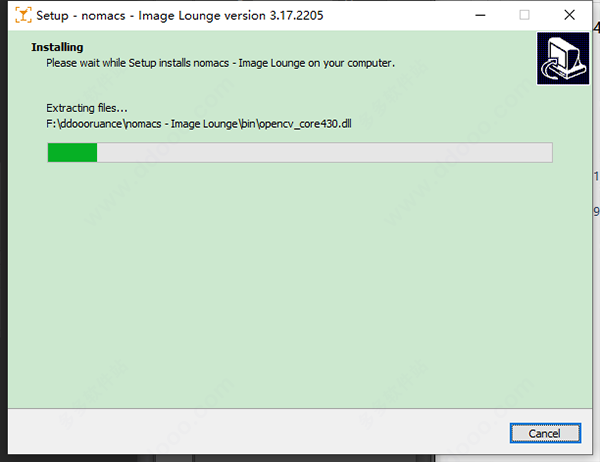
3、耐心等待安装;
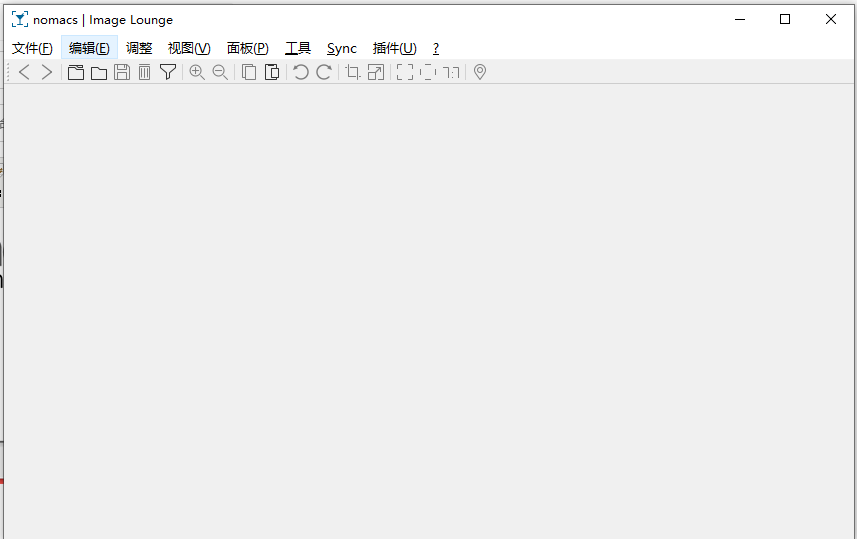
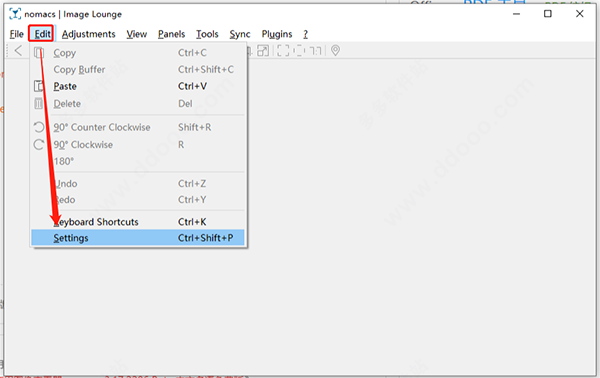
4、安装完成后运行nomacs会发现是英文的,此时点击“Edit” – “Settings”,或直接按 Ctrl+Shift+P 快捷键来打开设置选项;
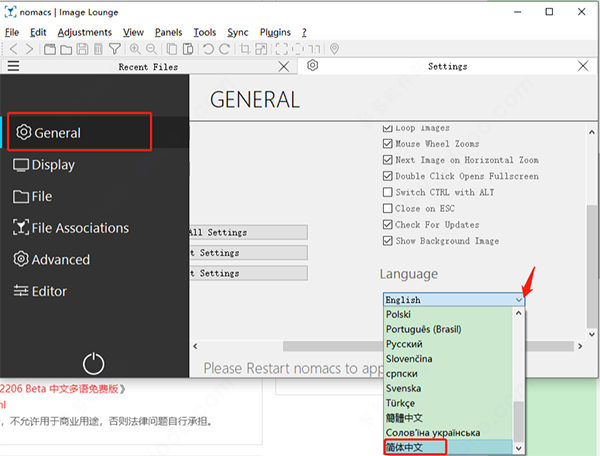
5、接着在“Grneral” 中找到 “Language” 选项,选择简体中文;
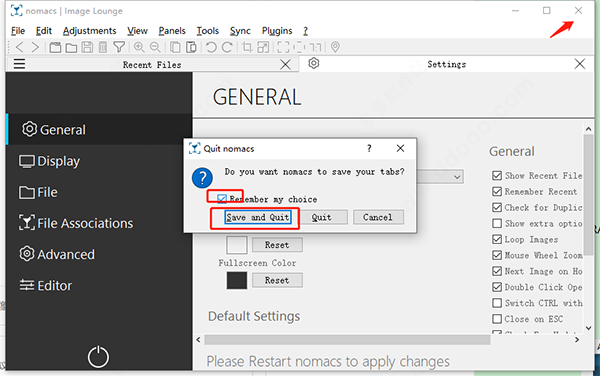
6、然后点击“X”选择“remeber my choice”记住我的选择,再点击“save and quit”保存并退出;
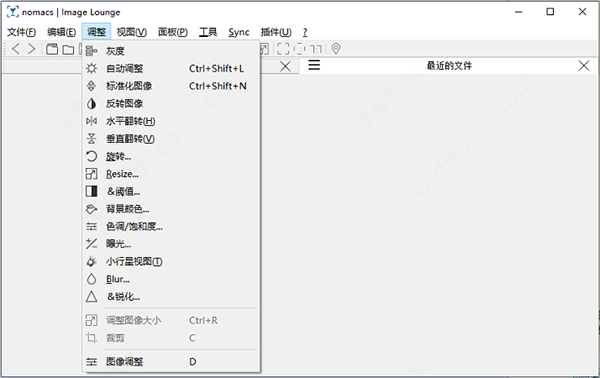
7、这时再重启就会发现可以获得nomacs中文版啦,是不是非常的简单?
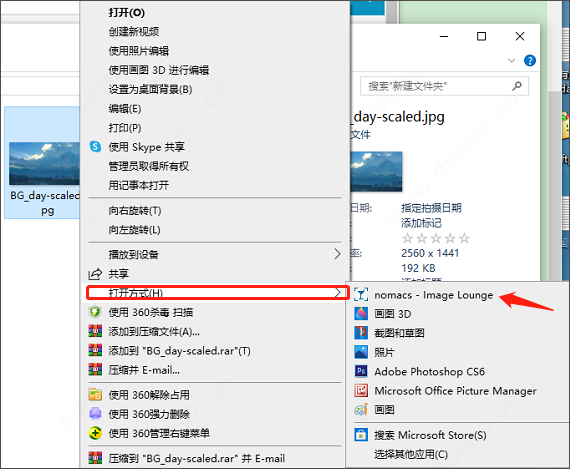
8、那么nomacs看图怎么看呢?支持直接右击想要浏览的图片,选择“打开方式”选择“nomacs-lmage lounge”,或是直接将图拖至软件中;
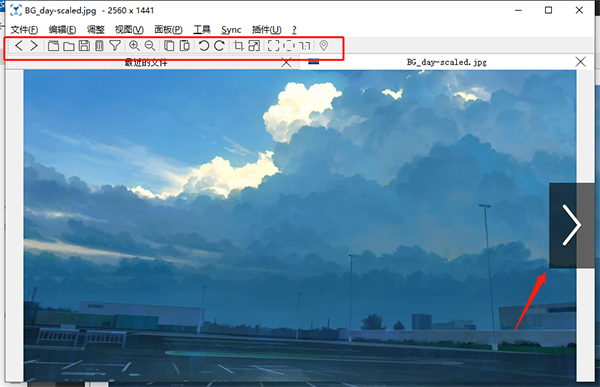
9、这时不仅支持直接点击箭头进行浏览当前文件夹中的更多图片,还能点击上方的按钮来对其进行操作;
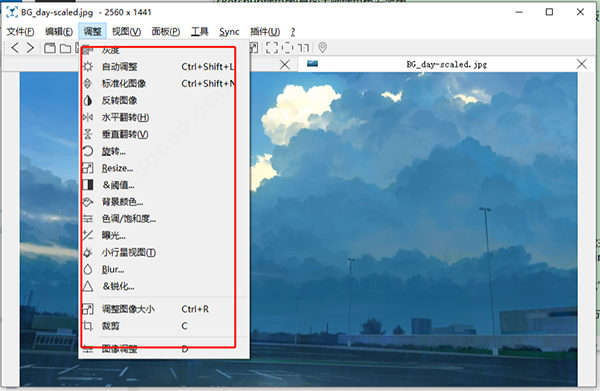
10、除此之外,还支持在这里编辑图片。
1、其组织良好的功能集,您可以轻松配置专用参数。可以使用“拖放”操作或内置的浏览功能将照片上传到工作环境中。
2、另外,它提供对存储在计算机中的文件和文件夹的快速访问,因此您可以轻松地选择要查看和处理的图像。
3、该工具可让您使用以下文件格式打开照片:PNG,JPG,BMP,PPM,ARW,PSD,DNG,TGA,ICO,CRW,MPO等。
4、此外,您可以放大或缩小,从所选目录转到下一张或上一张图片,按文件名,创建日期,上次修改日期,升序或降序对项目进行排序,并切换到全屏模式更好地专注于您的工作。
5、您还可以查看在缩略图列表或幻灯片中显示的照片,检查元数据(例如型号,曝光时间,等级,日期),显示或隐藏内置直方图,执行搜索操作以及更改壁纸。
6、nomacs 使您可以将图像旋转到不同角度,调整大小或裁剪照片,查看 GPS 坐标,使用热键(可以重新分配)以及将编辑的照片打印或保存为JPEG,PNG,TIF,BMP,PPM或其他文件格式。
7、最后但并非最不重要的一点是,您可以进行文件关联,重命名项目,将当前图像复制到剪贴板,调整亮度,对比度,饱和度,色相,伽玛和曝光度,并使用存储在计算机中的多张图片创建马赛克图像,以及将数据导出到标记图像文件格式(TIFF)。
8、总而言之,nomacs 提供了一组方便的功能,可帮助您查看图像并应用多个编辑选项。由于其直观的布局,它适合新手和专业人士。如果要跳过安装步骤,可以下载该程序的可移植版本,可在此处找到。
9、nomacs 是根据 GNU 通用公共许可证v3许可的,可用于 Windows,Linux,FreeBSD,Mac 和 OS/2。它是免费的,供私人和商业使用。如果您要报告任何错误或要求新功能,请使用我们的跟踪器。
1、简单小巧的图片浏览器
2、缩略图模式查看所有图片
3、可以用手势切换上一张下一张图片
4、可以对图片进行上下左右及镜像旋转
5、左箭头-上一张图片右箭头-下一张图片
6、Command+上一张—第一张图像Command+下一张—最后一张图像
7、ACDSee的风格
1、nomacs是一个免费的图像浏览器,支持多种平台。你可以用它来查看所有常见的图像格式,包括RAW和PSD图像。
2、该软件特点是显示附加信息半透明的小部件,如缩略图,元数据或直方图。它能够浏览图像中可以提取到一个目录中的zip或MS Office文件。元数据存储与图像可显示您可以添加注释图像。当前文件夹的缩略图预览也包括在内的文件浏览器面板,允许文件夹之间切换。在一个目录下,你可以申请一个文件过滤器,这样只有图像显示的文件名有一定的字符串或匹配的正则表达式。激活cacher的允许图像间切换瞬间。
3、nomacs包括图像处理方法,用于调节亮度,对比度,饱和度,色调,伽马,曝光。它有一个伪彩色功能,它允许创建假彩色图像。 nomacs的一个独特功能是多个实例的同步。有了这个功能,您可以轻松地缩放和/或平移在完全相同的位置,甚至通过不同的阴影叠加比较它们的图像。
4、是根据GNU通用公共许可证v3和可用于Windows,Linux,FreeBSD的,Mac和OS/2的许可。如果你想报告任何错误或请求新功能,请使用我们的跟踪器。
1、Nomacs是什么意思?
首先,当我们从RAW支持开始时,MacBeth色表通常没有将图像加载到nomacs中时所期望的颜色。其次,我们一开始只支持Windows和Ubuntu。在这一点上,我们要感谢翻译nomacs或在其他OS上构建它的所有支持者。
2、是否可以将缩略图垂直放置在屏幕的左边缘?
是的,您可以右键单击缩略图面板,然后选择“ Show Left”。如果您不喜欢漂亮的叠加效果,甚至可以取消停放缩略图。
3、是否可以停止GIF或MNG等电影?
是的,您可以在工具栏播放器中单击“暂停”,或者选择“视图”>“停止影片”。如果然后保存图像,将写入当前显示的帧。
4、同步到底是什么?
我们参与图像处理。因此,我们经常需要在不同的处理阶段之后比较相同的图像。因此,我们需要比Photoshop更快,更轻松地完成此工作的工具。那是nomacs背后的最初动机。
v3.22.0版本
Qt 6是构建nomacs所必需的
键盘快捷键:修复了码头输入窃取,大多数快捷键冲突,破碎的作物和插件快捷键。修复菜单栏隐藏时的快捷方式激活。
快速启动:添加插件。
macOS:修复RAW加载器segfault,文件类型注册,打包问题。添加kimageformat-plugins。
主题:添加选项来禁用UI动画。模式更改之间的动画更平滑。修复打印对话框,警告文本颜色,进度条大小/颜色。自定义颜色现在工作的复选框,关闭框。
缩略图:使用更少的内存和CPU。
插件:修复了在某些配置中无法找到插件和/或重复插件的问题。
伪彩色模式:修复了阻止其工作的回归。
星星评级:修复了许多错误,评级/评论工作正常,只要图像已经有EXIF数据。
镜像加载器:支持镜像方向,更可靠的方向处理。
显示:支持HiDPI显示。根据显示DPI正确缩放图像和图标。
重构:修复大多数警告。添加了clang-tidy工具和修复,cmake自动格式化,一些C++11现代化。包括,缩短最大线长。
应用信息
热门推荐
相关应用
实时热词
评分及评论

















点击星星用来评分