 快捷导航
快捷导航
Tiny Core Linux 是一个超轻量级的微型Linux系统,体积小巧,启动速度快,适合服务器和嵌入式设备使用。它提供了三种版本:Core(17MB,命令行界面)、TinyCore(23MB,含基本图形界面)和CorePlus(248MB,安装映像)。用户可以通过控制面板轻松管理备份、网络设置等,并支持多种软件包格式扩展功能。
对于新手来说,推荐使用 TinyCore 或 CorePlus。它的安装模式多样,但 PPRTCE 和 TCZ 混合模式更适合低内存设备。界面简洁,核心工具“ControlPanel”是系统的大管家,提供备份恢复、网络设置等功能,但也有一些不足之处,比如背景图片设置较为简单。
总的来说,Tiny Core Linux 是一个强大的轻量级系统,适合有经验的用户和特定场景需求。虽然功能集中且简化,但其灵活性和可定制性使其成为嵌入式项目或老旧设备的理想选择。
tiny core linux是一个采用BusyBox、Tiny X、FLTK和其它小型软件构筑的带图形用户界面的微型Linux操作系统,由于体积小巧,其内核可以完全在内存中运行,而且启动非常快。Tiny Core Linux并不是一个完整的桌面系统,因为并不支持所有的硬件,它只包含了启动为X桌面系统内核所需要的驱动,这其中包含一个无线网络驱动。不过Tiny Core的扩展功能非常强,用户可以通过安装额外的扩展应用,来完全控制添加到系统的应用或硬件,根据系统提供的工具非常容易的编译适合自己的软件或者扩展包等。无论你希望Tiny Core变成什么样,都可以利用提供的工具进行打造。
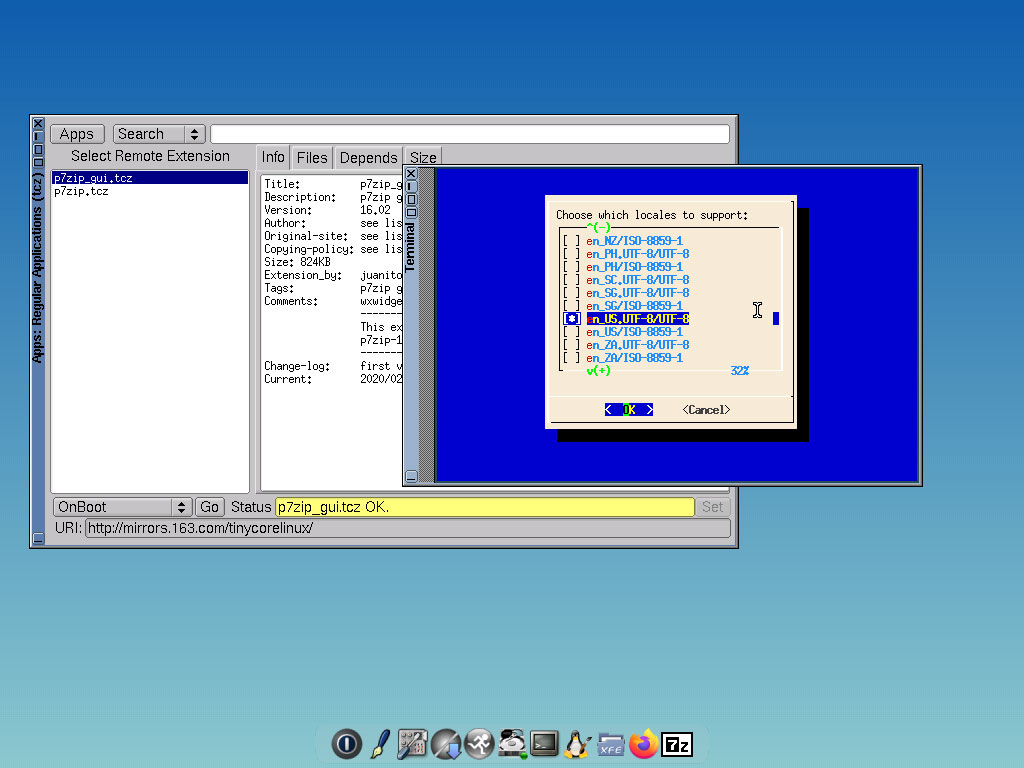
tiny core linux提供3种不同的x86“内核”供您入门:Core、TinyCore和我们的安装映像CorePlus。
1、Core(17 MB)
Core是仅提供命令行界面的基础系统,因此建议仅限有经验的用户使用。提供命令行工具,以便可以添加扩展来创建具有图形桌面环境的系统。非常适合服务器、设备和自定义桌面。
2、TinyCore(23 MB)
TinyCore是具有有线网络连接的新用户的推荐选项。它包括基本的核心系统和用于动态FLTK/FLWM图形桌面环境的X/GUI扩展。
3、CorePlus(248 MB)
CorePlus是一个安装映像,而不是发行版。建议只访问无线网络或使用非美国键盘布局的新用户使用。它包括基本的核心系统和安装工具,为设置提供以下选项:7个窗口管理器的选择、通过许多固件文件和ndisweraper的无线支持、非美国键盘支持和重新制作工具。
四种运行模式
第一种:云/因特网
第一种运行模式是Tiny Core Linux的默认启动模式。称为云模式,或者因特网模式。启动时不加载选项,Tiny Core启动后完全进入内存。通过appbrowser安装TCE包或TCZ包。软件包下载和安装在内存中,会占用大量内存,系统关闭后软件包不会保存。
第二种:PPR/TCE
光盘启动,启动选项tce=hdXY。通过appbrowser安装TCE包。TCE包是用tar.gz打包的,有的包含菜单和图标文件。在PPR模式中TCE包完全驻留在内存,加载速度很快,但是如果大量使用TCE包会很快耗尽内存,不适合在低内存的电脑中使用。安装的tce包会保存在hdXY中的tce文件夹中,再次启动时会自动扫描并加载。
第三种:PPR/TCZ
启动方式跟PPR/TCE一样,通过appbrowser安装TCZ包。TCZ包使用cramfs或ziofs压缩的,安装的TCZ包保存在hdXY中的tce文件夹中,挂载在根文件系统中,能尽量减少内存的占用。一般每种软件都会打成TCE和TCZ两种包,但个别软件只有TCE缺少TCZ。在PPR模式下可以混合安装TCE和TCZ包,但同一个软件只能安装TCE和TCZ中的一种。
第四种:PPI/TCE
光盘启动,启动选项local=hdXY。通过appbrowser安装TCZ包,软件会安装到hdXY的tclocal文件夹中,不占用内存。
推荐使用PPR/TCE、TCZ混合模式。
备份和还原
方法,打开control panel中backup/restore,在device中输入/dev/hdXY,点backup备份,点restore还原。备份的内容会被打成一个mydata.tgz包,保存在hdXY根目录中。
/opt/.filetool.lst记录着将被备份的文件和文件夹。
/opt/.xfiletool.lst记录着不备份的文件和文件夹。
/opt/bootlocal.sh记录系统启动时加载的模块。
/opt/.tcrc记录软件安装源。
Tiny Core这只小麻雀,人们为何说它是五章俱全呢?这是因为它将所有的应用和工具管理都尽量的压缩和简化。基本上,Tiny Core所有的功能都是通过“控制面板(ControlPanel)”来实现的。Tiny Core集中了管控这些系统的各种管理功能的模块。
控制面板(ControlPanel)
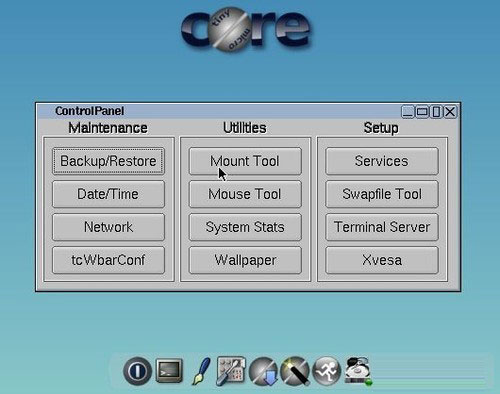
可以说ControlPanel是Tiny Core的一个重点功能,算得上是其“大管家”。那么,下面我们就来看看ControlPanel具体提供了哪些功能?
首先是备份/恢复工具Backup/Restore,具有“备份、回复以及安全”功能的文件工具
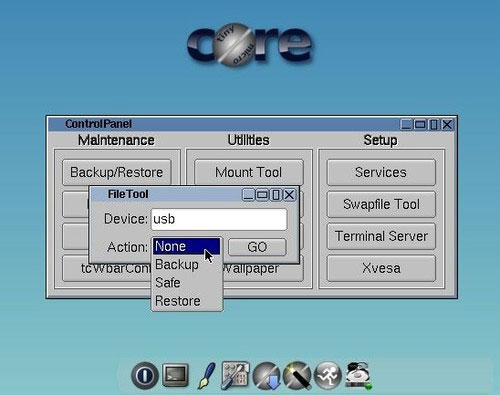
其次是挂载工具Mount Tool。
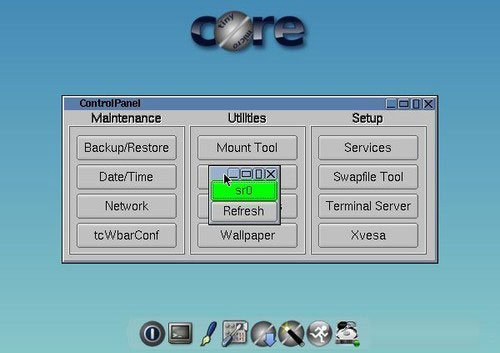
第三是日期和时间Date/Time工具。
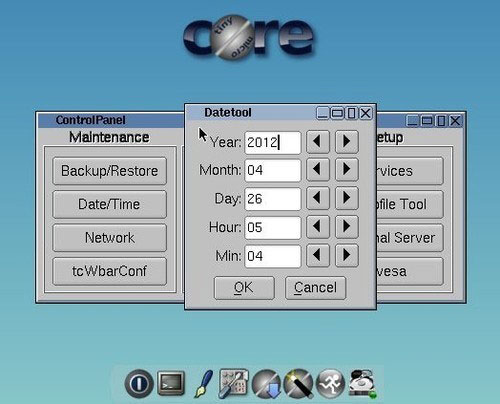
第四是网络Network设置工具。
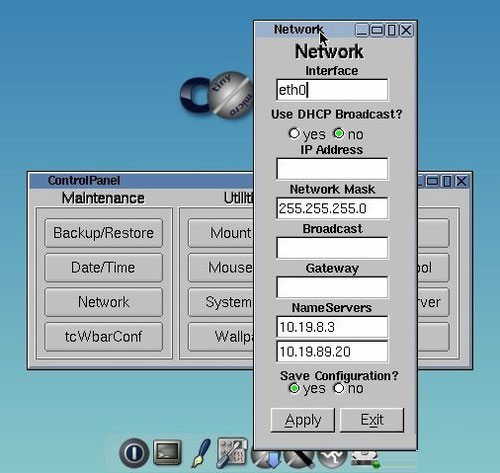
必须提醒网友的是,在与Tiny Core同时发布的另外一个版本CorePlus(体积约66MB),增加了Wifi功能,网友可以通过自己的设置让安装Tiny Core的计算机享用Wifi功能,感兴趣的朋友不妨下载试用一下。
把控你的“控制面板”
鼠标控制
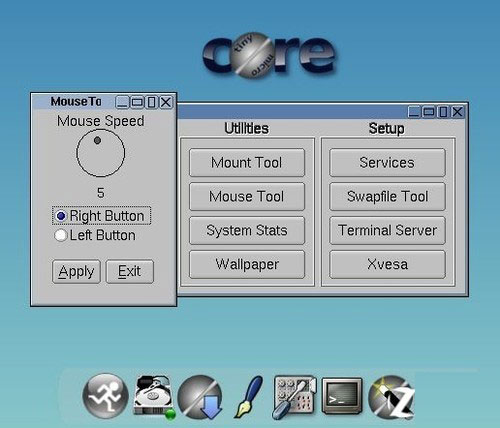
同时,对于Tiny Core系统日常的操作亦有操作工具。例如,鼠标、背景设置等,“控制面板(Controlpanel)”也能做到轻松控制。对于鼠标可以控制移动速度,单击圆圈中的黑色圆点,顺时针转动则加快速度,逆时针转动则降低速度。
背景图片设置
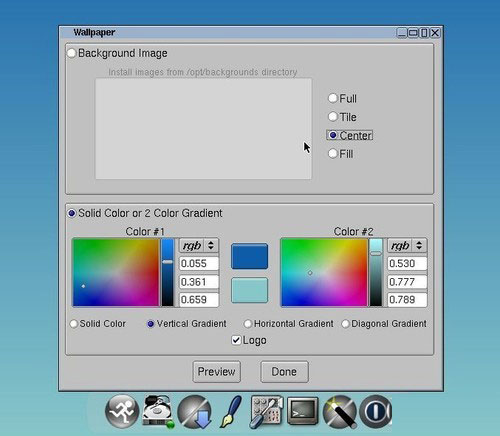
很显然,这样的背景图片设置难以满足用户的需求,这是Tiny Core的弱项。
交换文件工具
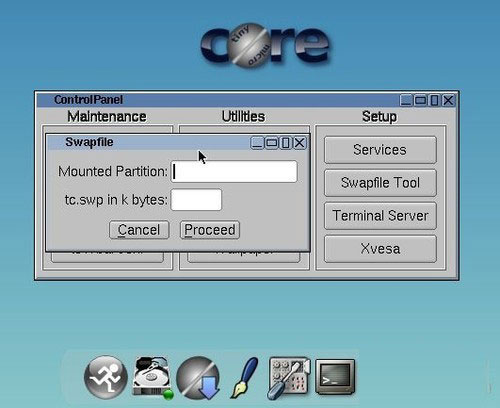
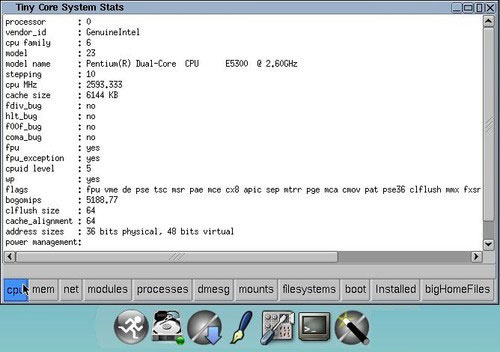
Tiny Core系统状态:CPU、存储、网络等
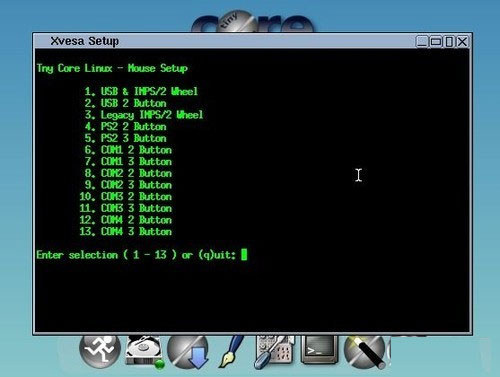
Xvesa安装
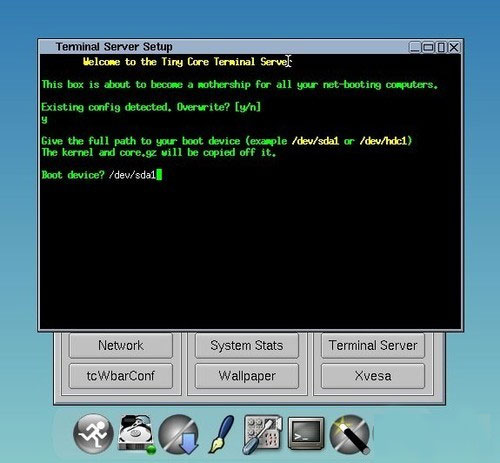
Tiny Core终端服务器
v16.2版本
* provides.sh:添加-f开关以显示mbartbox 21的完整路径
* provides.sh:从mbartbox 21中删除extra \n
* tce-load:将find替换为[ -d],用于从Rich检测内核模块
* tc-functions:从VaguinerG更新
* etc/profile:从aus 9中删除了scm的过时路径
* etc/skel/.profile:create /run/user/$(id -u“$USER”)from aus9/bdantas
* etc/skel/.profile:从Rich导出XDG_RUNTIME_BLOG
应用信息
热门推荐
相关应用
实时热词
评分及评论


















点击星星用来评分