 快捷导航
快捷导航
这篇文章主要介绍了 WhyNotWin11 中文版这款 Windows 11 升级检测工具,强调它比微软官方的 PC 健康检查工具更实用。软件可以详细列出设备是否支持 Win11 的具体原因,功能包括检测启动类型、CPU 架构、DirectX 支持、磁盘分区、安全启动等,并能提供未满足升级条件的原因。相比微软工具的不足,这款软件更加贴心,提供了详细的修复指导和更准确的检测结果。
文章还提到 WhyNotWin11 会不断更新,与微软的标准同步,并列举了一些常见问题及解决方法,比如如何切换 UEFI 启动、转换 GPT 分区等。此外,软件功能强大但操作简单,适合普通用户使用。虽然有些检测项目需要进入 BIOS 或使用专业工具,但对于有升级需求的用户来说,这是一款不可多得的神器。
总体来看,WhyNotWin11 是一款非常实用且值得推荐的工具,尤其是对那些想升级到 Win11 但又不确定自己设备是否符合条件的用户。
whynotwin11中文版是一款Windows11升级检测硬件的工具,可以帮助用户查看当前设备是否支持Win11系统,与微软官方的检查工具相比,这款软件可以详细列出具体的原因,它的判断逻辑简单直接,比微软的官方解决方案做得更好。
软件会显示哪些满足条件,哪些不满足,非常方便。我们都知道微软发布了PC健康检查工具,但是有很多不足之处,几乎没有提供关于如何修复任何问题的信息和指导,而且经常出现错误,不建议大家使用。没有对比就没有伤害,软件本站已亲测,请用户放心使用,欢迎有需要的朋友下载体验!
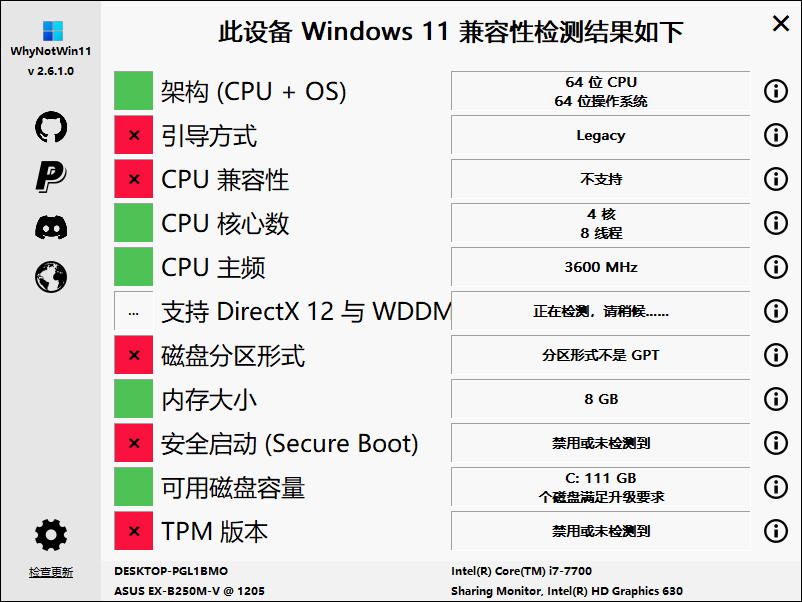
1、检测用户电脑启动类型是否支持Legacy。
2、检测用户电脑的CPU架构是否为64位CPU。
3、检测用户电脑的CPU型号。
4、检测用户CPU核技术。
5、检测用户电脑CPU频率。
6、检测用户电脑的DirectX支持。
7、检测用户电脑磁盘分区。
8、检测用户电脑的随机存取存储器。
9、检测用户电脑的安全启动。
10、检测用户电脑系统盘的存储空间。
11、检测用户电脑时候支持TMP。
1、WhyNotWin11可以检测到电脑是否满足长级到 Windows 11系统的要求。
2、能提供未满足升级条件的具体原因。
3、与微软在标准方面的变化保持同步更新。
1、引导方式(Boot Method)是Legacy,需要进入BIOS中切换uefi,然后重新安装系统才行,比较麻烦。
2、硬盘分区类型(Disk Partition Type)需将磁盘转换成GPT模式,可以通过PE模式下使用CMD命令 "convert gpt" 转换或者使用DiskGenius等工具。
3、安全引导(Secure Boot)在BIOS开启uefi后才能开启使用。
4、TPM版本(TPM Version)可能是不支持或未开启TPM,解决方法可以参考《TPM 2.0解决方法》。
v2.7.0.0版本
更改边栏图标
更新处理器列表
最常用的图标
更新各种语言文件
改进处理器系列Regex(Credit@mq1n)
更新程序悬停描述
更改检查状态以使用图标
修复语言文件变空
在WinPE中将GPT检查更改为通过
添加GPU型号字符串匹配
将源代码添加到应用程序资源(使用Resource Hacker或类似工具提取)
减少和改善网络资源使用
改进CPU检查备份字符串匹配(Credit @PicoMitchell)
改进了非管理员时的TPM检查
将WinPE HWID添加到GPU型号中
修复字节主板的字符串缩短
修复导出为TXT时的等宽制表符对齐
如果检测到受支持的CPU,则将CPU检查更改为全部通过
导出为CSV时减少过多的文件写入操作
为主题文件和背景图像添加组策略值
修复了多次使用/extras时字符串开头被截断的问题
如果检测到受支持的Qualcomm GPU,则将GPU检查更改为通过
修复了捐赠者会收到“产品已发货”电子邮件的问题
如果以管理员身份运行,新的检查状态图标将显示为屏蔽
添加尚未使用的代码,用于检查所需的显示器尺寸/分辨率(Credit@Qazy147)
增加了CPU和GPU列表在连接到互联网时自动更新的功能
将默认主题检查更改为检查主题文件夹,而不是与WhyNotWin 11相同的目录
应用信息
热门推荐
相关应用
实时热词
评分及评论




















点击星星用来评分