 快捷导航
快捷导航
EasyRecovery中文版是由全球知名的数据恢复公司Ontrack开发的一款强大工具,分为个人版、专业版和企业版。个人版适合日常文件恢复,如文档、音乐、照片和视频;专业版功能更强大,恢复率更高;企业版则支持RAID数据恢复,适合企业用户。
它的操作非常简单,打开软件后选择需要恢复的文件类型和位置,扫描完成后即可恢复。与同类软件相比,它不仅界面简洁,还支持多种场景恢复,比如意外删除、格式化恢复等,并能处理海量文件格式。无论是普通用户还是专业人士,都能轻松使用。
它还有许多高级功能,比如深度扫描、修复损坏的视频和照片、支持RAID恢复等。教程部分详细介绍了恢复步骤,包括准备工具、选择数据类型、扫描硬盘分区、找到文件并恢复到存储设备中。整个过程直观易懂,恢复成功率也很高。
我个人觉得这个软件非常实用,尤其是对于那些经常误删文件或格式化硬盘的人来说,它能帮你快速找回重要数据。不过,在使用过程中需要注意一些事项,比如不要对系统进行操作,避免碎片整理等,以确保恢复的成功率。
总的来说,EasyRecovery是一款功能强大、操作简单且恢复效果好的数据恢复软件,值得推荐给需要恢复数据的用户。
easyrecovery中文版是世界著名数据恢复公司Ontrack出品的一款功能强大的硬盘数据恢复软件,包括了个人版,专业版和企业版三个版本,其中个人版主要用于常规恢复各种文档,音乐, 照片,视频等数据;专业版除了可以恢复常规数据外, 更有高级工具,恢复率更高、更专业;而企业版能恢复几乎所有类型的数据, 更支持RAID(磁盘阵列)数据恢复,用户可以根据需要自行选择下载体验。
与同类软件相比,数据恢复软件easyrecovery更简洁,操作更方便,支持使用的恢复场景有:删除恢复(意外删除、数据丢失、回收站删除)、格式化恢复,还支持海量的文件格式,能够涵盖了我们生活中能遇到的文件恢复场景。当用户需要恢复某个文件时,只需打开软件,选择恢复的文件类型,接着选择软件的恢复位置,在扫描结束后选择恢复即可,是你数据恢复的好帮手。
1、恢复被删除文件
2、恢复丢失,删除的数据
3、从存储介质(硬盘,SSD,USB...)中恢复
4、照片恢复
5、BitLocker数据恢复
6、多种文件格式恢复
7、恢复已删除的电子邮件
8、多语言支持(EN,DE,FR,IT,ES,CN)
9、深度扫描以获得更好的恢复结果
10、恢复丢失的分区,支持FAT,NTFS文件系统
11、从无法启动或崩溃的系统中恢复数据
12、在硬盘扇区损坏的情况下恢复数据
13、原生恢复(从RAW硬盘驱动器恢复数据)
14、驱动监视器(SMART)
15、CD和DVD数据恢复
16、修复损坏的视频文件(mov/mp4/mpeg/mts/mkv/flv...)
17、修复多个损坏的视频
18、维修损坏的照片
19、提取严重损坏照片的图像缩略图
20、从RAID 0、5和6硬盘驱动器进行数据恢复
21、从FAT,exFAT和NTFS等RAID卷进行数据恢复
22、从RAID 0,5和6存储中恢复文件
23、支持创建虚拟RAID
24、商业使用许可(可以为自己的客户恢复数据)
数据恢复软件easyrecovery在恢复硬盘数据时,也发挥了其强大的数据恢复功能。第一,它的恢复成功率高。无论是对被病毒破坏还是格式化的硬盘,都能通过它实现数据的恢复。第二,可恢复多种类型的数据。它可以恢复长文件名的文件,也可以恢复字节为0的文件。第三,可以深度读取,可以轻松读取BIOS参数数据块、分区表、FAT表和引导区。
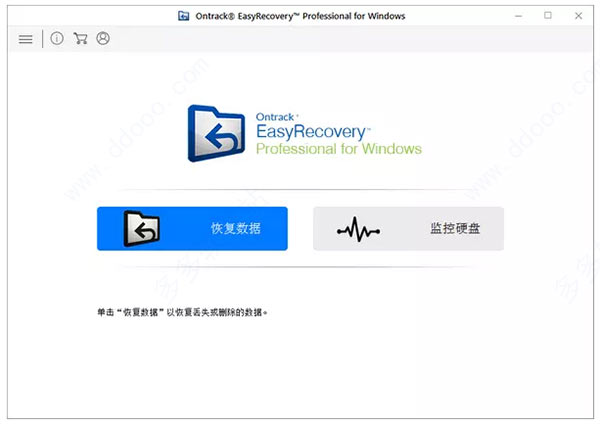
步骤1:先准备一个大容量的移动硬盘,与电脑连接好,用于硬盘数据恢复储存。安装EasyRecovery硬盘数据恢复软件后,打开软件,进入主界面,点击“恢复数据”,进入下一步。
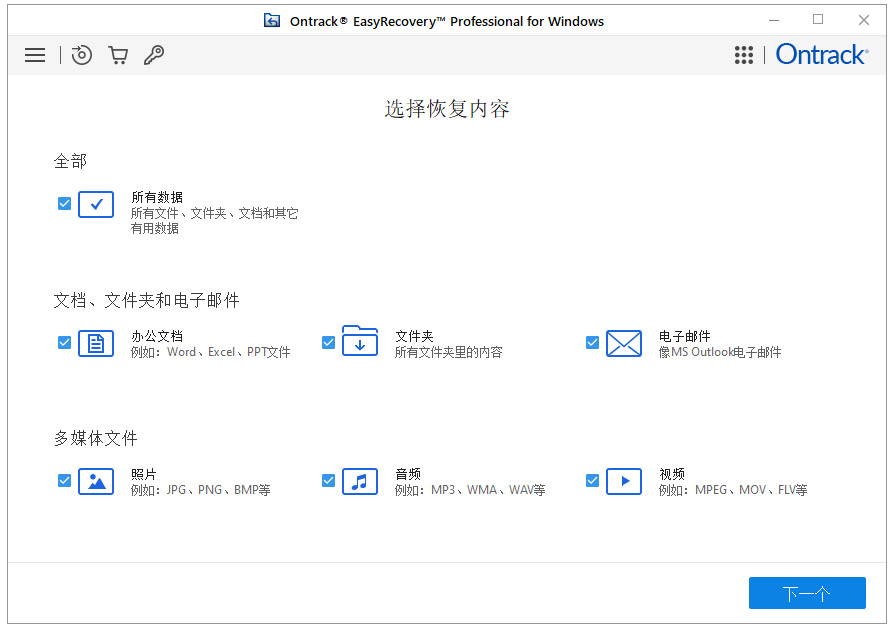
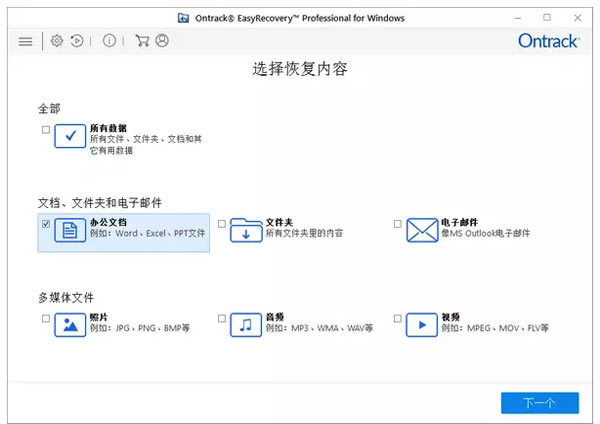
步骤2:勾选需要恢复的数据类型,可以直接选择所有数据,也可以根据实际情况,选择你觉得重要的数据,然后点击“下一页”。
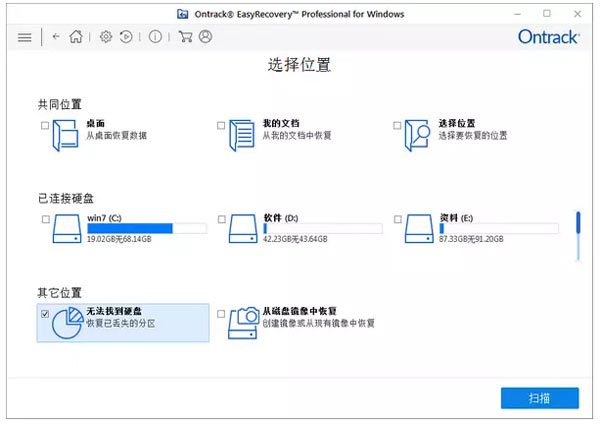
步骤3:硬盘已经损坏了,可能会出现分区无法读取的情况,因此勾选“无法找到硬盘”选项,再点击“扫描”,进入恢复磁盘选项选择。
步骤4:先点击选中需要修复的硬盘,再点击右边边框下方的“搜索”选项,静待搜索结果。
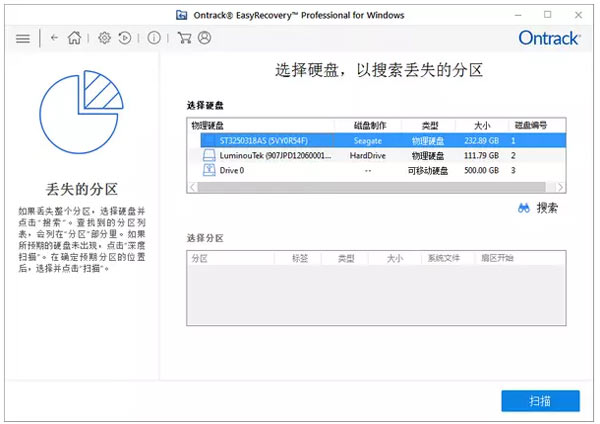
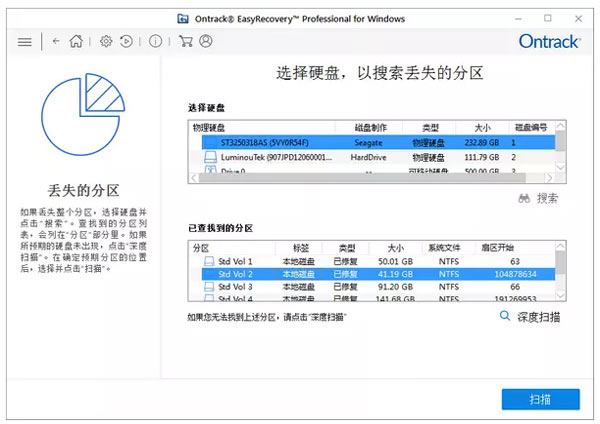
步骤5:从已查找的分区里,选择你要恢复的分区,再点击右下方的扫描。
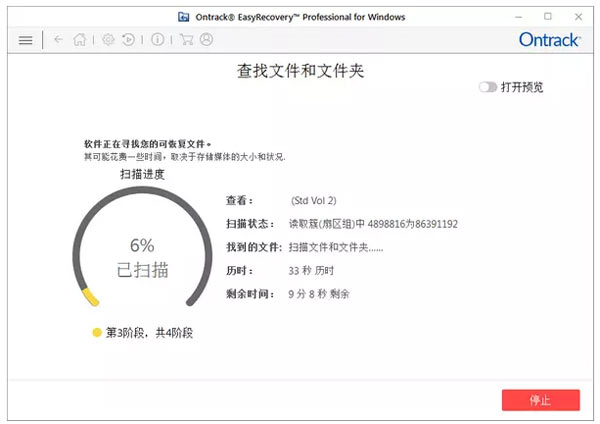
步骤6:软件自动查找需要恢复的文件和文件夹,此时只需等耐扫描结束即可。
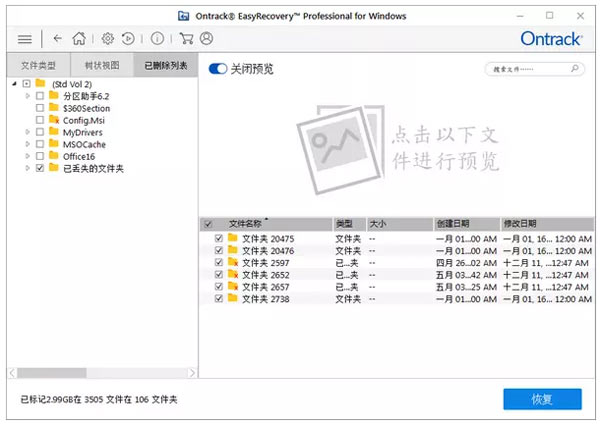
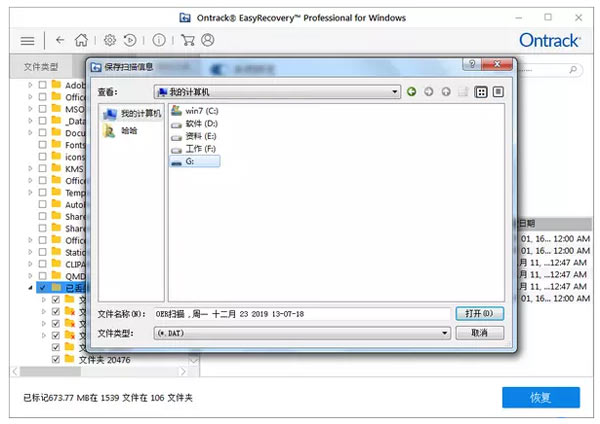
步骤7:等待扫描结束后,在界面左侧,点击丢失文件数据,之后右侧就显示出扫描的对应文件夹了,在其中找到需要恢复的文件勾选上,之后点击右下角的“恢复”按钮。
步骤8:选择事先连接好的移动硬盘,并做好命名,做好数据储存即可。
1、文档
MDB、ACCDB、PDF、PS、CWK、FM3、FMT、WK1、WK3、WK4、Office、SDW、QXD、QXP、EPS、QBB、QBW、WPD、MHT、MHTML、DBF、CAS、JSP、NBP、ASPX、PHP、ABD、QDF、QSD、RTF、TAX、HLP等
2、文件夹
文件夹数据,以及包含在文件夹里面的内容,我们可以帮助您轻松恢复
3、电子邮件
Outlook Express、Outlook、Eudora、Mozilla Becky、Windows Live Mail
4、视频
WMF、ANT、WMV、RM、QT、MOV、MXF、MPEG、M3D、ANM、DVM、AVI、MTS、AVS、MOI、FLV等
5、音频
AAC、AIFF、CDA、M4A、M4V、MIDI、MP3、MP4、MOS、MEF、OGM、RA、RPS、RFL、RNS、ARW、SR2、SRF、WMA、WAV等
6、照片
GIF、PAT、XCF、JPEG、JPG、PCT、MNG、PNG、TIFF、TIF、MSP、CPT、BMP、DWG、PSD、INDD、EPS、CR2、CRW、WP、CDR等
1、请不要将软件安装到被误删文件需要还原的磁盘或硬盘盘符。
2、不要使用该系统进行上网,收邮件,听音乐,看电影,创建文档等操作。
3、使用此软件时,请不要重启或者关闭系统。
4、不要安装文件到您想要恢复误删除文件的系统上。
5、对系统操作越多,恢复成功的可能性就越小。
6、如果需要恢复删除的数据,千万不要对该硬盘进行碎片整理或者执行任何磁盘检查工具。如果这样做的话,很有可能会清除掉您想要恢复的文件在磁盘上的任何遗留信息。
应用信息
热门推荐
相关应用
实时热词
评分及评论


















点击星星用来评分