 快捷导航
快捷导航
科来mac地址扫描器专业版是一款专业的免费MAC地址扫描工具,可以用于扫描局域网中的设备,并显示每个设备的MAC地址和其他相关信息,使用它可以自动检测网络中IP与MAC地址对应关系。软件能够对指定的外网IP地址进行批量扫描,当然也可扫描局域网内部的IP地址,还能够支持VLAN检测。扫描的结果包括IP地址、MAC地址、主机名和网卡厂商等信息。
与其他同类软件相比,科来mac地址扫描器使用很简单,输入扫描的IP网段,点开始后就能得到IP地址、MAC地址、主机名、工作组、网卡厂商等信息,是一款很不错的MAC地址扫描工具,重点推荐下载。
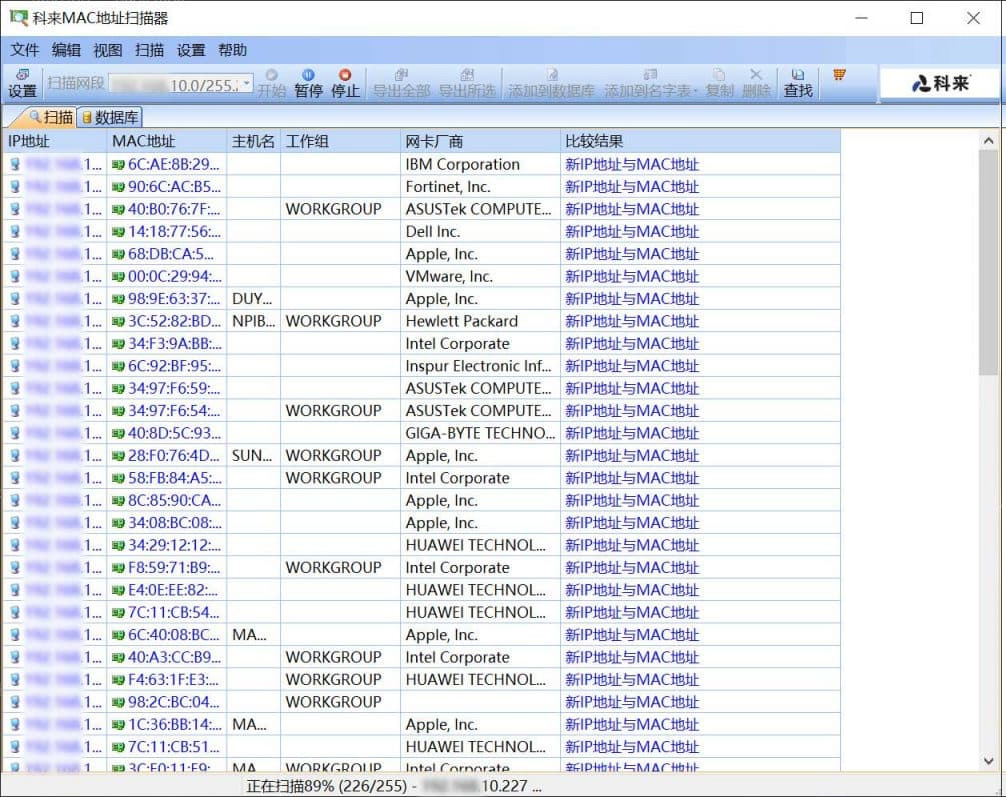
快速扫描:软件能够快速扫描整个局域网,发现并列出连接到网络中的设备。
MAC地址识别:软件能够识别并显示每个设备的MAC地址,这是设备在网络中的唯一标识符。
设备识别:软件能够通过MAC地址数据库识别设备的厂商信息,帮助用户快速了解设备的生产商和型号。
IP地址显示:除了MAC地址,软件还能够显示每个设备的IP地址,帮助用户更好地管理和跟踪网络设备。
自定义设置:软件提供了一些自定义设置选项,如扫描超时时间、MAC地址数据库更新等,以满足用户的不同需求。
总的来说,科来MAC地址扫描器是一款方便实用的网络工具软件,能够帮助用户扫描和识别局域网中的设备,显示设备的MAC地址、IP地址和厂商等信息。它可以在网络管理、安全监控和故障排查等方面提供帮助。
1、科来mac地址扫描器在描时的界面如下图所示,它会自动探测出机器上所有网卡配置的IP所对应的所有网段,并根据用户的选择对相应的网段扫描。
2、如果你要扫描某个网段,只需要在“选择网段”右边的下拉选框中选择相应的网段,若网卡上绑定有多个IP用户可以手动进行刷新,然后单击开始按钮,科来mac地址扫描器就会自动对该网段进行扫描。
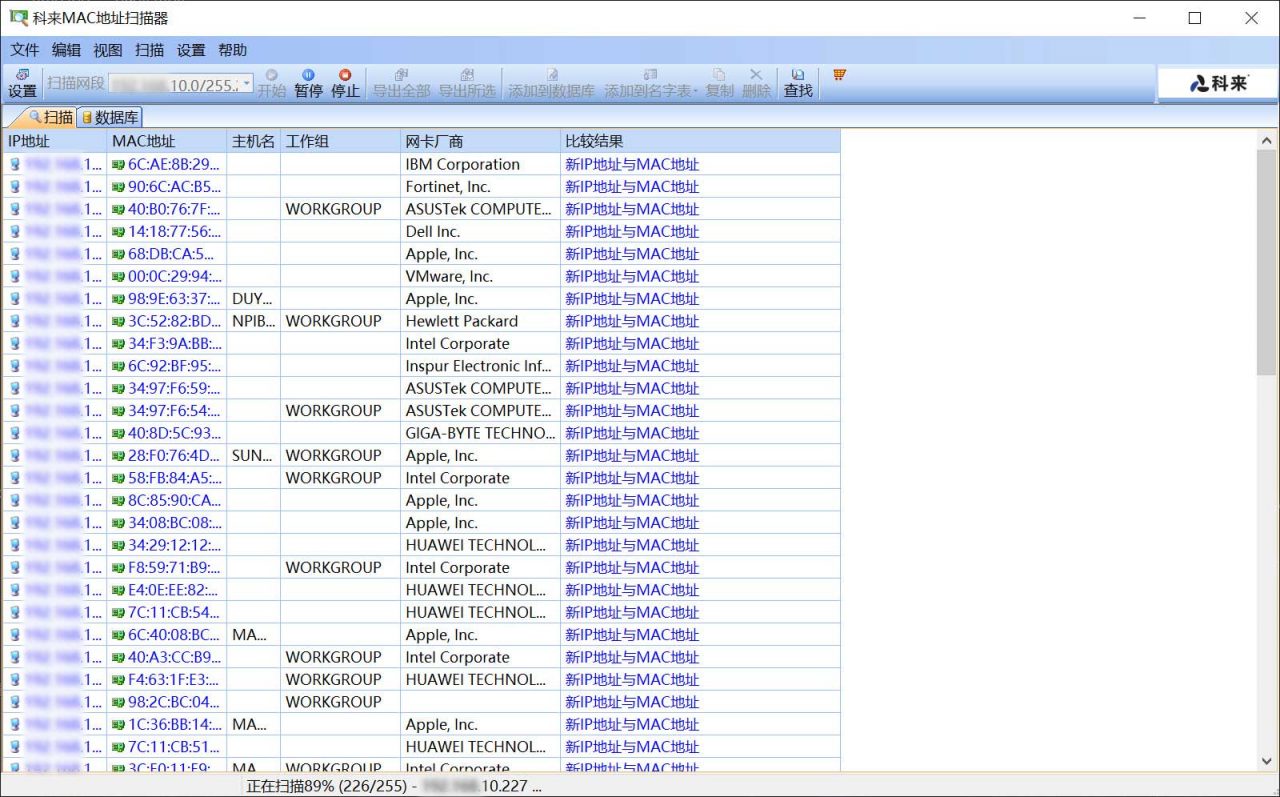
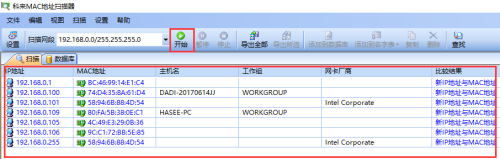
3、扫描的结果包括IP地址、MAC地址、主机名和网卡厂商。如果扫描结果中存在一个MAC地址对应多个IP地址的情况,物理地址扫描器会自动识别并按照其对应关系正确显示。
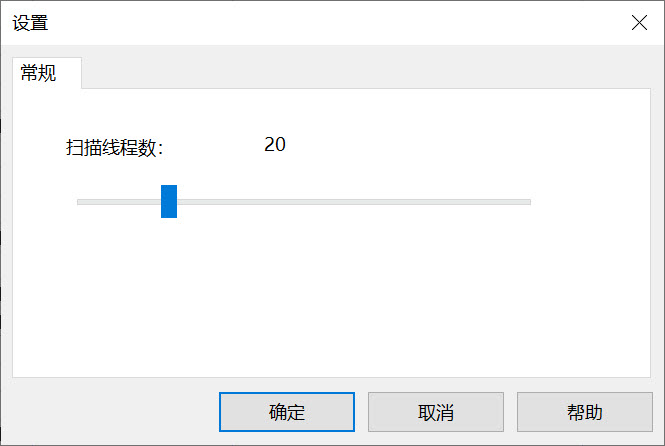
4、用户还可以调整扫描的并发线程,如需更改,请单击“设置”按钮,在弹出对话框中调整线程的数量即可,默认使用的线程数是100,如下图所示:
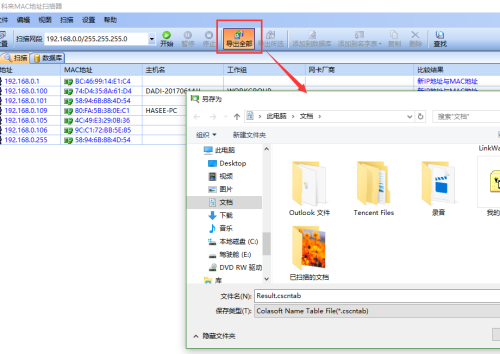
5、科来mac地址扫描器还提供了导出功能,能将扫描到的结果导出为文本文件和CSV文件。
启动的方法有以下三种:
1、科来网络分析系统程序菜单->科来网络分析系统工具集->科来MAC地址扫描器;
2、科来网络分析系统工具菜单->科来MAC地址扫描器;
3、开始->运行->输入“csmac”命令并确认。
问:科来mac地址扫描器怎么扫描别人的?
答:首先,选中上方的“实时分析”选项,再选择一个用来抓包的网卡。在下方,可以看到有一项是“全面分析”。
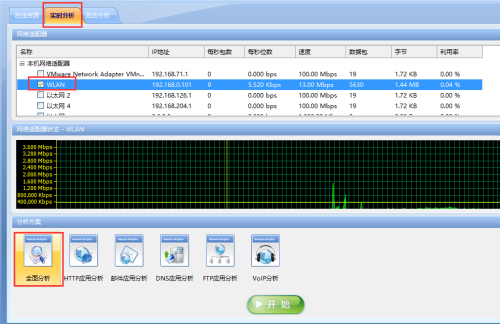
选中“全面分析”选项,点击最下方的“开始”按钮,进入科来网络分析系统的分析主界面。
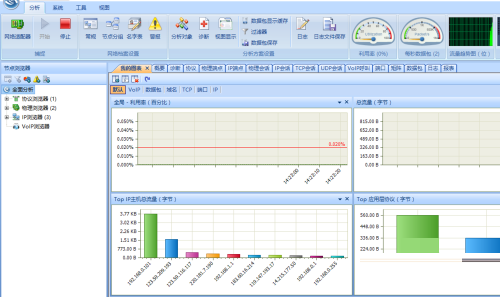
点击上方的“工具”选项,在下面的子选项之中,可以看到有一个工具是“Mac地址扫描器”。
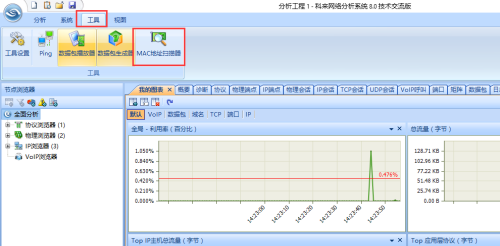
点击“Mac地址扫描器”,进入科来Mac地址扫描器的主界面。在这里,就可以进行Mac地址的扫描。

点击“开始”按钮,扫描器就开始来扫描该网段中所有的Mac地址。扫描完成后,会将所有的Mac地址以表格的形式列举出来。
如果要将扫描的结果保存起来,那么只要点击上方的“全部导出”,选择导出的文件路径即可。
应用信息
热门推荐
相关应用
实时热词
评分及评论




















点击星星用来评分